


 محول الفيديو النهائي
 مسجل الشاشة
 إصلاح الفيديو
 تنزيل آمن
5 طرق لإصلاح Windows Media Player لا يعمل على Windows 7/8/10
توقف Windows Media Player عن العمل. تسببت مشكلة في البرنامج في التوقف عن العمل بشكل صحيح. كما سيتم تشغيل الصوت ولكن ليس الفيديو. كيفية إصلاح هذه المشكلة؟
عندما يتوقف Windows Media Player عن العمل ، قد تتلقى الخطأ "توقف برنامج Window Media Player عن العمل" بدون أي معلومات محددة عنه ، أو يتم إخطارك بأن "نوع الملف غير مدعوم". حتى لا توجد مطالبات ، ونقراتك لا تعمل.
هناك العديد من الأسباب التي تؤدي إلى توقف عمل Windows Media Player. أكثر المشكلات شيوعًا هي عدم دعم الملفات، مما يؤدي إلى تشغيل الفيديوهات بدون صورة أو صوت أو ترجمة. وإلا فستكون الأسباب متنوعة جدًا دون ظهور رسالة محددة. في هذه الحالة، عليك فحص جميع المشكلات المذكورة في المقالة التالية لإصلاح هذا الخطأ المعقّد. كما يمكنك اختيار أفضل حل باستخدام مشغّل فيديو بديل لمشاهدة أي فيديو دون مشاكل أو قيود.

الجزء 1: أفضل مشغل وسائط بديل يجب ألا تفوتك
لتجنّب مشكلة توقف Windows Media Player عن العمل، من الأفضل اختيار بديل احترافي. يُعد مشغّل الفيديو المجاني FVC مشغّل فيديو مجانيًا عبر الإنترنت سيحل جميع المشكلات التي قد تواجهها عند استخدام Windows Media Player. فهو يدعم تشغيل الفيديوهات دون أي قيود على الصيغة أو الدقة. وبدون تنزيل أي برنامج آخر، يمكنك تشغيل جميع صيغ الفيديو بسلاسة.
- 1. دعم تشغيل جميع التنسيقات تقريبًا ، بما في ذلك ملفات FLV و MKV و RMVB و DVD أو Blu-ray.
- 2. تشغيل مقاطع الفيديو بجودة عالية تصل إلى دقة 4K.
- 3. قادرة على ضبط المسارات الصوتية والترجمات بلغات مختلفة.
- 4. خذ لقطة شاشة في أي وقت عند تشغيل مقاطع الفيديو.
الخطوة 1: انتقل إلى موقع مشغّل الفيديو المجاني FVC عبر أي متصفّح. ثم انقر على زر Play Now لتثبيت أداة التشغيل (اللانشر). بعد بضع دقائق، انقر زر Play Now مرة أخرى لبدء تشغيل مشغّل الفيديو المجاني FVC.

الخطوة 2: انقر على زر Open Files لاختيار الفيديو المطلوب، وسيبدأ تشغيله تلقائيًا. في قائمة Control يمكنك رؤية اختصارات لوحة المفاتيح للتحكم في مستوى الصوت. كما يمكنك اختيار مسارات الصوت أو الفيديو حسب حاجتك. بالإضافة إلى ذلك، إذا نقرت على زر Tools واخترت خيار Effect، يمكنك حتى ضبط تدرّج اللون والإضاءة والتباين والتشبّع ودرجة غاما.

الجزء 2: كيفية إصلاح Window Media Player لا يعمل على Windows 7/8/10
كما ذكرنا سابقًا ، يمكن أن تتسبب العديد من الأسباب في عدم عمل Windows Media Player ، وهناك 3 طرق لإصلاح هذه المشكلة في مواقف مختلفة.
الطريقة الأولى: قم بتشغيل مستكشف أخطاء برنامج Window Media Player ومصلحها
عندما لا يستجيب Windows Media Player بعد النقرات ، ستساعدك هذه الطريقة في حلها.
الخطوة 1: اضغط على زري Windows وR في لوحة المفاتيح لبدء تشغيل برنامج Run. ثم قم بنسخ ولصق الأمر msdt.exe -id WindowsMediaPlayerConfigurationDiagnostic في شريط البحث. انقر على زر OK للانتقال إلى أداة استكشاف أخطاء إعدادات Windows Media Player وإصلاحها. ثم انقر على زر Next لبدء الأداة.
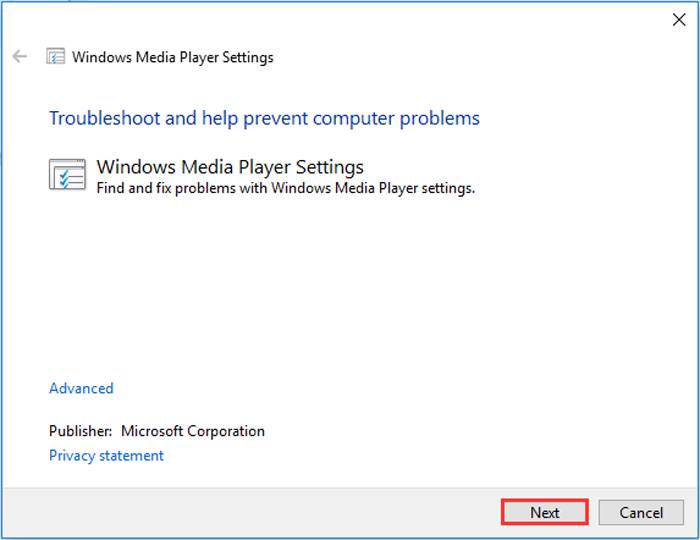
الخطوة 2: بعد ظهور النافذة المنبثقة، انقر على زر Apply this fix لإعادة ضبط Windows Media Player إلى الإعدادات الافتراضية. بعد ذلك يمكنك محاولة إعادة تشغيل Windows Media Player.
الطريقة الثانية: قم بتثبيت وحدات فك ترميز أخرى على Windows Media Player
إذا كان Windows Media Player الخاص بك لا يعمل مع بعض مقاطع الفيديو أو الصوتيات الخاصة ، فيمكنك تنزيل وحدة فك الترميز المستجيبة لتشغيل مقاطع الفيديو هذه.
الخطوة 1: افتح Microsoft Store على جهاز الكمبيوتر لديك. انقر على زر Search ثم اكتب Video Extension في شريط البحث. يمكنك تنزيل حزمة توسيع الفيديو المطلوبة على جهازك.
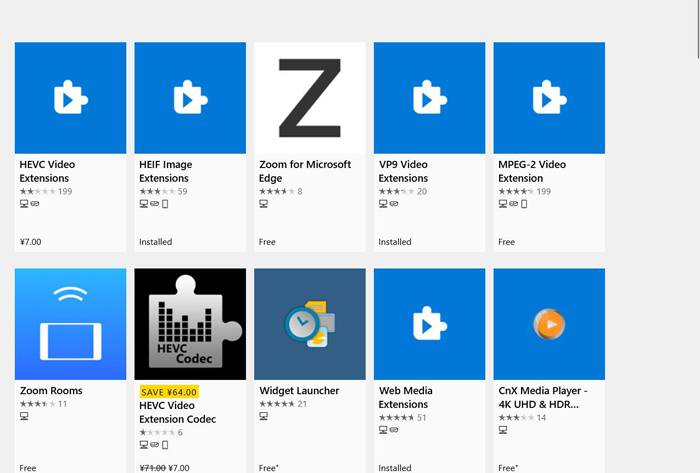
الخطوة 2: بعد التثبيت، أعد فتح مقاطع الفيديو عبر Windows Media Player. ولكن يجب أن تضع في اعتبارك أن هناك الكثير من الصيغ التي لا تزال غير مدعومة، بما في ذلك FLV وRMVB وغيرها.
الطريقة الثالثة: إعادة تثبيت Windows Media Player.
إذا لم تنجح الطريقة المذكورة ، يجب أن تحاول إعادة تثبيت البرنامج عندما يتوقف Windows Media Player عن العمل.
الخطوة 1: اضغط على زري Windows وR في لوحة المفاتيح لفتح برنامج Run. ثم اكتب optionalfeatures.exe في شريط البحث. انقر على زر OK لفتح أو إغلاق ميزة معيّنة. بعد ذلك يمكنك إلغاء التحديد عن Windows Media Player.
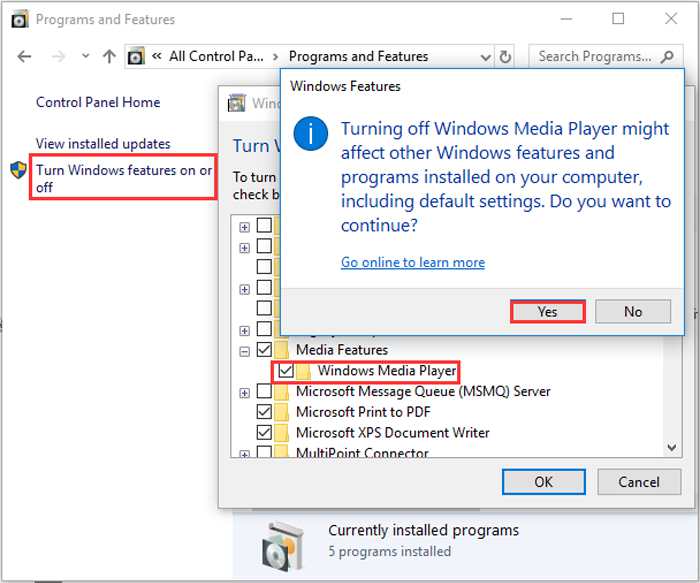
الخطوة 2: أعد تشغيل جهاز الكمبيوتر وكرّر العملية السابقة. ثم ضع علامة التحديد مرة أخرى على Windows Media Player. بعد ذلك أعد تشغيل الكمبيوتر مرة أخرى، وسيتم تثبيت البرنامج تلقائيًا على جهازك.
باستثناء هذه المشاكل ، فإن Windows Media Player له أيضًا العديد من العيوب. لا يمكنك ضبط سرعة تشغيل الفيديو ، ودائمًا ما تكون مفاتيح الاختصار عديمة الفائدة. فلماذا لا تختار مشغل الفيديو المجاني عبر الإنترنت لحل جميع المشاكل؟
الجزء 3: الأسئلة الشائعة حول Windows Media Player لا يعمل
1. لماذا لا يمكن تشغيل ملفات فيديو FLV على Windows Media Player؟
على الرغم من أن Windows Media Player يدعم تثبيت العديد من برامج الترميز لتشغيل الفيديوهات ذات الصيغ غير الشائعة، إلا أن صيغة FLV غير مدعومة. في هذه الحالة، يمكنك محاولة تنزيل بدائل لـ Windows Media Player أو تحويل صيغ الفيديو.
2. لماذا لا يعمل برنامج Window Media Player بعد تحديثات Windows 10؟
ربما تعرض Windows Media Player للتلف بعد التحديث. يمكنك تجربة الطريقة المذكورة 3 لإعادة تثبيت Windows Media Player.
3. كيف تختار مسارات الترجمة في Window Media Player؟
لسوء الحظ ، لا يوجد خيار لاختيار ترجمات ومقاطع فيديو ومقاطع صوتية مختلفة على Windows Media Player. يمكنك اختيار بدائل أخرى لتشغيل مقاطع الفيديو.
خاتمة
ستكون الأسباب التي تتسبب في عدم عمل Windows Media Player معقدة للغاية ، مما يجعل من الصعب حل هذه المشكلة. وبالتالي ، يمكنك ببساطة تنزيل أفضل مشغل وسائط بديل - FVC Free Video Player لتشغيل مقاطع الفيديو بسلاسة بجودة عالية. بهذه الطريقة ، يمكنك منع Windows Media Player من عدم العمل إلى الأبد.
-
 كيفية تشغيل DVD على Windows Media Player في عام 2021
 لماذا لا يعمل قرص DVD الخاص بي على Windows Media Player؟ كيف تلعب دي في دي على ويندوز 7 ميديا بلاير؟ يشارك هذا المنشور 3 طرق لتشغيل أقراص DVD مع أو بدون WMP.
-
 6 حلول تم التحقق منها لإصلاح مقاطع الفيديو التي لا يتم تشغيلها على Chrome
 لإصلاح مشكلة عدم تشغيل مقاطع الفيديو على Chrome ، كل ما عليك فعله هو قراءة استكشاف الأخطاء وإصلاحها وتنفيذ الحلول التي تم التحقق منها واحدًا تلو الآخر.
-
 5 حلول عمل 100% لإصلاح مقاطع الفيديو التي لا يتم تشغيلها على iPad
 لا يتم تشغيل مقاطع الفيديو الخاصة بك على iPad؟ فيما يلي خمسة حلول لمساعدتك على التخلص من هذه المشكلة ومن ثم يمكنك الاستمتاع بمقاطع الفيديو المفضلة لديك على الهاتف بسهولة.
