


 محول الفيديو النهائي
 مسجل الشاشة
 إصلاح الفيديو
مراجعة برنامج EaseUS Video Repair - إصلاح مقاطع الفيديو التالفة بسرعة
هل تبحث عن برنامج لإصلاح الفيديو من أجل تصليح ملفات الفيديو التالفة أو المعطوبة؟ لقد وصلت إلى الصفحة الصحيحة. في هذه المقالة، سنستعرض أحد أفضل برامج إصلاح الفيديو، وهو EaseUS Video Repair. بالإضافة إلى شرح كل الأساسيات التي تحتاج إلى معرفتها، ستتعلم أيضًا كيفية استخدامه. قد يكون هذا هو الأداة المناسبة لك، لذا تعرّف عليها بالكامل من خلال قراءة هذا المقال.

الجزء 1. مراجعة فيديو إصلاح EaseUS
EaseUS Video Repair هي أداة برمجية تم تطويرها بواسطة EaseUS وهي مصممة لإصلاح وإصلاح ملفات الفيديو التالفة والفاسدة والمكسورة وغير القابلة للتشغيل. وهو يدعم مجموعة متنوعة من صيغ الفيديو. الأداة قادرة على معالجة المشكلات التي قد تنشأ أثناء التسجيل ونقل الملفات وتحرير الفيديو وتحويل الشفرة والعمليات الأخرى التي قد تؤدي إلى تلف ملف الفيديو.
القدرة على استعادة الفيديو
◆ إصلاح مقاطع الفيديو المتقطعة.
◆ إصلاح مقاطع الفيديو التي لا يمكن فتحها.
◆ إصلاح تعثر تشغيل الفيديو.
◆ حل مقاطع الفيديو الخافتة.
◆ إصلاح مقاطع الفيديو المتوترة.
◆ حل مشكلة بطء تشغيل الفيديو أو مشاكل عدم تشغيل الفيديو.
◆ وأخيرًا، يحل مشكلة الصوت والترجمات المفقودة.
ميزات أخرى
◆ يدعم تنسيقات مختلفة مثل MOV، MP4، M4V، GIF، AVI، 3GP، 3G2، WMV، وM4A. يتيح ذلك للمستخدمين إصلاح مقاطع الفيديو بتنسيقات مختلفة.
◆ يحل مشاكل الفيديو المتعددة، مثل ملفات الفيديو التالفة والفاسدة والمكسورة وغير القابلة للتشغيل.
◆ إصلاح الدفعة، والذي يسمح للمستخدمين بإصلاح مقاطع الفيديو في وقت واحد.
◆ واجهة سهلة للتنقل.
◆ معاينة مقاطع الفيديو المستعادة.
التوافق
يدعم EaseUS Video Repair أنظمة تشغيل Windows وMac.
خطة التسعير
| خطة لمدة سنة واحدة | خطة لمدة عامين | ترقيات مدى الحياة |
| $49.95 ترخيص واحد لجهاز كمبيوتر واحد. ترقية مجانية لمدة عام واحد. الدعم الفني القياسي | $69.95 ترخيص واحد لجهاز كمبيوتر واحد. ترقية مجانية لمدة عامين. دعم فني متميز | $99.95 ترخيص واحد لجهاز كمبيوتر واحد. ترقية مجانية مدى الحياة. دعم فني متميز. |
الإصدار عبر الإنترنت مقابل إصدار سطح المكتب – فيديو إصلاح EaseUS
| فيديو إصلاح EaseUS – النسخة الإلكترونية | فيديو إصلاح EaseUS – إصدار سطح المكتب |
| ويمكن الوصول إليه من أي جهاز متصل بالإنترنت. | مرتبطة بجهاز معين حيث تم تثبيته. |
| يتلقى غالبًا تحديثات تلقائية لأحدث الميزات. | قد يحتاج المستخدمون إلى تحديث البرنامج يدويًا. |
| يتطلب اتصالاً مستقرًا بالإنترنت للحصول على الوظائف الكاملة. | الوظائف الكاملة متاحة حتى بدون الاتصال بالإنترنت. |
| قد يؤدي تخزين البيانات عبر الإنترنت إلى زيادة الأمان | يتمتع المستخدمون بمزيد من التحكم في بياناتهم من خلال التخزين المحلي. |
الجزء 2. كيفية استخدام فيديو إصلاح EaseUS
إذا كانت لديك مقاطع فيديو معطلة أو تالفة أو أي مقاطع فيديو من المحتمل أن تكون تالفة، فاتبع هذه الخطوات لإصلاحها باستخدام EaseUS Repair Video.
الخطوة 1. إذا كنت متصلًا بالإنترنت، انتقل إلى موقعهم الإلكتروني وانقر على Upload Video لتحميل ملف الفيديو التالف. إذا كنت تستخدم إصدار سطح المكتب، فيجب عليك تنزيله وتثبيته أولاً قبل تحميل ملف الفيديو التالف أو المعطوب الذي تريد إصلاحه.
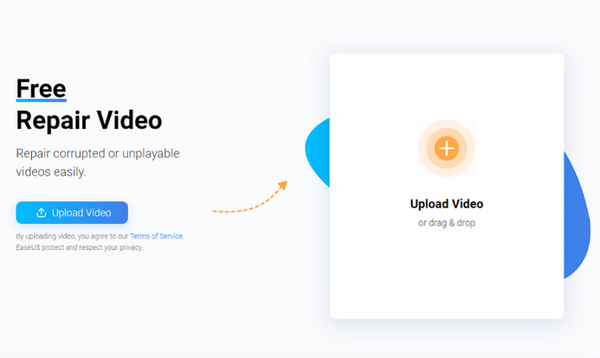
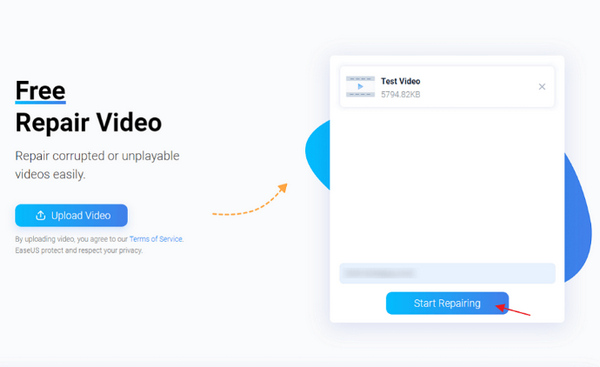
الخطوة 2. بعد ذلك، يجب إدخال عنوان بريد إلكتروني صالح لأنك ستتلقى لاحقًا رمز الاستخراج. بعد ذلك، انقر على زر Start Repairing.
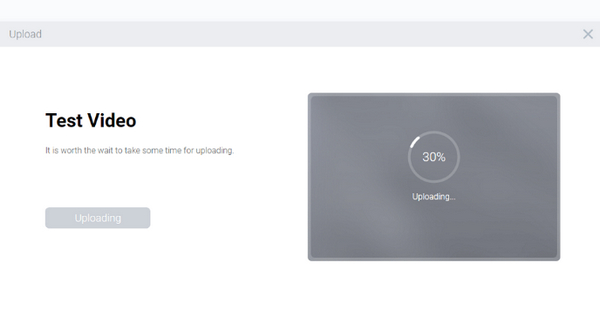
الخطوة 3. انتظر قليلًا ريثما تكتمل عملية الإصلاح.
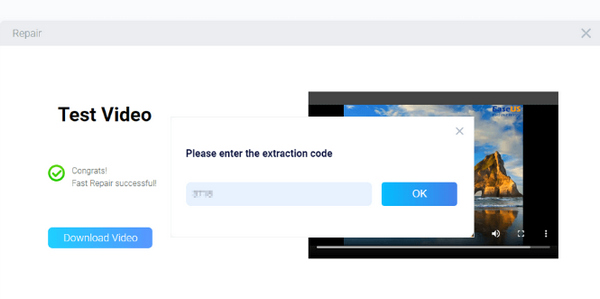
الخطوة 4. بعد انتهاء عملية الإصلاح، ستتلقى رمز الاستخراج. أدخل الرمز ثم انقر على Download لحفظ الملف.
الجزء 3. المشكلات الشائعة في استخدام برنامج EaseUS Video Repair
من المحتم أن تواجه برامج إصلاح الفيديو مشكلات أثناء استخدامها. معظمهم يشتركون في نفس القضايا. لذا، إليك المشكلات الشائعة التي قد يواجهها المستخدمون أثناء استخدام EaseUS Video Repair:
1. مشكلات التوافق.
قد يواجه EaseUS Video Repair مشكلات في التوافق مع تنسيقات ملفات فيديو أو برامج ترميز محددة. من الضروري التحقق من أن البرنامج يدعم التنسيق المحدد لملف الفيديو المقرر إصلاحه.
2. طول مدة عملية الإصلاح.
قد يتطلب إصلاح ملفات الفيديو الكبيرة أو المعقدة عملية تستغرق وقتًا طويلاً. قد يلاحظ المستخدمون أن عملية الإصلاح تستهلك قدرًا كبيرًا من الوقت، خاصة عند التعامل مع ملفات الفيديو التالفة بشدة.
3. استعادة غير مكتملة.
في بعض الأحيان، قد لا يتمكن البرنامج من استعادة ملف فيديو بالكامل. يمكن أن ينشأ هذا السيناريو إذا كان تلف الملف أو تلفه واسع النطاق أو إذا كانت هناك مشكلات أساسية تعيق الإصلاح الناجح. وبالتالي، قد يستمر ظهور مشكلات في ملف الفيديو الذي تم إصلاحه أو يظل غير قابل للتشغيل.
4. تدهور الجودة.
قد يؤدي إصلاح ملف فيديو إلى فقدان الجودة، خاصة عندما يكون الملف تالفًا بشدة أو عندما تتضمن عملية الإصلاح إزالة أو استبدال أقسام معينة داخل الملف.
5. أخطاء أو تعطل في البرنامج.
كما هو الحال مع أي برنامج، قد يواجه EaseUS Video Repair أخطاء أو أعطال أثناء عملية الإصلاح. يمكن أن تكون مثل هذه الأحداث محبطة، مما يستلزم إعادة تشغيل البرنامج أو طلب الدعم الفني.
من الضروري أن تضع هذه التحديات الشائعة في الاعتبار أثناء استخدام EaseUS Video Repair، مما يسمح للمستخدمين بإدارة التوقعات بشكل فعال واتخاذ قرارات مستنيرة فيما يتعلق بمتابعة عملية الإصلاح.
الجزء 4. أفضل بديل لإصلاح الفيديو EaseUS
عندما لا يفي EaseUS Video Repair بالغرض، يكون FVC Video Repair خيارًا موثوقًا. يبرع FVC في إصلاح ملفات MP4 وMOV و3GP التي تحتوي على بيانات مفقودة أو تالفة، مستخدمًا تقنية ذكية لتسهيل العملية. يمكنك معاينة الفيديو المُصلَح قبل حفظه للتأكد من أنه يلبي احتياجاتك. الأداة آمنة للاستخدام، خالية من الفيروسات والإعلانات، ولن تصل إلى معلوماتك. كما أنها سهلة الاستخدام – بضع نقرات فقط، ويبدأ إصلاح الفيديو.
إليك كيفية استخدام FVC Video Repair:
الخطوة 1. أولًا، انتقل إلى موقعهم الرسمي ثم قم بتنزيل البرنامج وتثبيته.
تنزيل مجانيلنظام Windows 7 أو أحدثتنزيل آمن
تنزيل مجانيلنظام MacOS 10.7 أو أحدثتنزيل آمن
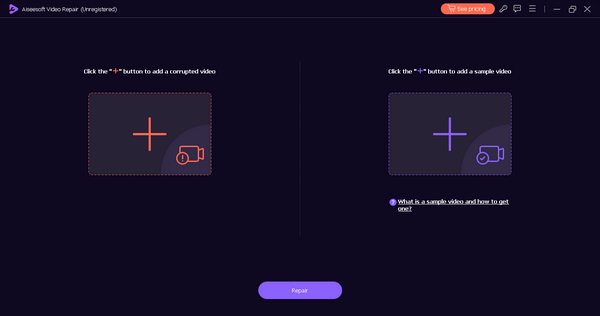
الخطوة 2. بعد ذلك، أضف الفيديو الذي تريد إصلاحه بالنقر على زر العلامة الحمراء +. بينما يمكنك النقر على زر العلامة الزرقاء + لإضافة فيديو العيِّنة.
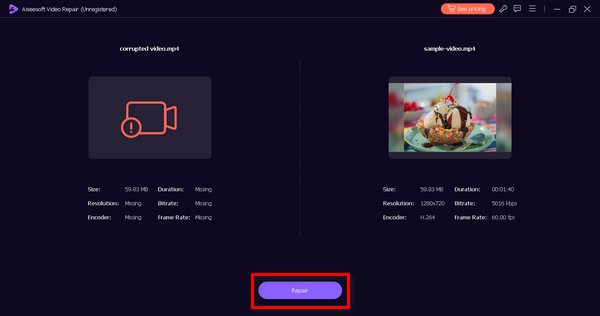
الخطوة 3. بعد ذلك، انقر على زر Repair.
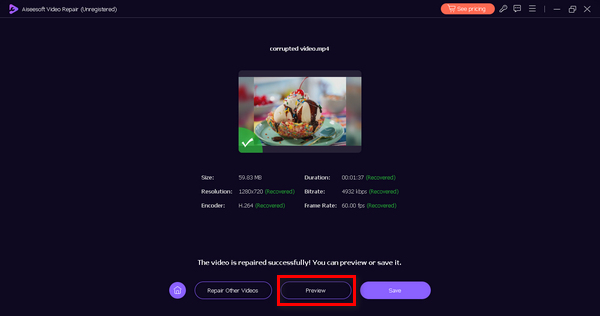
الخطوة 4. أخيرًا، انقر على زر Preview لمعاينة الفيديو والتأكد مما إذا كان لا يزال تالفًا أو معطوبًا. عند نجاح عملية الإصلاح، يمكنك حفظه بالنقر على زر Save.
الجزء 5. الأسئلة الشائعة حول برنامج EaseUS Video Repair
هل يمكنك إصلاح مقطع فيديو بحجم 1 جيجابايت باستخدام EaseUS Repair Video؟
نعم. برنامج EaseUS Video Repair قادر على إصلاح مقاطع الفيديو بأحجام مختلفة، بما في ذلك فيديو بحجم 1 جيجابايت. تم تصميم الأداة للتعامل مع مقاطع الفيديو بأحجام ملفات مختلفة، لذا يجب أن تكون قادرًا على استخدامها لإصلاح مقطع فيديو بهذا الحجم. ومع ذلك، توقع عملية إصلاح أبطأ.
هل يمكنك معاينة مقاطع الفيديو التي تم إصلاحها في EaseUS؟
نعم. يتيح EaseUS Video Repair للمستخدمين معاينة مقاطع الفيديو التي تم إصلاحها قبل الانتهاء من عملية الإصلاح. تتيح هذه الميزة للمستخدمين التحقق من جودة النسخة التي تم إصلاحها من الفيديو والتأكد من معالجة المشكلات بما يرضيهم.
هل يعمل برنامج EaseUS Video Repair عبر الإنترنت على إصلاح مقاطع فيديو MOV؟
نعم. الإصدار الإلكتروني (أونلاين) من EaseUS Video Repair مصمَّم أيضًا لإصلاح مقاطع فيديو بصيغة MOV. تُعد MOV إحدى صيغ الفيديو المدعومة، والأداة مجهَّزة للتعامل مع مشكلات ملفات MOV، مما يجعلها مناسبة لإصلاح الفيديوهات بهذه الصيغة. بالإضافة إلى ذلك، يمكنها التعامل مع إصلاحات MP4، مثل إصلاح مشكلة عدم وجود صوت في MP4، وتلف ملفات MP4، وغير ذلك.
ما الوقت الذي يستغرقه إصلاح الفيديو باستخدام EaseUS RepairVideo؟
سيختلف وقت الإصلاح بشكل شخصي اعتمادًا على عوامل مثل حجم الفيديو ومدى الضرر وسرعة اتصالك بالإنترنت. تم تصميم EaseUS Repair Video لتوفير عملية إصلاح سريعة وفعالة نسبيًا. قد تستغرق مقاطع الفيديو الصغيرة وقتًا أقل مقارنةً بمقاطع الفيديو الأكبر حجمًا أو التي تعرضت لأضرار بالغة.
هل EaseUS Video Repair متوافق مع أنظمة التشغيل Windows وMac؟
نعم. يتوافق EaseUS Video Repair مع أنظمة التشغيل Windows وMac.
خاتمة
باستخدام EaseUS Video Repair، يمكنك إصلاح مقاطع الفيديو التالفة بسهولة. يتوفر منه إصدار مجاني، لكن هذا الإصدار يحتوي بالطبع على ميزات محدودة مقارنة بالإصدار المدفوع. لذلك، من الأفضل استخدامه بكامل قدرته. يمكن أن تكون هذه الأداة خيارك الأساسي كلما احتجت إلى إصلاح فيديوهات تالفة. ابدأ باستخدامها الآن.
-
 كيفية استخدام VLC لإصلاح مقاطع الفيديو | دليلك النهائي
 هل لديك مقاطع فيديو مكسورة عالقة في ملفاتك؟ استكشف الدليل النهائي لإصلاح فيديو VLC لإصلاح مقاطع الفيديو الخاصة بك وتشغيلها مرة أخرى بسهولة.
-
 إصلاح فيديو ريمو: مراجعة شاملة مُحدَّثة في عام ٢٠٢٥
 هل تبحث عن أدوات إصلاح الفيديو عبر الإنترنت؟ وصلنا لك! احصل على مراجعة متعمقة لبرنامج Remo Video Repair وتعرف على كيفية إصلاح ملفات الفيديو التالفة بكفاءة.
-
 مراجعة إصلاح الفيديو الرئيسي: إليك كل ما تحتاج إلى معرفته
 قم بإصلاح مقاطع الفيديو الخاصة بك الآن باستخدام Repair Video Master! تعرف أيضًا على ميزاته وفوائده ودليل سريع حول كيفية استخدامه في هذه المراجعة الشاملة.
