


 محول الفيديو النهائي
 مسجل الشاشة
 إصلاح الفيديو
 تنزيل آمن
خطوات سهلة لمساعدتك على إلغاء تجميد مقاطع الفيديو المجمدة أثناء اللعب
لقد أصبح الآن وقتًا شائعًا للأشخاص لبث مقاطع الفيديو ومشاهدتها عبر الإنترنت. قضى معظمنا ساعات في مشاهدة مقاطع الفيديو. ومع ذلك، وسط تجربة مشاهدة الفيديو السلسة التي نرغب فيها جميعًا، يمكن أن تكون الانقطاعات مزعجة بشكل خاص، خاصة عندما يتجمد الفيديو فجأة بينما يستمر الصوت دون انقطاع. يمكن أن يكون هذا الإحباط الشائع بمثابة ضجة كبيرة.
لكن لا داعي للقلق، فنحن هنا لمساعدتك! في الأقسام التالية، ستتعلم دليلًا تفصيليًا خطوة بخطوة حول كيفية إصلاح مقاطع الفيديو المتجمّدة. فلنبدأ مباشرة الآن.

الجزء 1. ما هو الفيديو المجمد
لا أحد يحب أن تتم مقاطعته أثناء تجربة مشاهدة الفيديو. ومع ذلك، فإن حالات مثل تجميد الفيديو وإيقافه وإيقافه مؤقتًا هي حالات لا مفر منها، خاصة عندما تكون هناك مشكلة في تشغيل الفيديو. فيما يلي الأسباب الشائعة وراء استمرار تجميد مقاطع الفيديو الخاصة بك:
◆ برامج ترميز غير متوافقة
يتم ترميز ملفات الفيديو باستخدام برامج ترميز مختلفة، وإذا كان المشغل الخاص بك لا يدعم برنامج الترميز المحدد المستخدم، فقد يؤدي ذلك إلى حدوث مشكلات في التجميد، وعدم تشغيل مقاطع الفيديو، والمزيد من مشكلات تشغيل الفيديو.
◆ مشكلات في برامج التشغيل
قد تؤدي برامج تشغيل الرسومات القديمة أو التي بها خلل إلى تعطيل تشغيل الفيديو، مما يتسبب في تجميد الفيديو بشكل محبط.
◆ قيود في العتاد (المكوّنات المادية)
قد لا تفي أجهزة الكمبيوتر لديك، مثل ذاكرة الوصول العشوائي (RAM) ووحدة المعالجة المركزية (CPU)، بمتطلبات دفق الفيديو بسلاسة، مما يؤدي إلى التجميد والإيقاف والإيقاف المؤقت.
◆ تلف ملف الفيديو
إذا كان ملف الفيديو تالفًا أو تالفًا، فقد يتسبب ذلك في حدوث مشكلات في التشغيل، بما في ذلك التجميد.
في مثل هذه اللحظات المؤسفة، نعيد المؤشر إلى النقطة التي توقف فيها سابقًا ثم نلعب مرة أخرى من تلك النقطة. ومع ذلك، فإن هذا لا يحل المشكلة، حيث سيظل الفيديو متوقفًا من حيث توقف. مزعج أليس كذلك؟ لكن تقلق أقل. في القسم التالي، سنستكشف كيفية إصلاحها، خاصة عن طريق إلغاء تجميد مقاطع الفيديو المجمدة.
الجزء 2. كيفية إلغاء تجميد الفيديو
الخبر السار بشأن مواجهة مشكلة تجمّد الفيديوهات هو أن هناك طرقًا لإصلاحها، من بينها أداة البرامج Aiseesoft Video Repair. فهي برنامج متعدد الاستخدامات يمكننا استخدامه لإصلاح جميع أنواع المشكلات التي قد تحدث في الفيديو، بما في ذلك تجمّد الفيديو أو توقّفه أو تعليقه. هذا التطبيق سهل الاستخدام ويمكنه إصلاح مجموعة واسعة من صيغ الفيديو بسهولة.
الآن، دعونا نستكشف كيفية معالجة هذه المشكلة وضمان تجربة مشاهدة فيديو سلسة.
الخطوة 1: لاستخدام الأداة، انقر فوق "Free Download" وقم بتثبيتها على جهاز الكمبيوتر لديك.
تنزيل مجانيلنظام Windows 7 أو الأحدثتنزيل آمن
الخطوة 2: بعد ذلك، شغّل الأداة. ستجد زرين هناك. سترى زر العلامة الحمراء على الجانب الأيسر من الشاشة، وزر العلامة الزرقاء على الجانب الأيمن. انقر فوق الزر الأحمر لإضافة الفيديو التالف، والزّر الأزرق لإضافة فيديو العيّنة.
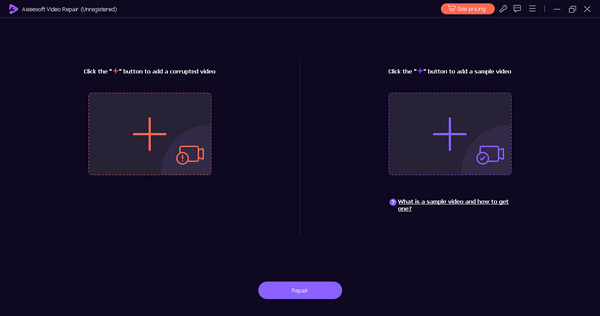
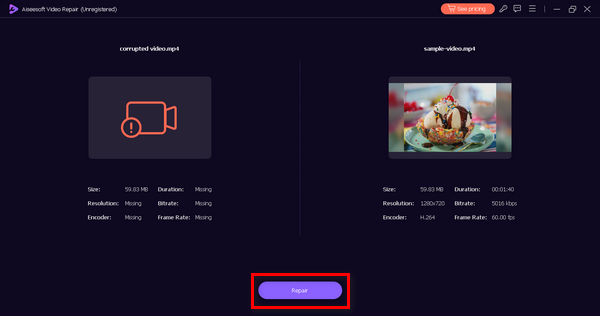
الخطوة 3: الآن، بعد الانتهاء من إضافة ملفات الفيديو، انقر فوق زر Repair لبدء عملية إصلاح ملف الفيديو التالف.
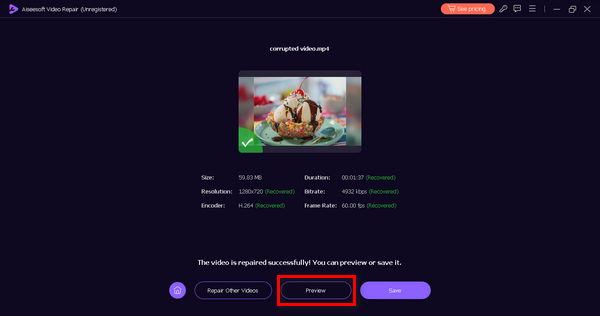
الخطوة 4: أخيرًا، للتحقق مما إذا كانت عملية الإصلاح قد نجحت، انقر فوق زر Preview، وإذا كنت راضيًا عن النتيجة، يمكنك اختيار حفظ الملف.
يمكنك الآن مشاهدة مقاطع الفيديو الخاصة بك بكل سهولة وراحة. عندما يتعلق الأمر بإصلاح مقاطع الفيديو المجمدة والملفات التالفة، فإن برنامج Aiseesoft Video Repair مفيد حقًا. يمكن للأشخاص من جميع مستويات المهارة الوصول إليه نظرًا لواجهته سهلة الاستخدام والبديهية حتى تتمكن من البدء على الفور. قم بإلغاء تجميد هذا الفيديو المجمد الآن!
الجزء 3. نصائح يدوية حول إصلاح مشكلات تجميد الفيديو
على الرغم من أن الأدوات البرمجية مثل Aiseesoft Video Repair مفيدة بشكل لا يصدق، إلا أنه يمكنك أيضًا اتخاذ خطوات يدوية لإصلاح تجميد مقاطع الفيديو. فيما يلي ثلاث نصائح أساسية:
نصيحة 1. تحقق من اتصال الشبكة
تأكد من أن اتصالك بالإنترنت مستقر ويحتوي على نطاق ترددي كافٍ لدفق مقاطع الفيديو بسلاسة. يمكن أن يؤدي الاتصال الضعيف أو المتقلب إلى مشاكل التجميد.
نصيحة 2. تحسين إعدادات الأجهزة
اضبط إعدادات أجهزة الكمبيوتر لديك، مثل زيادة ذاكرة الوصول العشوائي (RAM) أو تنظيف النظام لديك، لتحسين أدائه أثناء تشغيل الفيديو.
نصيحة 3. تحديث البرامج وبرامج التشغيل
قم بتحديث برنامج مشغل الوسائط وبرامج تشغيل الرسومات بانتظام لضمان التوافق مع تنسيقات الفيديو والحفاظ على التشغيل السلس.
يمكنك استخدام هذه الخطوات اليدوية إذا لم تكن قد حاولت استخدام الأدوات البرمجية لإلغاء تجميد الفيديو المجمد. ولكن إذا لم ينجح الأمر، يمكنك استخدام الأدوات البرمجية لمساعدتك في حل مشكلتك.
الجزء 4. الأسئلة الشائعة حول الفيديو المجمد
هل يمكنك إلغاء تجميد مقطع فيديو باستخدام أدوات عبر الإنترنت مجانًا؟
نعم. هناك العديد من الأدوات المتاحة عبر الإنترنت مجانًا والتي تدعي إمكانية إلغاء تجميد مقاطع الفيديو. ومع ذلك، يمكن أن تختلف فعاليتها. من الضروري توخي الحذر عند استخدام الأدوات عبر الإنترنت، لأنها قد تأتي مع مخاطر محتملة، مثل البرامج الضارة أو تدهور الجودة. للحصول على حلول أكثر موثوقية وشمولية، فكر في استخدام برنامج إصلاح الفيديو مثل Aiseesoft Video Repair.
هل يستطيع VLC حل مشكلات تجميد الفيديو؟
نعم. ومع ذلك، قد لا يكون VLC وحده كافيًا. يُنصح بتحديث VLC إلى الإصدار الأحدث، بالإضافة إلى التأكد من تحديث برامج تشغيل النظام والأجهزة. إذا استمرت المشكلة، ففكر في استخدام برنامج إصلاح الفيديو أو النصائح اليدوية المذكورة في هذه المقالة للحصول على حل أكثر شمولاً.
هل يؤدي تغيير مشغل الوسائط إلى حل مشكلات تجميد الفيديو؟
نعم. يمكن أن يساعد تغيير مشغل الوسائط في بعض الأحيان في حل مشكلات تجميد الفيديو، خاصة إذا كانت المشكلة تتعلق بتوافق البرنامج. قد تتعامل بعض مشغلات الوسائط مع ملفات الفيديو بشكل أكثر فعالية من غيرها، وقد يؤدي التبديل إلى مشغل مختلف إلى حل المشكلة.
هل يمكنك استخدام برنامج إصلاح الفيديو على جهاز كمبيوتر يعمل بنظام Mac؟
نعم، برنامج إصلاح الفيديو، بما في ذلك Aiseesoft Video Repair، متوافق مع أجهزة كمبيوتر Mac. وهذا يعني أنه يمكنك الاستمتاع بتجربة سلسة مع جهاز Mac الخاص بك، تمامًا كما تفعل مع أي نظام تشغيل آخر.
هل يرتبط تجميد الفيديو بسرعة الإنترنت؟
نعم. يمكن أن يكون تجميد الفيديو مرتبطًا بسرعة الإنترنت لديك. قد يؤدي اتصال الإنترنت غير المستقر إلى تجميد الفيديو، حيث قد يتسبب بطء الإنترنت في حدوث مشكلات في التخزين المؤقت. إذا واجهت تجميدًا متكررًا للفيديو، فمن المستحسن التحقق من اتصالك بالإنترنت.
خاتمة
في الواقع، أصبح مشاهدة وبثّ الفيديوهات جزءًا أساسيًا من حياتنا اليومية، وإن الإحباط الناتج عن مواجهة مقاطع فيديو متجمّدة تجربة مررنا بها جميعًا. ومع ذلك، يمكنك الآن فك تجميد مقاطع الفيديو المتجمّدة باستخدام أدوات برمجية مثل Aiseesoft Video Repair أو عن طريق إصلاحها يدويًا للاستمتاع بتجربة مشاهدة فيديو سلسة.
جرب الحلول والنصائح التي قدمناها في هذا المقال، واجعل انقطاع الفيديو شيئاً من الماضي. دعنا نذهب!
-
 ما هو فيديو الشاشة الخضراء وكيف يمكننا إصلاحه؟
 هل كانت هناك لحظة شاهدت فيها مقطع فيديو على جهازك، وتحولت الشاشة فجأة إلى اللون الأخضر؟ إليك كل ما تحتاج إلى معرفته وكيفية إصلاحه.
-
 طرق ضغط الفيديو عبر الإنترنت لتقليل حجم ملف الفيديو
 إذا كنت تبحث عن أدوات ضغط الفيديو عبر الإنترنت، فلا تجد المزيد لأننا قمنا بتغطيتك! فيما يلي بعض الأدوات الأكثر ملاءمة التي يمكنك استخدامها.
-
 6 حلول تم التحقق منها لإصلاح مقاطع الفيديو التي لا يتم تشغيلها على Chrome
 لإصلاح مشكلة عدم تشغيل مقاطع الفيديو على Chrome ، كل ما عليك فعله هو قراءة استكشاف الأخطاء وإصلاحها وتنفيذ الحلول التي تم التحقق منها واحدًا تلو الآخر.
