


 محول الفيديو النهائي
 مسجل الشاشة
 إصلاح الفيديو
 تنزيل آمن
حلول سريعة لمشكلة عدم العثور على فيديو HTML5
يكون الأمر محبطًا للغاية عندما تصادف رسالة خطأ HTML5 video not found أثناء محاولة تشغيل فيديو. لكن لا تقلق، فهناك طريقة لحل هذه المشكلة والعودة إلى الاستمتاع بالمحتوى دون أي عوائق. بدلًا من ترك هذا الانقطاع يفسد عليك تجربة المشاهدة، خذ نفسًا عميقًا واتبع الخطوات الموضّحة في هذه المقالة. سنرشدك خلال عملية استكشاف الخطأ وإصلاحه ونساعدك على حل المشكلة باحترافية. لذا، لا تدع خللًا بسيطًا يعطّل ترفيهك. قريبًا ستعود للاستمتاع بتشغيل الفيديو بسلاسة دون أي مقاطعات مزعجة.
فلنبدأ في حل هذه المشكلة وتحسين تجربة مشاهدة الفيديو عبر الإنترنت!

الجزء 1. ما هو الفيديو الذي لا يقوم بتشغيل مقاطع فيديو HTML5 على المتصفح
يعد فيديو HTML5 طريقة حديثة لتشغيل مقاطع الفيديو على متصفحات الويب. فهو يحل محل الطريقة القديمة لاستخدام Adobe Flash، والتي كانت معقدة. وهو يعمل على جميع المتصفحات ويأتي مزودًا بعناصر تحكم مدمجة مثل التشغيل التلقائي وضبط مستوى الصوت، مما يسهل على المطورين إنشاء تجربة فيديو أفضل على مواقع الويب. إنه الآن الخيار القياسي لتشغيل مقاطع الفيديو عبر الإنترنت. إذن، ما هو فيديو HTML5 الذي لم يتم العثور عليه؟
هذا خطأ يحدث عندما يعجز المتصفح عن العثور على الفيديو، وبالتالي لا يتم تشغيل الفيديو في HTML5. بدلًا من عرض محتوى الفيديو المتوقع، يصادف المستخدم رسالة تشير إلى أن فيديو HTML5 غير موجود أو لا يمكن الوصول إليه.
الجزء 2. كيفية إصلاح عدم العثور على فيديو HTML5
هناك الكثير من الأسباب وراء عدم العثور على فيديو HTML5، يحدث خطأ عند محاولة تشغيل مقطع فيديو. لذا إليك الطرق لإصلاح هذا الخطأ بسهولة:
الطريقة الأولى: تحديث المستعرضات الخاصة بك
يعد التأكد من تحديث متصفحك أسلوبًا مفيدًا لمعالجة المشكلات مثل الأخطاء ومواطن الخلل الفنية. بالإضافة إلى ذلك، غالبًا ما يكون الحفاظ على أحدث إصدار من متصفحك فعالاً في منع المشكلات الشائعة مثل أخطاء عدم العثور على فيديو HTML5.
الخطوة 1. أولًا، افتح متصفح Chrome لديك.
الخطوة 2. بعد ذلك، انقر على تلك النقاط الثلاث الصغيرة أو زر تخصيص التحكم الموجود في الزاوية العلوية اليمنى.
الخطوة 3. الآن، انقر على مساعدة.
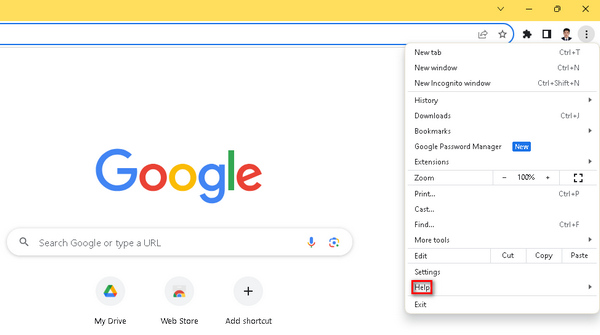
الخطوة 4. بعد ذلك، اختر "حول Google Chrome". إذا كانت هناك نسخة جديدة متوفرة، فسترى خيار Update Google Chrome. وإن لم تكن هناك تحديثات، فسترى زر Relaunch.
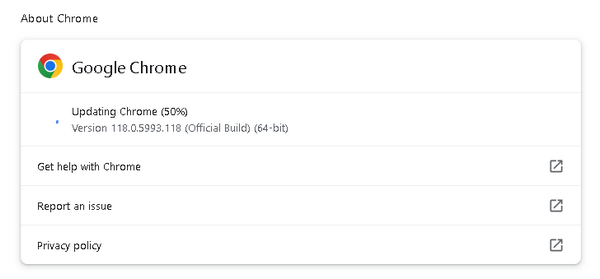
لا يضمن تحديث Google Chrome إصلاح رمز الخطأ الذي لم يتم العثور على فيديو HTML5. لا يزال من الضروري النظر في التحقق من العوامل الأخرى واستخدام أدوات البرمجيات لإصلاحها.
الطريقة الثانية: استخدام أداة إصلاح الفيديو
استخدام أداة فيديو يمكن أن يحل بفاعلية خطأ HTML5 video not found. أداة FVC Video Repair المزوّدة بخوارزميات ذكاء اصطناعي متقدمة، تُصلح بكفاءة المشكلات التي تجعل مقاطع الفيديو غير قابلة للتشغيل بصيغ مثل MP4 وMOV و3GP، مع الحفاظ على جودة عالية للنتيجة. يمكن للمستخدمين معاينة الفيديو المُصلح قبل حفظه، مما يجعل هذه الأداة القوية حلًا موثوقًا لتشغيل الفيديو بسلاسة على متصفحات الويب. إضافة إلى ذلك، تُبسّط هذه الأداة عملية استكشاف الأخطاء وإصلاحها، وتقدّم طريقة سريعة وفعّالة لمعالجة مشكلات تشغيل الفيديو الشائعة، مما يعزز تجربة المشاهدة بشكل عام. لاستخدامها، اتبع الخطوات التالية:
الخطوة 1. أولًا، قم بتنزيل البرنامج من موقعه الرسمي ثم ثبّته على جهازك.
تنزيل مجانيلنظام Windows 7 أو أحدثتنزيل آمن
تنزيل مجانيلنظام MacOS 10.7 أو أحدثتنزيل آمن
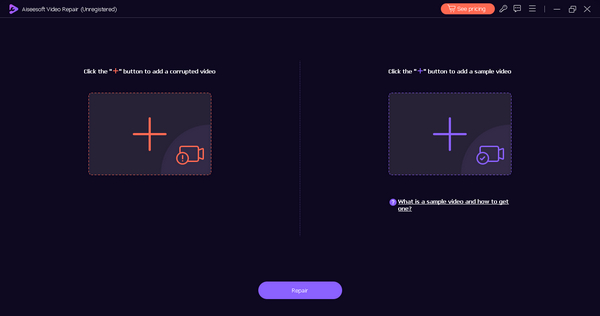
الخطوة 2. بعد ذلك، شغّل الأداة. سترى زرين؛ على يسار الشاشة يوجد زر زائد أحمر، وعلى اليمين يوجد زر زائد أزرق. لإصلاح خطأ عدم تشغيل فيديو HTML5، انقر على الزر الأحمر لإضافة الفيديو، ثم أضف نموذج فيديو بالضغط على الزر الأزرق.
الخطوة 3. بعد ذلك، انقر على زر Repair.
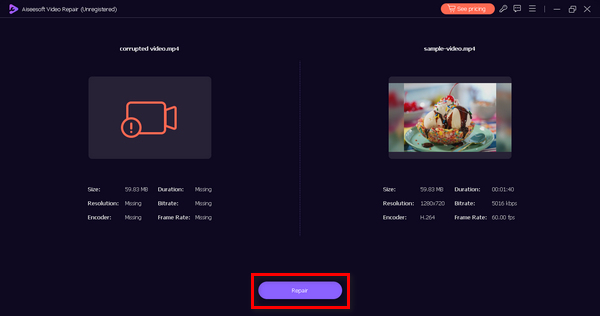
الخطوة 4. وأخيرًا، انقر على زر Preview للتحقق مما إذا كانت رسالة HTML5 video not found لا تزال تظهر. إذا كان كل شيء على ما يرام، يمكنك حفظ الملف بعد ذلك.
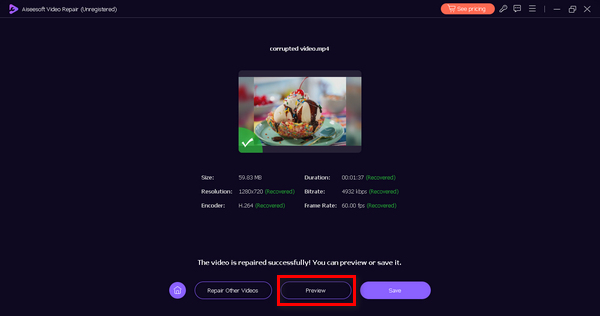
يعد FVC Video Repair أداة متعددة الاستخدامات بالفعل. بفضل إمكانياتها الواسعة في إصلاح مشكلات الفيديو، يمكن أن تكون هذه الأداة هي الأداة التي تستخدمها عندما تواجه مشكلات وأخطاء في مقاطع الفيديو الخاصة بك.
الطريقة الثالثة: مسح ذاكرة التخزين المؤقت وملفات تعريف الارتباط للمتصفح
يعد مسح ذاكرة التخزين المؤقت وملفات تعريف الارتباط للمتصفح أمرًا ضروريًا لحل مشكلات تشغيل فيديو HTML5 الناتجة عن تلف البيانات. يمكن أن تؤدي ذاكرة التخزين المؤقت أو ملفات تعريف الارتباط التالفة إلى تعطيل وظائف موقع الويب، مما يؤدي إلى حدوث مشكلات في تشغيل الفيديو. تقوم ذاكرة التخزين المؤقت بتخزين موارد موقع الويب على المدى الطويل، وتحتفظ ملفات تعريف الارتباط بتفضيلات المستخدم. من خلال مسح هذه الملفات، يمكنك التخلص من المشكلات، مما يسمح للمتصفح بجلب بيانات جديدة خالية من الأخطاء من موقع الويب وبالتالي معالجة مشكلة لم يتم العثور على فيديو HTML5. إليك كيفية مسح ذاكرة التخزين المؤقت وملفات تعريف الارتباط للمتصفح:
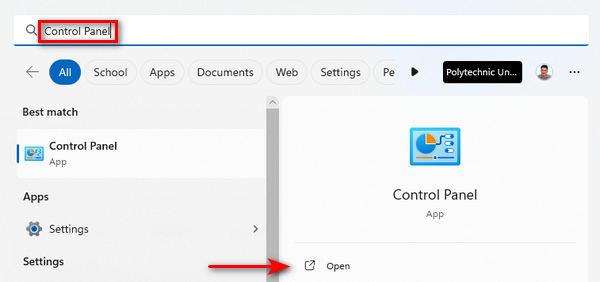
الخطوة 1. ابدأ بكتابة لوحة التحكم (Control Panel) في شريط البحث ثم افتحها.
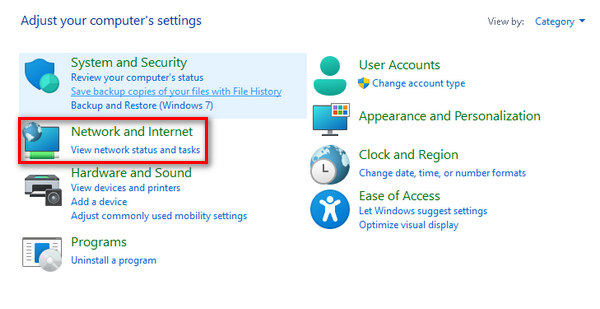
الخطوة 2. داخل لوحة التحكم، ابحث عن خيارات الشبكة والإنترنت (Network and Internet) وحددها.
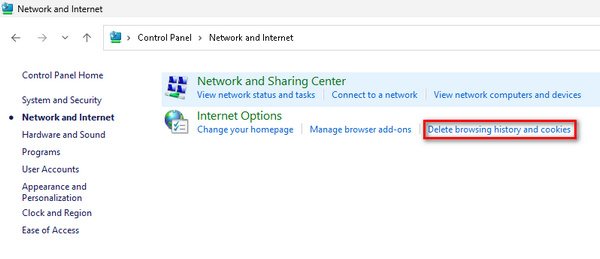
الخطوة 3. ابحث عن حذف سجل التصفح وملفات تعريف الارتباط (Delete Browsing History and Cookies) ثم انقر عليها.
الخطوة 4. ستظهر نافذة تسمح لك بتحديد الخانات للعناصر التي تريد مسحها. بعد الاختيار، انقر على زر Delete لإتمام العملية.
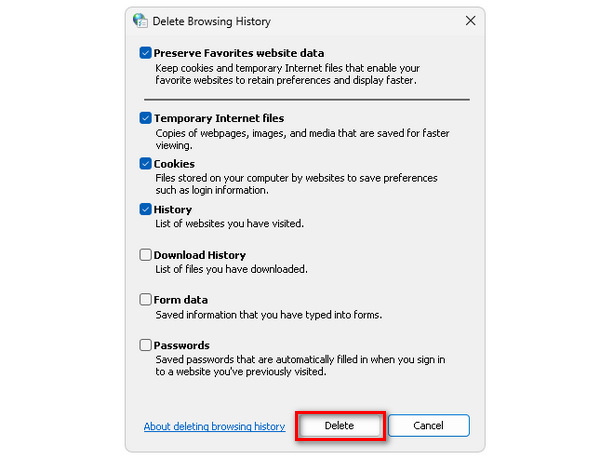
من خلال استخدام هذه الطريقة، لا تمنع فقط أخطاء HTML5 video not found من الحدوث، بل تتجنب أيضًا أخطاء فيديو أخرى تسبب مشكلات في المتصفحات. هذه الحلول فعّالة كذلك عندما يتجمّد الفيديو لديك أو يتعرض للتقطيع أو غير ذلك.
الجزء 3. الأسئلة الشائعة حول لم يتم العثور على فيديو HTML5
لماذا لا يقوم Chrome بتشغيل مقاطع فيديو HTML5؟
قد لا يقوم Chrome بتشغيل مقاطع فيديو HTML5 لعدة أسباب، بما في ذلك إصدارات المتصفح القديمة، أو ملحقات المتصفح المتعارضة، أو مشكلات في ملف الفيديو أو موقع الويب. لاستكشاف الأخطاء وإصلاحها، حاول تحديث Chrome وتعطيل الإضافات والتحقق من وجود أي مشكلات خاصة بموقع الويب.
ما هو فيديو HTML5 غير الموجود في فايرفوكس؟
يشير عدم العثور على فيديو HTML5 في Firefox إلى أن المتصفح غير قادر على تحديد موقع الفيديو المحدد أو تشغيله. تتضمن الأسباب المحتملة مشكلات التوافق أو مشكلات الشبكة أو الأخطاء في ملف الفيديو. لمعالجة هذه المشكلة، فكر في تحديث Firefox أو التحقق من اتصال الشبكة أو تجربة مصدر فيديو بديل.
كيف أقوم بتمكين HTML5 في Chrome Android؟
عادةً ما يكون تمكين HTML5 في Chrome على نظام Android تلقائيًا. ومع ذلك، يمكنك ضمان دعم HTML5 عن طريق تحديث تطبيق Chrome من خلال متجر Google Play. بالإضافة إلى ذلك، قد يؤدي مسح ذاكرة التخزين المؤقت وملفات تعريف الارتباط للمتصفح إلى حل أية مشكلات تتعلق بتشغيل فيديو HTML5 على Chrome لنظام التشغيل Android.
لماذا تواجه مقاطع فيديو HTML5 أحيانًا مشكلات في التشغيل؟
قد تواجه مقاطع فيديو HTML5 مشكلات في التشغيل بسبب عوامل مثل توافق المتصفح أو البرامج القديمة أو مشكلات الشبكة أو الأخطاء في ملف الفيديو. يمكن أن يساعد التأكد من تحديث المتصفح والتحقق من اتصال الشبكة والتحقق من سلامة ملف الفيديو في حل مشكلات التشغيل.
كيف يمكنني استكشاف أخطاء فيديو HTML5 وإصلاحها دون العثور على أخطاء على موقع الويب الخاص بي؟
إذا واجهت أخطاء لم يتم العثور على فيديو HTML5 على موقع الويب الخاص بك، فابدأ بالتحقق من موقع ملف الفيديو وسلامته. فقط تأكد من صحة مجلد الملف، وأن الملف غير تالف. بالإضافة إلى ذلك، قم بمراجعة كود HTML الخاص بموقعك على الويب للتأكد من التضمين الصحيح لعنصر الفيديو. يمكن أن يساعد الاختبار على متصفحات وأجهزة مختلفة أيضًا في تحديد مشكلات التوافق ومعالجتها.
خاتمة
من المؤكد أن حل مشكلة HTML5 video not found error أسهل مما تعتقد. سواء كنت تقوم بتحديث المتصفح أو تستخدم أداة FVC Video Repair، فإن هذه الخطوات البسيطة تمكّنك من التغلب على أي انقطاع في تجربة مشاهدة الفيديو. تولَّ زمام المبادرة، واتبع هذه الحلول، واستمتع بمحتوى فيديو عالي الجودة دون انقطاع. حسّن تجربتك الترفيهية بسهولة من خلال هذه الإصلاحات الفعّالة!
-
 ما هو رمز الخطأ 0xc00d5212 وكيفية حله؟
 إذا كنت تواجه رمز الخطأ 0xc00d5212، فهذا الدليل مناسب لك. اتبع طرق استكشاف الأخطاء وإصلاحها هذه لحل الخطأ.
-
 كيفية حل رمز خطأ الفيديو 23301 بسرعة [الدليل]
 هل تقوم بتشغيل مقطع فيديو يظهر فجأة "لا يمكن تشغيل ملف الفيديو هذا مع رمز الخطأ 2330"؟ اقرأ دليلنا الشامل لمعرفة كيفية إصلاحه بسهولة.
-
 رمز الخطأ 232011: ما هو الأمر وكيفية إصلاحه
 تعرف على كيفية استكشاف أخطاء رمز الخطأ 232011 وإصلاحها وحلها على جهاز الكمبيوتر الخاص بك باستخدام هذه النصائح السهلة والفعالة. 'لا تدع هذا الخطأ يعطل استخدام جهاز الكمبيوتر الخاص بك لفترة أطول!
