


 محول الفيديو النهائي
 مسجل الشاشة
 إصلاح الفيديو
 تنزيل آمن
جهاز iPhone الخاص بي ليس به صوت على مقاطع الفيديو؟ إليك حلول سريعة وسهلة
هل تواجه حاليًا مشكلات في جهاز iPhone لديك حيث تُعرض مقاطع الفيديو بدون صوت؟ لا تقلق، نحن هنا لمساعدتك! في الواقع، من الممكن أن يواجه مستخدمو iPhone هذه المشكلة في وقت ما، وقد تكون مزعجة للغاية، خاصة عندما تحاول مشاهدة مقاطعك المفضلة أو مشاركة اللحظات الجميلة مع الأصدقاء والعائلة. في هذه المقالة، ستتعرّف وتفهم أسباب حدوث مشكلة عدم وجود صوت في فيديوهات iPhone، كما سنستعرض حلاً سريعًا وفعّالًا لإعادة صوت مقاطع الفيديو في هاتفك كما لو كانت جديدة تمامًا.

الجزء 1. لماذا لا يوجد صوت في جهاز iPhone الخاص بي عند تشغيل مقاطع الفيديو؟
تعد مشكلة عدم وجود صوت على مقاطع فيديو iPhone مشكلة شائعة نسبيًا يواجهها المستخدمون في جميع أنحاء العالم. يمكن أن تنشأ هذه المشكلة المحبطة بشكل غير متوقع، مما يترك المستخدمين في حيرة ويبحثون عن حل سريع. قبل الخوض في الأسباب المحتملة، من الضروري أن نفهم أن هذه المشكلة لا تقتصر على طراز iPhone معين أو إصدار iOS معين، حيث يمكن أن تؤثر على أجهزة iPhone المختلفة عبر تكرارات البرامج المختلفة.
فيما يلي الأسباب المحتملة:
كتم الصوت أو انخفاض مستوى الصوت.
قد يتم كتم الصوت عمدًا، أو قد يتم ضبط مستوى الصوت على مستوى منخفض جدًا.
تداخل اتصال البلوتوث.
إذا كان جهاز iPhone الخاص بك متصلاً بتقنية Bluetooth، فقد يتم توجيه الصوت إلى هذا الجهاز.
مشكلات خاصة بالتطبيق.
قد تحتوي بعض التطبيقات على عناصر التحكم في مستوى الصوت الخاصة بها. تأكد من أن التطبيق المحدد الذي تستخدمه لتشغيل الفيديو لم يتم كتم صوته أو إيقافه.
مشكلات أو عوائق مادية.
يمكن أن تؤدي المشكلات المادية، مثل انسداد مكبرات الصوت أو المكونات التالفة، إلى عدم صدور صوت. افحص السماعات والمنافذ بحثًا عن أي حطام أو انسداد، وقم بتنظيفها إذا لزم الأمر.
الجزء 2. حل سريع لإصلاح مشكلة عدم ظهور صوت على مقاطع الفيديو في جهاز iPhone الخاص بي؟
الآن بعد أن أصبحت لديك فكرة عن الأسباب المحتملة لعدم وجود صوت في مقاطع الفيديو على iPhone وقمت بمحاولة التحقق منها، فإن أفضل ما يمكنك فعله لإصلاح المشكلة هو استخدام أداة إصلاح فيديو مثل FVC Video Repair. تتميّز هذه الأداة بمرونتها، إذ تتخصص في إصلاح مختلف مشكلات الفيديو، بما في ذلك مشاكل الصوت. وما يميزها أكثر هو عملية الإصلاح غير التدميرية، التي تحافظ على المحتوى الأصلي لمقاطع الفيديو الخاصة بك. تستخدم الأداة خوارزميات متقدمة لتحليل ملفات الفيديو التالفة وتصحيحها، مما يضمن استعادة كل من مكوّنات الفيديو والصوت إلى أفضل حالة ممكنة دون المساس بالجودة.
الخطوة 1. ابدأ بتوصيل iPhone بجهاز كمبيوتر مكتبي أو محمول لنقل الفيديو الذي لا يحتوي على صوت.
الخطوة 2. قم بتنزيل وتثبيت برنامج FVC Video Repair على جهاز الكمبيوتر الخاص بك.
الخطوة 3. أضف الفيديو من جهاز iPhone عن طريق النقر على زر العلامة الحمراء +. بالإضافة إلى ذلك، قم بإضافة مقطع فيديو نموذجي بالنقر على زر العلامة الزرقاء +.
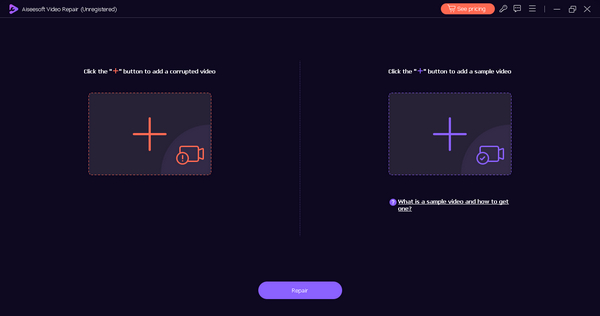
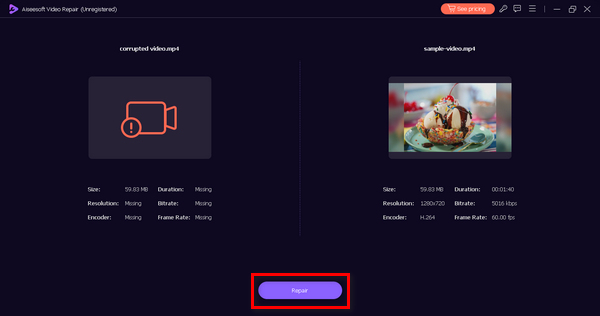
الخطوة 4. لإصلاح الفيديو، انقر فوق زر إصلاح لبدء العملية.
الخطوة 5. بعد الانتهاء، قيّم إمكانية تشغيل الفيديو الذي تم إصلاحه بالنقر على زر معاينة. إذا كنت راضيًا عن النتيجة، احفظ الفيديو المُصلَح باختيار زر حفظ.
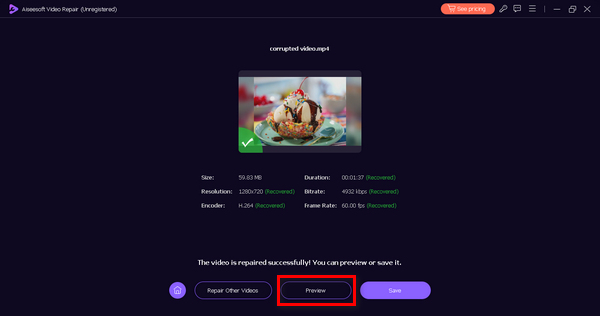
يعد FVC Video Repair بالفعل أداة متعددة الاستخدامات حيث يقوم بإصلاح ملف فيديو بشكل شامل، بما في ذلك الصوت والمرئية.
الجزء 3. الحل اليدوي لإصلاح عدم وجود صوت على مقاطع الفيديو في جهاز iPhone الخاص بي؟
إذا كنت تواجه مشكلة عدم وجود صوت في مقاطع الفيديو على iPhone، فإليك بعض الحلول اليدوية التي يمكنك تجربتها:
الحل 1: التحقق من إعدادات مستوى الصوت
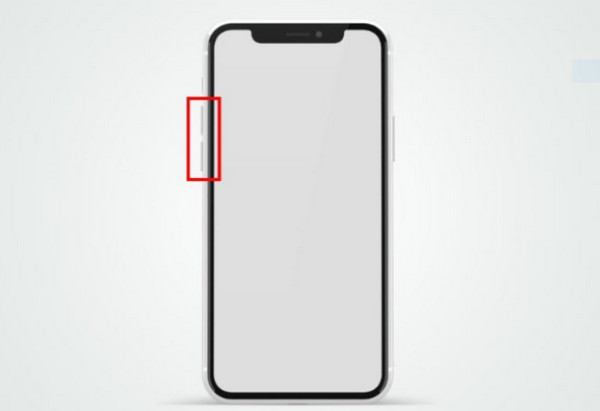
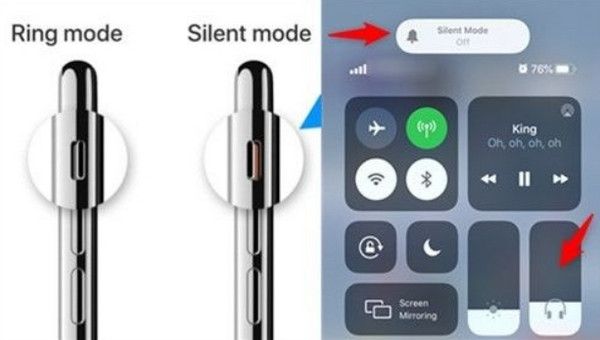
تأكد من أن أزرار الصوت الجانبية في جهاز iPhone ليست على وضع كتم الصوت، وأن مستوى الصوت مرفوع. كذلك، تحقّق من إعدادات الصوت في مركز التحكم. إذا كان الفيديو على جهاز Android لا يحتوي على صوت، يمكنك أيضًا التحقق من مستوى الصوت في جهاز Android.
الحل 2: تبديل مفتاح كتم الصوت
تأكد من عدم تشغيل مفتاح كتم الصوت الموجود على جانب جهاز iPhone الخاص بك. إذا ظهر المفتاح باللون البرتقالي، فهذا يعني أن الجهاز في الوضع الصامت.
الحل 3: إعادة تشغيل جهاز iPhone الخاص بك
يمكن لإعادة التشغيل البسيطة أن تحل غالبًا أعطال البرامج. أطفئ جهاز iPhone ثم أعد تشغيله من جديد، ثم تحقّق مما إذا كانت مشكلة عدم تشغيل الفيديو قد تم حلها الآن.
الحل 4: التحقق من اتصالات Bluetooth
افصل الاتصال بأي أجهزة تعمل بتقنية Bluetooth لضمان عدم إعادة توجيه الصوت إليها.
الحل 5: تحديث نظام iOS
تأكد من تحديث نظام التشغيل الخاص بجهاز iPhone الخاص بك. قد تتضمن تحديثات البرامج إصلاحات للأخطاء تعالج مشكلات الصوت.
من خلال الاطلاع على هذه الحلول اليدوية، يمكنك استكشاف أخطاء عدم وجود صوت في مقاطع الفيديو على الهاتف وإصلاحها وربما حلها. ومع ذلك، إذا استمرت المشكلة ولم تحاول استخدام إصلاح الفيديو، فهذه هي أفضل طريقة يمكنك استخدامها لإصلاح هذه المشكلة.
الجزء 4. الأسئلة الشائعة حول عدم وجود صوت على فيديو iPhone
لماذا توقف ميكروفون iPhone عن العمل فجأة؟
ربما توقف ميكروفون iPhone الخاص بك عن العمل بسبب مشكلات في الأجهزة أو البرامج. تأكد من عدم وجود أي انسداد مادي أو أوساخ أو حطام في مقبس الميكروفون أو سماعة الرأس. إذا استمرت المشكلة، فتحقق من تحديثات البرامج أو اطلب المساعدة من دعم Apple.
لماذا يتم كتم مقاطع الفيديو تلقائيًا؟
قد يتم كتم صوت مقاطع الفيديو الموجودة على جهاز iPhone الخاص بك تلقائيًا بسبب الإعدادات الموجودة في تطبيقات معينة أو تفضيلات النظام. تحقق من إعدادات مستوى الصوت داخل تطبيق تشغيل الفيديو وفي مركز التحكم الخاص بجهاز iPhone. بالإضافة إلى ذلك، تحقق من تشغيل مفتاح كتم الصوت الموجود على جانب الجهاز. إذا استمرت المشكلة، فقد تكون المشكلة خاصة بالتطبيق، وقد تحتاج إلى التحقق من إعدادات التطبيق.
كيف يمكنني استعادة الصوت من الفيديو؟
يمكنك استعادة الصوت من مقطع فيديو على جهاز iPhone الخاص بك باستخدام أداة إصلاح الفيديو مثل FVC Video Repair أو تطبيقات مماثلة. تم تصميم هذه الأدوات لتحليل ملفات الفيديو التالفة وإصلاحها، بما في ذلك الملفات التي تحتوي على صوت مفقود أو مشوه.
ماذا علي أن أفعل إذا كانت أزرار الصوت الموجودة على جهاز iPhone الخاص بي لا تعمل؟
إذا كانت أزرار الصوت الموجودة على جهاز iPhone الخاص بك لا تستجيب، فحاول إعادة تشغيل جهازك. إذا استمرت المشكلة، فتحقق من عدم وجود أي ضرر مادي أو حطام حول الأزرار. يمكنك أيضًا ضبط مستوى الصوت في مركز التحكم كبديل.
لماذا تقوم بعض مقاطع الفيديو بتشغيل الصوت بينما لا يقوم البعض الآخر بتشغيل الصوت على جهاز iPhone الخاص بي؟
قد يكون تشغيل الصوت غير المتسق في مقاطع الفيديو على جهاز iPhone الخاص بك بسبب بعض الاختلافات في طرق التسجيل أو تنسيقات الملفات. تأكد من تسجيل مقاطع الفيديو التي لا تحتوي على صوت بشكل صحيح وأن iPhone يدعم تنسيقات الملفات الخاصة بها. إذا استمرت المشكلة، فحاول تشغيل مقاطع الفيديو التي بها مشكلات في مشغلات أو تطبيقات وسائط مختلفة لتحديد ما إذا كانت المشكلة خاصة بالتطبيق.
خاتمة
في الختام، إن مشكلة عدم وجود صوت في فيديو iPhone هي مشكلة شائعة تحدث عادة لأسباب متعددة، بدءًا من تعديلات بسيطة في الإعدادات وصولاً إلى مشكلات أكثر تعقيدًا في البرامج أو العتاد. ستساعدك هذه المقالة على فهم الأسباب المحتملة والتقليل من تأثيرها، من خلال تقديم حل سريع باستخدام أداة FVC Video Repair بالإضافة إلى خطوات استكشاف الأخطاء وإصلاحها يدويًا.
-
 تشغيل الفيديو خلل؟ إليك السبب وكيفية إصلاحه بثلاث طرق
 هل تبحث عن طرق لإصلاح أخطاء الفيديو في أفلامك؟ أنت في الصفحة الصحيحة لتحسين تجربة المشاهدة باستخدام هذه الأدلة خطوة بخطوة.
-
 [محلول] كيفية إصلاح مشكلة عدم وجود صوت في MP4 في مشغلات الوسائط
 هل تواجه مشكلة مع صوت MP4؟ فيما يلي دليل خطوة بخطوة حول كيفية إصلاح صوت MP4 بدون صوت على Windows Media Player وAdobe Premiere وOBS Recording.
-
 كيفية حل رمز خطأ الفيديو 23301 بسرعة [الدليل]
 هل تقوم بتشغيل مقطع فيديو يظهر فجأة "لا يمكن تشغيل ملف الفيديو هذا مع رمز الخطأ 2330"؟ اقرأ دليلنا الشامل لمعرفة كيفية إصلاحه بسهولة.
