


 محول الفيديو النهائي
 مسجل الشاشة
 إصلاح الفيديو
نظرة فاحصة على إصلاح فيديو ريمو: الميزات والإيجابيات والسلبيات
تعد مقاطع الفيديو التالفة والأخطاء والخلل مجرد بعض مشكلات الفيديو الشائعة التي يواجهها الأشخاص. هذه المشاكل لها أسبابها الخاصة التي تؤدي إلى تلفها، ولكن هذا ليس شيئًا يدعو للقلق.
في هذه المراجعة المتعمقة، سنأخذك في جولة حول أحد أفضل أدوات إصلاح الفيديو في الوقت الحالي: Remo Video Repair. توفر أداة إصلاح الفيديو هذه تجربة استخدام سهلة على كلٍّ من نظامي ويندوز وماك، مما يجعل استعادة مقاطع الفيديو عملية في غاية السلاسة. كما سنستعرض معك ميزاته الرئيسية وخطط التسعير وأهم المزايا والعيوب، لمساعدتك على اتخاذ قرار مستنير. فما الذي تنتظره؟ حان الوقت لاكتشاف هذه الأداة واستعادة كل ما يحتاج إلى إصلاح.

الجزء 1. مراجعة إصلاح فيديو ريمو
يُعَد Remo Video Repair برنامجًا سهل الاستخدام لـإصلاح ملفات الفيديو التالفة أو المعطوبة. يتميّز البرنامج بفعاليته الكبيرة في إصلاح ملفات MOV غير القابلة للتشغيل، وهي مشكلة شائعة لدى المستخدمين. يُعد هذا حلاً مباشرًا لأي شخص يرغب في استعادة مقاطع الفيديو من الكاميرات أو الهواتف الذكية أو غيرها من الأجهزة. يعتمد البرنامج على عملية بسيطة لا تستغرق سوى بضع نقرات غالبًا، ويتضمن ميزة المعاينة لعرض الملفات المُصلَحة قبل حفظها نهائيًّا. بشكل عام، هو أداة فعالة وسهلة الاستخدام في إصلاح ملفات الفيديو التالفة.
الخصائص الرئيسية
◆ يعمل مع أنواع مختلفة من ملفات الفيديو مثل MP4، MOV، وAVI.
◆ إصلاح مقاطع الفيديو المكسورة.
◆ معاينة مقاطع الفيديو التي تم إصلاحها قبل الحفظ.
◆ معالجة الدفعات.
◆ متوافق مع أنظمة التشغيل المختلفة.
◆ يعمل في وضع القراءة فقط، مما يضمن سلامة الملفات الأصلية.
◆ برنامج خالي من الفيروسات، يوفر حلاً آمنًا للإصلاح.
◆ يستخدم الذكاء الاصطناعي المتقدم لاستعادة الفيديو بشكل فعال.
التوافق
يعمل Remo Video Repair مع أنظمة التشغيل Mac وWindows أو نظام التشغيل.
خطة التسعير
| شبابيك | ماك |
| $69.97 شهريا | $69.97 شهريا |
| $399.97 (مرافق الشركة) | $399.97 (مرافق الشركة) |
الايجابيات
- موثوقة وفعالة في إصلاح مقاطع الفيديو.
- دعم فني 24/7.
- يعالج مجموعة من مشكلات الفيديو التالفة.
- واجهة المستخدم سهلة للتنقل. إنه الأفضل للمبتدئين.
سلبيات
- خطة التسعير مكلفة للغاية.
- ميزات محدودة للتجربة المجانية.
الجزء 2. كيفية استخدام برنامج Remo Video Repair
يتمتع Remo Video Repair بواجهة سهلة الاستخدام، مما يجعل من السهل التنقل لجميع مستويات المستخدمين. لاستخدام هذه الأداة، اتبع الخطوات التالية:
الخطوة 1. قم بتنزيل وتثبيت Remo Video Repair على جهازك.
الخطوة 2. شغّل البرنامج وقم برفع ملف الفيديو التالف عن طريق النقر على زر Select File.
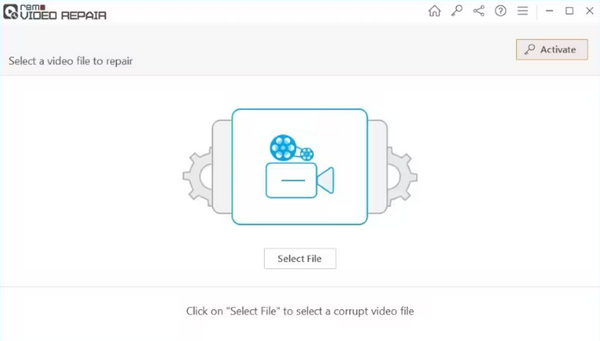
الخطوة 3. اختر ملف MOV مرجعيًّا يعمل بشكل صحيح على الجهاز نفسه، وذلك من خلال النقر أو سحب الملف إلى زر Choose Reference File. بعد ذلك، انقر على زر Repair لبدء العملية.
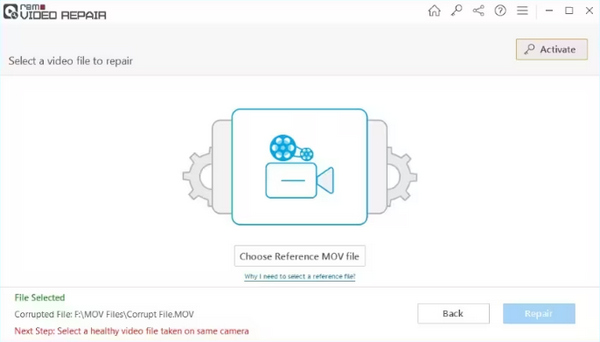
الخطوة 4. راقب تقدّم عملية الإصلاح عبر شريط التقدّم. بعد انتهاء الإصلاح، يمكنك مشاهدة ملف الفيديو المُصلَح وحفظه على جهازك.
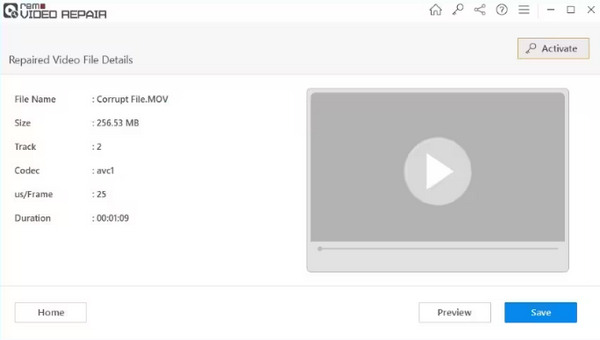
الخطوة 5. عند الانتهاء من كل شيء، انقر على زر Save لتنزيل ملف الفيديو.
الجزء 3. المقارنة: إصلاح فيديو Remo مقابل إصلاح فيديو FVC
يُعَد FVC Video Repair فعالاً للغاية بفضل مزاياه المتقدمة، بما في ذلك وظائف الإصلاح البديهية، والقدرة على إصلاح ملفات الفيديو التالفة بسلاسة، وواجهة الاستخدام السهلة. يتميز البرنامج أيضًا بإتاحة إمكانية إضافة فيديو مرجعي تم تسجيله على الجهاز نفسه، مما يضمن عملية إصلاح دقيقة وموثوقة.
تنزيل مجانيلنظام Windows 7 أو أحدثتنزيل آمن
تنزيل مجانيلنظام MacOS 10.7 أو أحدثتنزيل آمن
من خلال مراقبة التقدم في الوقت الفعلي، والمعاينة الفورية للفيديو الثابت، وخيارات حفظ الملفات المباشرة، يقدم FVC Video Repair حلاً شاملاً وفعالاً لاستعادة الفيديو.
إصلاح فيديو ريمو مقابل إصلاح فيديو FVC
| ريمو إصلاح الفيديو | إصلاح فيديو FVC | |
| إجمالي | ⭐⭐⭐⭐ | ⭐⭐⭐⭐ |
| سهولة الاستعمال | ⭐⭐⭐⭐ | ⭐⭐⭐⭐⭐ |
| الدعم | ⭐⭐⭐⭐ | ⭐⭐⭐⭐⭐ |
| تصميم | ⭐⭐⭐⭐ | ⭐⭐⭐⭐⭐ |
| التسعير | $69.97 ويندوز شهريا $69.97 ماك شهريا $399.97 (الأداة المساعدة للشركة) لنظامي التشغيل Windows وMac | $19.96 شهريا |
| منصة | ويندوز، ماك، ولينكس | نظامي التشغيل Windows و Mac |
| تنسيقات الدعم | موف، أفي، MP4، زفيد، ديفس | MP4، وسائل التحقق، و3GP |
| سرعة التحويل | واسطة | بسرعة |
| تجربة مجانية | 30 يوما |
الشيء الوحيد الذي يُؤخذ على Remo Video Repair هو أنه مرتفع السعر إلى حدٍّ ما. فهناك أدوات إصلاح فيديو أخرى مثل FVC Video Repair يمكنها إصلاح مقاطع الفيديو المتجمّدة، ومعالجة تشوهات الفيديو وغيرها بفعالية. لذلك، إن كنت تستطيع تحمّل تكلفة أعلى، فإن Remo Video Repair خيار ممتاز لك، أما إذا كنت تبحث عن أداة اقتصادية توفر إمكانات كبيرة وتؤدي الوظائف نفسها التي تقدّمها أشهر أدوات إصلاح الفيديو، فسيكون FVC Video Repair الأنسب لك.
الجزء 4. الأسئلة الشائعة حول إصلاح فيديو ريمو
هل يمكنك إصلاح مقاطع الفيديو مجانًا في Remo Video Repair؟
نعم. يحتوي Remo Video Repair على نسخة تجريبية مجانية تتيح لك التحقق من كيفية عمله دون أي رسوم. يمكنك استخدامه لمعرفة ما إذا كان يلبي احتياجاتك. ومع ذلك، للوصول الكامل إلى الميزات المتقدمة والإصلاحات غير المحدودة، عادةً ما تكون هناك حاجة إلى إصدار مدفوع.
هل من الصعب إصلاح مقطع فيديو تالف باستخدام Remo Video Repair؟
لا، لقد تم تصميم استخدام Remo Video Repair ليكون سهل الاستخدام. يوفر البرنامج عادةً عملية مباشرة، حيث يرشد المستخدمين خلال خطوات إصلاح مقاطع الفيديو التالفة بسهولة. ما عليك سوى اتباع التعليمات التي تظهر على الشاشة، وسيتعامل البرنامج مع الجوانب الفنية للإصلاح.
هل يدعم Remo Video Repair نظامي Android وiOS؟
تم تصميم Remo Video Repair بشكل أساسي للاستخدام على أجهزة الكمبيوتر المكتبية أو المحمولة التي تعمل بنظام التشغيل Windows أو macOS. قد لا يكون لديه إصدارات محددة لمنصات Android أو iOS. لإصلاح الفيديو على الهاتف المحمول، قد ترغب في استكشاف تطبيقات أو برامج بديلة مصممة لأنظمة التشغيل هذه.
ما أنواع ملفات الفيديو التي يدعمها Remo Video Repair؟
غالبًا ما يدعم Remo Video Repair العديد من تنسيقات ملفات الفيديو الشائعة، مثل MP4 وMOV وAVI والمزيد. تم تصميم البرنامج ليكون متعدد الاستخدامات، مما يسمح للمستخدمين بإصلاح أنواع مختلفة من ملفات الفيديو شائعة الاستخدام عبر منصات مختلفة.
هل يستطيع Remo Video Repair إصلاح مشكلات تلف الفيديو الخطيرة؟
إن Remo Video Repair مجهز جيدًا للتعامل مع مستويات مختلفة من تلف الفيديو، بدءًا من المشكلات المتوسطة إلى الشديدة. على الرغم من أن الفعالية قد تختلف اعتمادًا على مدى الضرر، إلا أن البرنامج مصمم بشكل عام لمعالجة مجموعة واسعة من سيناريوهات تلف ملفات الفيديو. إنه حل موثوق لإعادة الحياة إلى مقاطع الفيديو التي واجهت تحديات كبيرة.
خاتمة
يتضح أن أداة Remo Video Repair تعتبر حلاً يعتمد عليه لإصلاح مقاطع الفيديو التالفة، سواء كانت ملفاتك مليئة بالمشكلات أو غير قابلة للتشغيل تمامًا. لقد تناولنا في مراجعتنا الشاملة كل شيء، بدءًا من كيفية تعامله مع صيغ الفيديو المختلفة وصولاً إلى خطوات الإصلاح السهلة المتابعة. كما عقدنا مقارنة بينه وبين أداة أخرى هي FVC Video Repair، حيث يمتلك كلاهما القوة نفسها تقريبًا مع اختلاف في خطة التسعير. ومن المهم التأكيد على أن الاستثمار فيه مبرَّر بفضل موثوقيته وفعاليته في إصلاح الفيديو. إن قدرة الأداة على معالجة مجموعة واسعة من مشكلات الفيديو بسلاسة، إلى جانب واجهة الاستخدام السهلة والتوافق مع نظامي ويندوز وماك، تجعل منها أداة قيّمة للمستخدمين الباحثين عن حل يعتمد عليه.
-
 تشغيل الفيديو خلل؟ إليك السبب وكيفية إصلاحه بثلاث طرق
 هل تبحث عن طرق لإصلاح أخطاء الفيديو في أفلامك؟ أنت في الصفحة الصحيحة لتحسين تجربة المشاهدة باستخدام هذه الأدلة خطوة بخطوة.
-
 [محلول] كيفية إصلاح مشكلة عدم وجود صوت في MP4 في مشغلات الوسائط
 هل تواجه مشكلة مع صوت MP4؟ فيما يلي دليل خطوة بخطوة حول كيفية إصلاح صوت MP4 بدون صوت على Windows Media Player وAdobe Premiere وOBS Recording.
-
 كيفية حل رمز خطأ الفيديو 23301 بسرعة | مرشد
 هل تقوم بتشغيل مقطع فيديو يظهر فجأة "لا يمكن تشغيل ملف الفيديو هذا مع رمز الخطأ 2330"؟ اقرأ دليلنا الشامل لمعرفة كيفية إصلاحه بسهولة.
