


 محول الفيديو النهائي
 مسجل الشاشة
 إصلاح الفيديو
 تنزيل آمن
إصلاح M4V: لماذا وأفضل الحلول والنصائح للتوظيف
حقيقة أنك تقرأ هذا تشير إلى أنك بحاجة إلى إصلاح ملفات M4V التي ربما تعرضت للتلف أو لأي سبب من أسباب الضرر. وعلى الرغم من ذلك، ما زال الحلّ الحاسم لإصلاح ملفات M4V واستعادتها بعيد المنال. ولحسن الحظ، سيسمح لك هذا المقال باستكشاف إمكانية إصلاح ملفات فيديو M4V. لكن قبل الخوض في ذلك، لنُعزِّز فهمنا لهذا التنسيق المرئي من خلال تقديم وصفٍ له في الجزء السابق أدناه.

الجزء 1. ما هو M4V ولماذا لا يعمل
فلماذا تقوم بإصلاح ملف M4V تالف؟ وما هو تنسيق M4V في المقام الأول؟ السماح للمعلومات أدناه للرد عليك.
ما هو M4V
M4V هو تنسيق فيديو تم إنشاؤه بواسطة Apple وهو مشابه جدًا لتنسيق MP4. والفرق الرئيسي هو أنه يمكن حماية ملفات M4V بواسطة FairPlay DRM (إدارة الحقوق الرقمية) من Apple. تم تصميم ملفات M4V لتعمل بشكل أفضل على أجهزة Apple، ويتم استخدام ملحق الملف .m4v. يستخدمون برنامج ترميز الفيديو H.264 لضغط الفيديو بشكل جيد ودعم برامج ترميز الصوت مثل Dolby Digital وAAC.
يمكن أن تتضمن ملفات M4V أيضًا العديد من الترجمات والمسارات الصوتية ومعلومات الفصل، مما يجعلها رائعة لتخزين البرامج التلفزيونية والأفلام من iTunes Store.
على الرغم من أن ملفات M4V تعمل بشكل جيد على أجهزة وبرامج Apple، إلا أنها قد لا تعمل على الأجهزة ومشغلات الوسائط غير التابعة لشركة Apple، خاصة إذا كانت محمية بموجب إدارة الحقوق الرقمية (DRM). ومع ذلك، يمكن عادةً تشغيل ملفات M4V بدون إدارة الحقوق الرقمية (DRM) على الأجهزة والبرامج الأخرى عن طريق تغيير امتداد الملف من .m4v إلى .mp4. إذا كان ملف M4V الخاص بك لا يحتوي على صوت، فقد يكون هذا هو السبب.
الأسباب المحتملة لعدم تشغيل مقاطع فيديو M4V
• مشغّل وسائط غير مدعوم:
تم تصميم بعض مشغلات الوسائط لدعم أنواع ملفات معينة، وإذا لم يكن M4V من بينها، فستكون هناك بعض مشكلات التشغيل التي يجب تجربتها.
• ترميز ملف غير مدعوم:
إن عدم التوافق مع ترميز الفيديو أو الصوت المحدَّد يمكن أن يؤدي إلى مشكلات في التشغيل، خصوصًا عندما لا يتوفر لديك مشغّل M4V مناسب يدعم هذه الملفات.
• حماية DRM:
كما ذكرنا سابقًا، إذا كان DRM يحمي ملف M4V، فقد يكون قابلاً للتشغيل فقط على المشغلات أو الأجهزة المعتمدة. وبالتالي، فإن محاولة تشغيل المحتوى المحمي على برامج غير مدعومة يمكن أن تؤدي إلى فشل التشغيل.
• ملف وسائط تالف:
مرة أخرى، إن ملف الفيديو التالف الذي يحدث عادةً أثناء عملية التنزيل أو التخزين أو النقل قد يؤدي إلى فشل في تشغيل الفيديو.
• موارد نظام غير كافية:
في بعض الحالات، قد يؤدي عدم كفاية موارد النظام، مثل المعالج الضعيف أو ذاكرة الوصول العشوائي المنخفضة، إلى إعاقة تشغيل ملفات M4V كثيفة الموارد أو عالية الجودة.
أعراض تلف ملف M4V
قد يُظهر ملف M4V التالف أعراضًا مختلفة، تشير إلى تعرض الملف للتلف أو أنه غير مكتمل. فيما يلي الأعراض الشائعة لملف M4V التالف:
1. عدم إمكانية التشغيل:
الإشارة الواضحة إلى وجود ملف M4V تالف هو رفض تشغيله على مشغلات الوسائط المختلفة، بما في ذلك مشغلات Apple الأصلية مثل iTunes وQuickTime.
2. الأعطال المفاجئة:
إذا واجه مشغل الوسائط الخاص بك تجميدًا أو تعطلًا عند محاولة فتح ملف M4V ولم يتم تشغيله، فقد يشير ذلك إلى أن الملف تالف.
3. إيقاف التشغيل قبل الاكتمال:
–قد يتم تشغيل فيديو M4V تالف ولكنه يتوقف فجأة قبل الوصول إلى نهاية الفيديو، مما يؤدي إلى تجربة تشغيل غير مكتملة للمشاهدين.
4. مشكلات في مزامنة الصوت والفيديو:
بعد ذلك تأتي مشكلة مزامنة الصوت مع الفيديو في ملف M4V التالف. تؤدي هذه المشكلة إلى تجربة مشاهدة مزعجة ومحْبِطة.
5. عرض مشوَّه أو مفقود:
يمكن ملاحظة الفساد عندما يعرض الفيديو صورًا مشوهة أو بكسلات أو غيابًا كاملاً لمقاطع معينة.
الجزء 2. حلول لإصلاح ملفات M4V
الحل 1. احصل على مصدر فيديو موثوق به لتنزيل الفيديو
أحد أفضل الحلول لإصلاح ملفات M4V غير القابلة للتشغيل هو الحصول على الفيديو من مصدر موثوق. غالبًا ما نواجه تلفًا في ملفات الفيديو بسبب الحصول على ملفات من منصات غير جديرة بالثقة أو غير موثوقة. لاحظ أنه حتى المصادر التي يبدو أنه يمكن الوصول إليها قد لا تضمن الأمان. علاوة على ذلك، قد تواجه ملفات الفيديو مشكلات في التنزيل بسبب انقطاع الشبكة، مما يؤدي إلى احتمال عدم إمكانية تشغيل مقاطع الفيديو أو تلفها. بالإضافة إلى ذلك، فإن تنزيل ملفات الفيديو من خلال uTorrent ينطوي على مخاطر تلف الملف. وبالتالي، يوصى بالحصول على ملفات فيديو M4V من مصدر موثوق للتخفيف من مخاطر الفساد المحتمل. يساعد هذا الإجراء الاحترازي في الحفاظ على سلامة وموثوقية محتوى الفيديو.
الحل 2. استخدم مشغلات الوسائط البديلة
كما ذكرنا سابقًا، تم تصميم تنسيق الفيديو M4V خصيصًا لنظام Apple البيئي. ومع ذلك، ليس من غير المألوف أن تواجه مقاطع فيديو M4V مشكلات في التشغيل على أجهزة الكمبيوتر التي تعمل بنظام Windows. لذلك، لإصلاح مشكلة عدم تشغيل ملف M4V، يمكنك حل مشكلة التشغيل عن طريق فتح ملف الفيديو باستخدام أجهزة أخرى متوافقة أو مشغلات الوسائط، خاصة على جهاز Windows الخاص بك.
الحل 3. تغيير برامج ترميز الفيديو
يتم تشفير كل ملف فيديو لتسهيل النقل الفعال ويتم تنشيطه حسب الحاجة. ومع ذلك، قد يتم إعاقة التشغيل في حالة غياب برنامج الترميز أو وجود خلل فيه. لإعادة الوصول إلى ملف الفيديو M4V الذي تم اختراقه، يجب عليك فحص أي برامج ترميز غائبة والتفكير في استبدالها. فكر أيضًا في الحصول على برامج ترميز بديلة. من المهم ملاحظة أن H.264 يعمل كمعيار لضغط الفيديو، حيث يقوم بتحويل الفيديو إلى تنسيق يتطلب مساحة أقل للنقل أو التخزين. ناهيك عن أن معظم ملفات M4V تستخدم H.264 لضغط الفيديو. وبالتالي، ننصح بالحصول على أحدث برنامج ترميز ضغط H.264 عبر الإنترنت لمعالجة المشكلات المتعلقة بملف M4V غير القابل للتشغيل.
الحل 4. تحويل تنسيق الفيديو
فكِّر في تحويل ملف M4V إلى تنسيقات فيديو مختلفة للاستفادة من الحل السابق. جرِّب استخدام Video Converter Ultimate لمساعدتك في هذه المهمة. يُعَدّ هذا البرنامج محوِّل فيديو قويًا يتيح لك تحويل ملف M4V فورًا إلى أكثر من 1000 تنسيق! لذلك، لإصلاح ملفات M4V غير القابلة للتشغيل، حوِّلها إلى MP4 أو MOV أو غيرهما من التنسيقات الأكثر استخدامًا.
الجزء 3. نصائح: كيفية منع الفساد M4V
1. تأكد من وجود اتصال قوي بالإنترنت
من المهم أن يكون لديك اتصال موثوق بالإنترنت لمنع تلف الملف أثناء تنزيل ملفات M4V أو نقلها. يمكن تحقيق أفضل النتائج باستخدام اتصال سلكي لإجراء تنزيلات أسرع وأكثر استقرارًا، مما يقلل من مخاطر الانقطاعات أو مشكلات الشبكة.
2. احصل على فيديو M4V من مصدر موثوق فقط
احصل على ملفات M4V حصريًا من مصدر موثوق مثل مزود محتوى حسن السمعة أو موقع ويب رسمي. سيؤدي القيام بذلك إلى حمايتك من الفساد المحتمل وضمان التوافق مع جهازك.
3. قم بعمل نسخة احتياطية لملفات M4V الخاصة بك بانتظام
تأكد دائمًا من عمل نسخة احتياطية لملفات M4V الخاصة بك باستمرار لحمايتك من فقدان البيانات المحتمل، وحتى الفساد المفاجئ. يمكنك حفظ النسخ المكررة أو النسخ على أجهزة تخزين خارجية أو في الخدمات السحابية لضمان أمان ملفاتك واسترجاعها بسهولة. ومن ثم، ابدأ النسخ الاحتياطي الآن حتى لا تتأثر حتى عندما لا يتم تشغيل ملف M4V الخاص بك.
4. احجز أداة إصلاح الفيديو
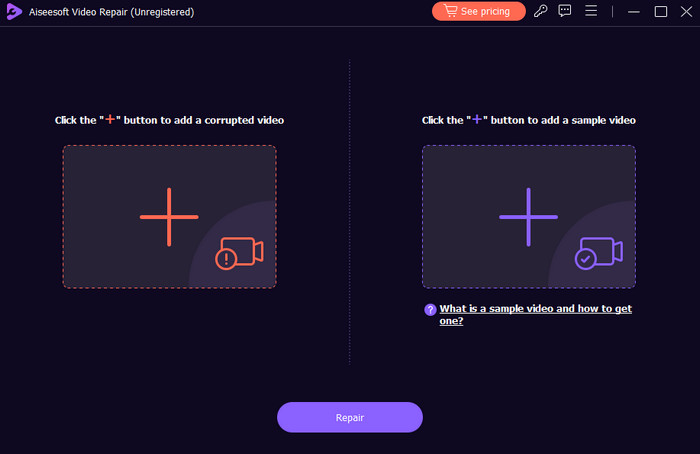
من أذكى ما يمكن فعله كلما واجهت مشكلات متعلِّقة بملفات الفيديو هو امتلاك أداة لإصلاح الفيديو مثل Video Repair. تتميّز أداة Video Repair المختارة من FVC بواجهة مستخدم سهلة الاستخدام صُمِّمت للتعامل مع مشكلات مثل أخطاء تشغيل الفيديو، واقتطاع الأجزاء، والتجمّد، وغير ذلك من الشذوذات الناتجة عن تلف الملفات. علاوة على ذلك، تقوم هذه الأداة بتحليل بيانات الفيديو التالفة وإعادة بنائها في محاولة لاستعادة الملفات إلى حالة قابلة للتشغيل. بالإضافة إلى ذلك، توفّر ميزة المعاينة التي تتيح لك تقييم مدى فعالية عملية الإصلاح قبل حفظ الملف المُصلَح. لذلك فهي البرنامج الموصى بتجربته عند التعامل مع ملفات الفيديو التالفة أو التي تعاني من مشكلات.
تنزيل مجانيلنظام Windows 7 أو أحدثتنزيل آمن
تنزيل مجانيلنظام MacOS 10.7 أو أحدثتنزيل آمن
الجزء 4. الأسئلة الشائعة المتعلقة بملفات الفيديو M4V
لماذا لا أستطيع استخدام QuickTime Player؟
لسوء الحظ، لم يتمكن QuickTime Player من دعم تنسيقات ملفات معينة. يرجى التأكد من أن ملف الفيديو الذي تحاول تشغيله مدعوم أو متوافق مع QuickTime. بخلاف ذلك، فكر في استخدام مشغلات الوسائط الأخرى.
كيف يمكنك فتح وتشغيل ملف الفيديو M4V؟
لفتح ملف M4V وتشغيله، استخدم فقط مشغل وسائط متوافقًا مثل iTunes وغيره. هذا لضمان التشغيل الناجح.
كيف يمكنني تحويل ملف M4V إلى MP4؟
لتحويل M4V إلى MP4، استخدم برنامج Video Converter Ultimate. كل ما عليك فعله هو رفع ملف M4V إلى الواجهة، ثم اختيار MP4 من بين أكثر من 1000 تنسيق للإخراج، وبعد ذلك النقر على زر التحويل.
خاتمة
مع كل ما تم ذكره أعلاه، يمكنك ضمان الحل الأمثل لإصلاح ملف M4V الخاص بك. لا تتجاهل النصائح المقدمة؛ إنها إرشاداتك لتجنب ملفات M4V التي بها مشكلات. بالإضافة إلى ذلك، يمكنك أيضًا وضع ثقتك في Video Repair لإصلاح مقاطع الفيديو التالفة لتشغيلها بشكل مثالي.
-
 M4V to MP3 Converter - أفضل 4 طرق لاستخراج MP3 من ملفات M4V
 عندما تريد استخراج صوت MP3 من مقاطع فيديو M4V بسهولة، فإليك 4 أفضل محولات M4V إلى MP3 للحصول على الملفات الصوتية المطلوبة من المقالة.
-
 كيفية ضغط ملفات M4V إلى حجم أصغر (مجانًا وعلى الإنترنت)
 إذا كنت تبحث عن طريقة بسيطة لتقليل حجم ملف M4V، فلا تفوت هذه المقالة أبدًا. وهنا سوف نشارك أسهل طريقة معك.
-
 حلول سريعة لإصلاح مشكلة برنامج ترميز الصوت غير مدعوم
 هل برنامج ترميز الصوت الخاص بك غير مدعوم؟ في هذه المقالة، تعرف على كيفية حل المشكلة المحبطة المتمثلة في برنامج ترميز صوتي غير مدعوم من خلال دليلنا سهل المتابعة.
