


 محول الفيديو النهائي
 مسجل الشاشة
 إصلاح الفيديو
 تنزيل آمن
إصلاح الفيديو Wondershare Repairit: كل ما تحتاج إلى معرفته
عندما يتعلق الأمر ببرامج إصلاح الفيديو، فهناك الكثير من الخيارات المتاحة للاختيار من بينها، وهذا قد يكون مربكًا للغاية، خاصة عندما يتعيّن عليك استثمار أموالك ومنح ثقتك لأحدها. حسنًا، في هذه المقالة لن نتركك حائرًا! سنقدّم تحليلًا ومراجعة شاملة لاثنين من أدوات إصلاح الفيديو المتوفرة حاليًا، وهما Wondershare Repairit Video Repair وStellar Repair for Video. سنقارن بين مزاياهما وقدراتهما، ونرشدك إلى كيفية استخدام Wondershare Repairit Video Repair، كما سنعرّفك بأداة بديلة إن كنت تبحث عن خيار آخر.
لذا، سواء كنت مصور فيديو محترفًا أو مجرد شخص يتعامل مع مشكلات الفيديو، فهذه المقالة هنا لمساعدتك. هيا بنا نبدأ!

الجزء 1. ميزات وإمكانيات برنامج Wondershare Repairit لإصلاح الفيديو
في الجزء الأول من هذه المقالة، قمنا بمقارنة RepairIt Video Repair مع Stellar Repair for Video. ويغطي ميزاتها وصفاتها الأساسية. الآن، دعونا نتعمق أكثر في الإمكانيات التي تجعل هذه الأداة حلاً ضروريًا لأي شخص يتعامل مع ملفات الفيديو التالفة.
الميزات والقدرات
1. يدعم مجموعة متنوعة من مشغلات الوسائط الرقمية
يعد Wondershare Repairit Video Repair حلاً متعدد الاستخدامات لتشغيل الفيديو. لذلك، يمكنه دعم العديد من مشغلات الوسائط الرقمية، مما يضمن إمكانية تشغيل مقاطع الفيديو التي تم إصلاحها على أي جهاز أو برنامج تفضله تقريبًا. لذلك، سواء كنت تستخدم مشغلات مشهورة مثل VLC Media Player أو Windows Media Player، فإن هذه الأداة تضمن التوافق. وهذا يعني أنه يمكنك مشاهدة مقاطع الفيديو التي تم إصلاحها بسلاسة على النظام الأساسي المفضل لديك دون القلق بشأن مشكلات التنسيق أو برنامج الترميز.
2. يُصلح مقاطع الفيديو من أجهزة مختلفة
إحدى الميزات البارزة لبرنامج Repairit Video Repair هي قدرته على إصلاح مقاطع الفيديو من أجهزة مختلفة. سواء كنت تقوم بتصوير الفيديو الخاص بك باستخدام هاتف ذكي، أو كاميرا رقمية، أو كاميرا فيديو، أو أي جهاز تسجيل آخر، يمكن لهذه الأداة إصلاحها.
3. إصلاح فيديو مدعوم بالذكاء الاصطناعي
يستخدم Repairit Video Repair خوارزميات مدعومة بالذكاء الاصطناعي مصممة لاكتشاف أخطاء الفيديو وتصحيحها بدرجة عالية من الدقة. تضمن هذه التقنية المتقدمة إصلاح مقاطع الفيديو الخاصة بك بشكل فعال وتعزز سرعة عملية الإصلاح.
4. واجهة سهلة الاستخدام
في RepairIt Video Repair، لا تحتاج إلى أن تكون ماهرًا في التكنولوجيا حتى تتمكن من التنقل في البرنامج. تعمل هذه الأداة على تبسيط عملية الإصلاح، مما يجعلها خالية من المتاعب، بحيث يمكنك التركيز على استعادة مقاطع الفيديو الخاصة بك دون التورط في المصطلحات الفنية أو الإجراءات المعقدة.
بالفعل، يُعد Wondershare Repairit Video Repair أداة قوية يمكننا الاستفادة منها اليوم. بفضل تعدد استخداماته، وسهولة واجهته، وميزاته المتقدمة، أصبح هذا البرنامج حلًا مفضّلًا لكل من يتعامل مع مشكلات الفيديو مثل تلف الفيديو، أو شاشة الفيديو السوداء، وغيرها. لذا، إذا كنت تتعامل مع ملف فيديو تالف، فابدأ باستخدامه الآن واتبع الخطوات السريعة في الجزء التالي من هذا المقال.
الجزء 2. الدليل السريع لاستخدام برنامج Wondershare RepairIt لإصلاح الفيديو
لاستخدام هذه الأداة، اتبع هذه الخطوات السهلة:
الخطوة 1. حمّل التطبيق من موقعه الرسمي.
الخطوة 2. شغّل البرنامج، ثم أضف ملف الفيديو من هناك بالنقر على زر الإضافة.
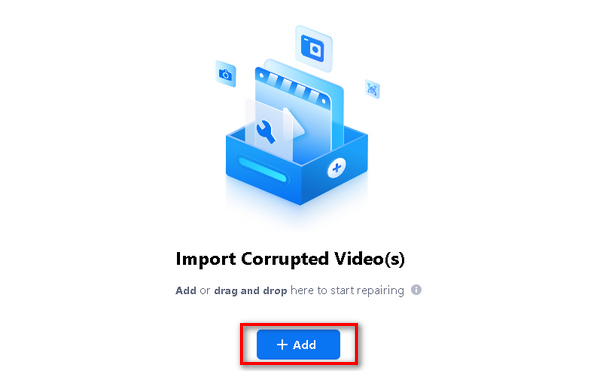
الخطوة 3. بعد ذلك، انقر على زر الإصلاح لبدء إصلاح الملف، ثم انقر على حفظ عند الانتهاء.
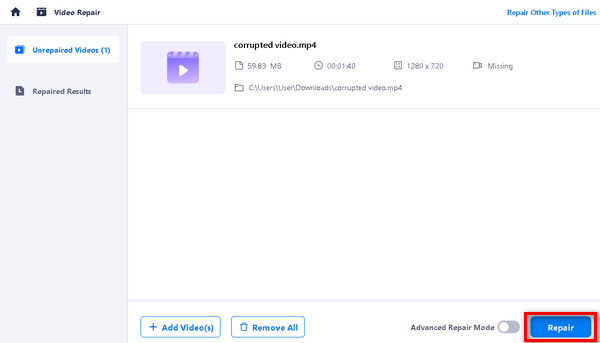
لا يمكنك حفظ ملف الفيديو إذا كنت تستخدم نسخته التجريبية. ومع ذلك، لديهم الكثير من الحزم للاختيار من بينها، حسب احتياجاتك.
الجزء 3. Wondershare Repairit Video Repair مقابل Stellar Repair للفيديو
إن امتلاك الأداة المناسبة يمكن أن يحدث فرقًا كبيرًا. وبذلك، وضعنا أداتين برمجيتين شائعتين وجهاً لوجه. ستساعدك هذه المقارنة على اختيار البرنامج الذي يناسب احتياجاتك بشكل أفضل من خلال تقييم سهولة الاستخدام والدعم والتصميم والسعر والميزات. تحقق من التقييمات وحدد البرنامج الذي يعد الخيار الأفضل لمتطلبات إصلاح الفيديو لديك.
| Wondershare Repairit إصلاح الفيديو | إصلاح ممتاز للفيديو | |
| إجمالي | ⭐⭐⭐⭐ | ⭐⭐⭐⭐ |
| سهولة الاستعمال | ⭐⭐⭐⭐ | ⭐⭐⭐⭐⭐ |
| الدعم | ⭐⭐⭐⭐⭐ | ⭐⭐⭐⭐ |
| تصميم | ⭐⭐⭐⭐ | ⭐⭐⭐⭐⭐ |
| التسعير | $99.99 | $69.99 |
| منصة | نظامي التشغيل Windows و Mac | نظامي التشغيل Windows و Mac |
| أفضل ل | للمستخدمين العاديين الذين يبحثون عن حل سهل وبديهي لإصلاح المشكلات الشائعة في تنسيقات الفيديو المختلفة. | المستخدمون المتقدمون الذين يسعون إلى إصلاح مقاطع الفيديو التالفة بشدة أو أولئك الذين يواجهون مشكلات أكثر تعقيدًا. |
| تنسيقات الدعم | MP4، MOV، 3GP، M2TS، MKV، MTS، AVI، FLV، MXF، M4V، إلخ. | MP4، MOV، AVI، MKV، AVCHD، MJPEG، WEBM، ASF، WMV، FLV، DIVX، MPEG، MTS، M4V، 3G2، 3GP، F4V، إلخ. |
| سرعة التحويل | بسرعة | بسرعة |
| التسجيل مطلوب | تسجيل الدخول بالبريد الإلكتروني | تسجيل الدخول بالبريد الإلكتروني |
| تجربة مجانية | سبعة أيام | – |
| ميزات | يدعم مشغلات الوسائط الرقمية المختلفة إصلاح مقاطع الفيديو من الأجهزة المختلفة تجهيز الدفعات مدعوم بالذكاء الاصطناعي واجهة سهلة الاستخدام | إصلاح أخطاء الفيديو المختلفة ومشكلات الفساد إصلاح مقاطع الفيديو من الأجهزة المختلفة الإصلاح المتقدم معاينة مقاطع الفيديو التي تم إصلاحها. يدعم مشغلات الوسائط الرقمية المختلفة |
| الايجابيات / المزايا | دعم تنسيق واسع جميع العلامات التجارية الكبرى للكاميرات مدعومة يمكن إصلاح مقاطع الفيديو بدقة 4K وHD إصلاح مقاطع فيديو متعددة في وقت واحد | دعم تنسيق واسع واجهة سهلة الاستخدام خوارزميات الإصلاح المتقدمة التوافق عبر الأنظمة الأساسية |
| سلبيات / عيوب | لا يمكن إصلاح الملفات التي يزيد حجمها عن 30 ميجابايت أسعار أعلى مقارنة ببعض المنتجات التي تقدم نفس الخوارزمية المتقدمة لا يمكن للمستخدمين حفظ الملفات عند استخدام الإصدار التجريبي. | النسخة التجريبية المجانية لها قيود. ارتفاع الأسعار مقارنة ببعض البدائل. لا يتم دعم عدد قليل من تنسيقات الفيديو، خاصة تنسيقات الفيديو القديمة. |
الجزء 4. بديل إصلاح الفيديو Wondershare RepairIt
إذا لم تنجح أي من أدوات البرامج المذكورة أعلاه معك، يمكنك استخدام Aiseesoft Video Repair كخيار بديل. فهذه الأداة ممتازة أيضًا في إصلاح واستعادة ملفات الفيديو التالفة أو المعطوبة، تمامًا مثل Wondershare Repairit Video Repair وStellar Repair for Video. ما يجعل هذه الأداة أفضل بديل هو توافقها مع أنظمة تشغيل متعددة، ودعمها لعدد كبير من الصيغ، وواجهتها السهلة الاستخدام، وغيرها من الميزات. لاستخدامها، اتبع الخطوات التالية:
الخطوة 1. ابدأ بتنزيل وتثبيت برنامج Aiseesoft Video Repair على حاسوبك.
تنزيل مجانيلنظام Windows 7 أو أحدثتنزيل آمن
تنزيل مجانيلنظام MacOS 10.7 أو أحدثتنزيل آمن
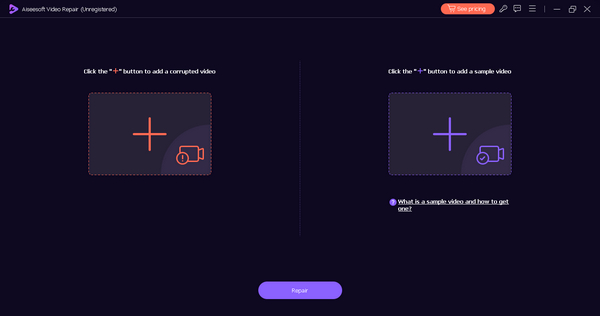
الخطوة 2. بعد تثبيته، شغّل البرنامج، وسترى زرين على الشاشة؛ انقر على زر الزائد الأحمر لإضافة الفيديو الذي به مشكلة، واستخدم زر الزائد الأزرق لإضافة فيديو العيّنة.
الخطوة 3. الآن، انقر على زر الإصلاح لإصلاح الفيديو التالف.
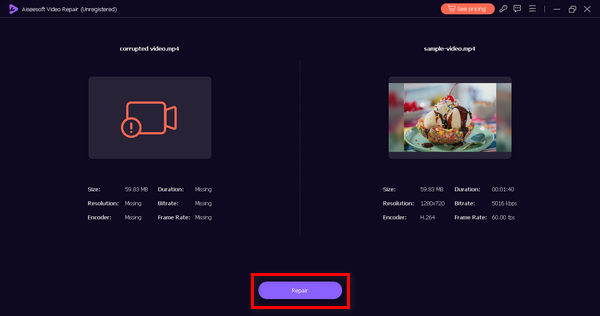
الخطوة 4. بعد اكتمال عملية الإصلاح، اضغط على زر المعاينة للتحقق مما إذا كان تشغيل الفيديو المُصلَح سلسًا. إذا كان كذلك، يمكنك حفظ الفيديو الذي تم إصلاحه.
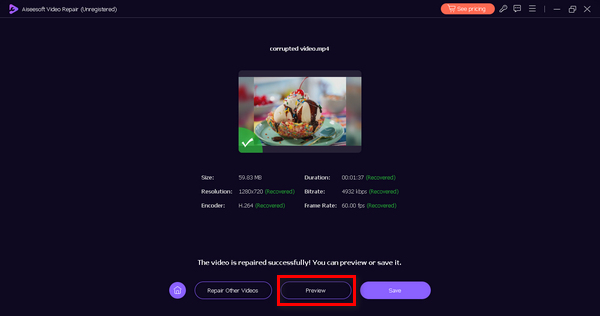
يعد Aiseesoft Video Repair حقًا أفضل أداة برمجية بديلة يمكنك استخدامها إذا لم يعمل أي منها لصالحك. وبصرف النظر عن واجهته سهلة الاستخدام، فهو آمن وفعال. بفضل ميزاته الرائعة، يمكنه إصلاح مقاطع الفيديو التالفة أو التالفة بشكل فعال.
الجزء 5. الأسئلة الشائعة حول Wondershare RepairIt Video Repair
هل Repairit Video Repair مجاني؟
لا، على الرغم من أنه يمكنك الوصول إلى RepairIt Video Repair مجانًا، إلا أنه لا يمكنك حفظ الفيديو الذي قمت بمعالجته لإصلاحه. ومع ذلك، إذا كنت تريد حفظه والوصول إلى جميع ميزاته، فيجب عليك شراء ترخيص للإصدار المميز. تختلف الأسعار والخطط، مع خيارات ترخيص شهرية وسنوية ومدى الحياة، مما يضمن المرونة التي تناسب احتياجاتك الخاصة.
هل الإصدار عبر الإنترنت Wondershare Video Repair هو نفس إصدار سطح المكتب؟
لا، الإصدار عبر الإنترنت وإصدار سطح المكتب من Wondershare Video Repair ليسا متماثلين. إصدار سطح المكتب، المعروف باسم Repairit Video Repair، هو برنامج شامل تقوم بتثبيته على جهاز الكمبيوتر الخاص بك. فهو يوفر ميزات متقدمة، بما في ذلك إمكانات الإصلاح المدعومة بالذكاء الاصطناعي، والمخرجات عالية الجودة، ودعم التنسيقات وبرامج الترميز المختلفة. من ناحية أخرى، عادةً ما يكون الإصدار عبر الإنترنت أداة مبسطة تعتمد على الويب وقد تقدم خدمات إصلاح الفيديو الأساسية. يعد إصدار سطح المكتب بشكل عام أكثر ثراءً بالميزات ومناسبًا لاحتياجات إصلاح الفيديو الاحترافية والشاملة.
هل لدى Wondershare Video Repair قيود على الإصلاح؟
نعم، يحتوي Wondershare Video Repair على بعض الحدود. فعلى الرغم من فعاليته العالية في إصلاح مجموعة واسعة من مشكلات الفيديو، قد تكون هناك حالات يكون فيها تلف الفيديو بالغًا لدرجة لا يمكن استعادته بالكامل. مدى نجاح الإصلاح يعتمد على درجة تلف ملف الفيديو أو مستوى تجمّد الفيديو. في مثل هذه الحالات، قد لا يتمكّن البرنامج من استرجاع الفيديو بالكامل. بالإضافة إلى ذلك، فإن الإصدار التجريبي المجاني يفرض قيودًا على عملية الإصلاح؛ إذ يسمح لك بمعاينة الفيديو الذي تم إصلاحه، لكنه لا يقدّم سوى إصلاح جزئي لتشجيع المستخدمين على شراء الإصدار المدفوع للحصول على عملية استعادة كاملة.
هل يستطيع Repairit Video Repair التعامل مع ملفات فيديو متعددة في وقت واحد؟
نعم، يتضمن برنامج Repairit Video Repair ميزة إصلاح الفيديو دفعة واحدة مما يتيح لك إصلاح ملفات فيديو متعددة في وقت واحد. تعد ميزة توفير الوقت هذه ذات قيمة خاصة عندما يكون لديك العديد من مقاطع الفيديو التالفة التي تحتاج إلى إصلاحها، مما يسمح لك ببدء عملية الإصلاح لها جميعًا في وقت واحد. فهو يبسط سير العمل ويضمن استعادة الفيديو بكفاءة.
ما هي أنظمة التشغيل المتوافقة مع Repairit Video Repair؟
Repairit Video Repair متوافق مع أنظمة التشغيل Windows وMac. لذلك، سواء كنت تستخدم Windows أو Mac، يمكنك تثبيته واستخدامه لإصلاح مقاطع الفيديو التالفة.
خاتمة
ها أنت ذا! يمكنك الآن اختيار الأداة التي ستستخدمها لإصلاح ملف الفيديو التالف. يعد Wondershare RepairIt Video Repair وStellar Repair for Video من الأدوات البرمجية القوية التي يمكننا استخدامها اليوم. ومع ذلك، إذا لم يناسب أي من هذه احتياجاتك، فقد قمنا بإعداد أداة بديلة يمكنك استخدامها، وهي Aiseesoft Video Repair.
-
 ما هو الخطأ 0xc10100bf في الفيديو وكيفية إصلاحه
 هل لا يتم تشغيل الفيديو الخاص بك بسبب الخطأ 0xc10100bf، وتبحث عن طرق لإصلاحه؟ في هذه المقالة، ستتعرف على ماهيته وكيفية إصلاحه.
-
 مراجعة إصلاح فيديو Kernel: إليك كل ما تحتاج إلى معرفته
 هل سمعت من قبل عن Kernel Video Repair؟ حسنًا، في هذه المراجعة، سيكون لديك كل ما تحتاج إلى معرفته، بدءًا من ميزاته الرئيسية ووظيفته وإيجابياته وسلبياته.
-
 كيفية إزالة العلامة المائية Filmora من مقاطع الفيديو أو المشاريع الخاصة بك مجانًا
 كيفية إزالة العلامة المائية Filmora؟ ينتشر هذا السؤال عبر الويب ، وهنا نسرد طرقًا مختلفة يمكنك استخدامها!
