


 محول الفيديو النهائي
 مسجل الشاشة
 إصلاح الفيديو
 تنزيل آمن
4 طرق بديلة لاستخراج أقراص DVD من Windows Media Player
Windows Media Player هو مشغل وسائط من مايكروسوفت. طُوّر لتشغيل الصوت والفيديو وفتح ملفات الوسائط الأخرى. ولكن هل تساءلت يومًا إن كان بإمكانه أيضًا نسخ أقراص DVD؟ مع أنه يوفر ميزات تشغيل وسائط متعددة، إلا أن إمكانياته في نسخ أقراص DVD قد لا تكون بهذه البساطة التي تظنها.
إذا كنت تبحث عن طريقة لنسخ أقراص DVD على نظام ويندوز، فهناك عدة طرق متاحة. في هذا الدليل، سنستكشف ما إذا كان بإمكان Windows Media Player نسخ أقراص DVD أو لا، كما سنعرّفك بحلول بديلة يمكن أن تساعدك على نسخ أقراص DVD باستخدام Windows Media Player. هل أنت متحمس لمعرفة المزيد؟ واصل القراءة لاكتشاف التفاصيل!

الجزء 1. هل يمكن لبرنامج Windows Media Player نسخ أقراص DVD؟
مع أن Windows Media Player يبدو مشغل وسائط واعدًا، تمامًا مثل VLC، إلا أنه يفتقر إلى ميزة نسخ أقراص DVD. نعم، لا توجد طريقة لنسخ أقراص DVD من Windows Media Player. لذلك، فإن أفضل طريقة لنسخ أقراص DVD كبديل لـ Windows Media Player هي استخدام أداة نسخ أقراص DVD مخصصة. باستخدام هذه الأداة، يمكنك نسخ أقراص DVD بسهولة إلى التنسيقات التي تفضلها، مع ضمان توافقها مع مختلف الأجهزة ومشغلات الوسائط. باستخدام أداة نسخ أقراص DVD موثوقة، يمكنك نسخ قرص DVD احتياطيًا بكفاءة دون الاعتماد على Windows Media Player.
الجزء الثاني: نسخ أقراص DVD باستخدام بديل Windows Media Player
الآن بعد أن علمت أنه لا يمكنك نسخ أقراص DVD باستخدام Windows Media Player، فيما يلي أدوات نسخ أقراص DVD البديلة التي يمكنك استخدامها لنسخ أقراص DVD.
FVC اختار AnyMP4 DVD Ripper
أول ما نراه في قائمتنا هو برنامج AnyMP4 DVD Ripper، الذي اختاره FVC. هذه الأداة متكاملة الميزات، حيث يمكنك التعامل مع جميع صيغ الإدخال والإخراج تقريبًا، بما في ذلك أقراص DVD. باستخدام هذه الأداة، ما عليك سوى تحميل قرص DVD، وتغيير صيغة الإخراج، ثم تحويله.
الميزات الرئيسية:
• تحويل أقراص DVD إلى فيديو رقمي لتشغيلها على أجهزة الكمبيوتر الشخصية وأجهزة Mac وأجهزة iOS/Android.
• يدعم أكثر من 1000 تنسيق وجهاز، مثل MP4، MKV، MOV، FLV، AVI، MP3، AAC، GIF، iPhone، Samsung، وApple TV.
• يستخدم تقنية الترميز المتقدمة لتعزيز جودة الفيديو الممزق.
• يدعم التحويل الدفعي لتحويل أقراص DVD متعددة في وقت واحد.
• يحتوي على ميزات مدمجة لتحرير الفيديو مثل التشذيب والقص والعلامات المائية والتأثيرات.
• إعدادات إخراج قابلة للتخصيص مثل المشفر ومعدل العينة والقناة ومعدل البت.
• واجهة المستخدم واضحة جدًا.
إليك كيفية نسخ قرص DVD من Windows Media Player باستخدام AnyMP4 DVD Ripper الذي اختاره FVC:
الخطوة 1. قم بتنزيل AnyMP4 DVD Ripper وثبِّته على جهاز الكمبيوتر لديك، ثم شغِّله.
تنزيل مجانيلنظام Windows 7 أو الأحدثتنزيل آمن
الخطوة 2. من الواجهة الرئيسية، انقر على منطقة Getting Started لتحميل القرص.
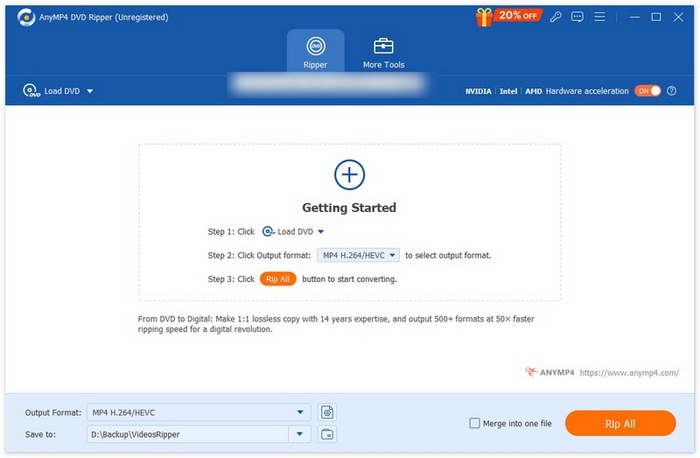
الخطوة 3. بعد ذلك، انتقل إلى خيار Output Format في الأسفل واختر الصيغة التي تفضلها من تبويب Video. عند ضبط كل الإعدادات كما تريد، ما عليك سوى النقر على زر Rip All لبدء نسخ قرص الـDVD.
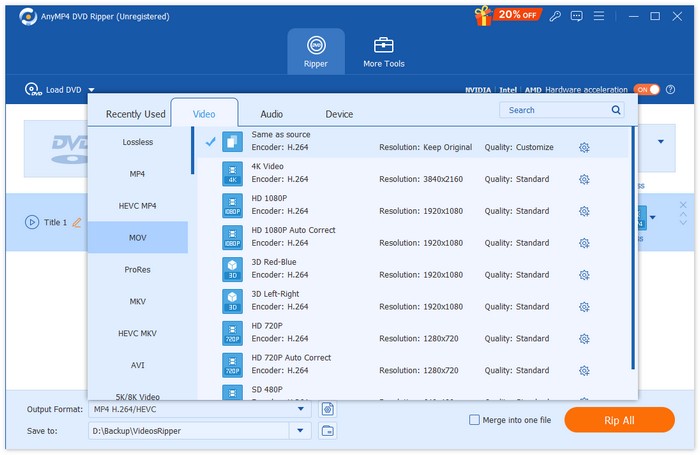
أفضل ما يميز برنامج AnyMP4 DVD Ripper هو واجهته البسيطة التي تُسهّل استخدامه، خاصةً للمبتدئين. بالإضافة إلى ذلك، يتميز بميزات ممتازة مثل التحويل الدفعي، وتقنية التشفير فيه فائقة الجودة، مما يضمن الحفاظ على محتوى DVD المُنسوخ أو تحسينه.
برنامج نسخ أقراص DVD من WinX
أداة أخرى يمكنك استخدامها كبديل لنسخ أقراص DVD من Windows Media Player هي WinX DVD Ripper. تتيح لك أداة نسخ الـDVD هذه تحويل أقراص DVD إلى صيغ فيديو متعددة. وبالإضافة إلى أقراص DVD، يمكنها أيضًا التعامل مع ملفات صور ISO ومجلدات الـDVD.
إليك كيفية نسخ قرص DVD من Windows Media Player باستخدام WinX DVD Ripper:
الخطوة 1. على جهاز الكمبيوتر، قم أولاً بتنزيل WinX DVD Ripper وتثبيته.
الخطوة 2. بعد ذلك، قم بتحميل قرص الـDVD الذي تريد نسخه. سيكون أمامك ثلاثة خيارات لتحميله. انقر على زر DVD Disc إذا كنت قد أدخلت قرص DVD فعليًا في مشغل الأقراص بجهازك، أو اختر ISO Image إذا كان لديك ملف ISO لقرص DVD مخزَّنًا على جهازك، أو اختر DVD Folder إذا كانت ملفات الـDVD محفوظة في مجلد معين. بعد ذلك، انقر على OK للمتابعة.
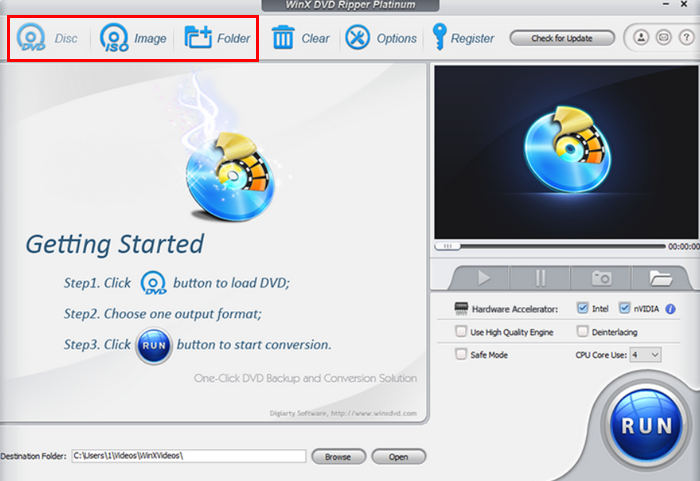
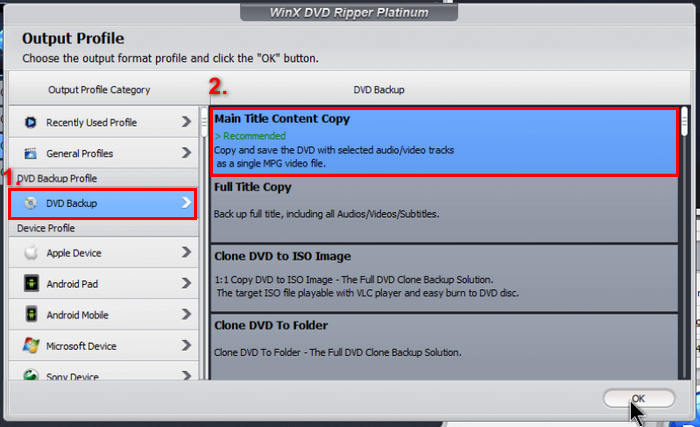
الخطوة 3. بعد ذلك، من قائمة Output Profile على الجهة اليسرى، انقر على DVD Backup، ثم اختر Main Title Content Copy.
الخطوة 4. أخيرًا، انقر على Destination Folder في الأسفل لتحديد المجلد الذي تريد حفظ نسخة الـ DVD المنسوخة بداخله. بعد ذلك، انقر على زر Run لبدء عملية نسخ الـ DVD.
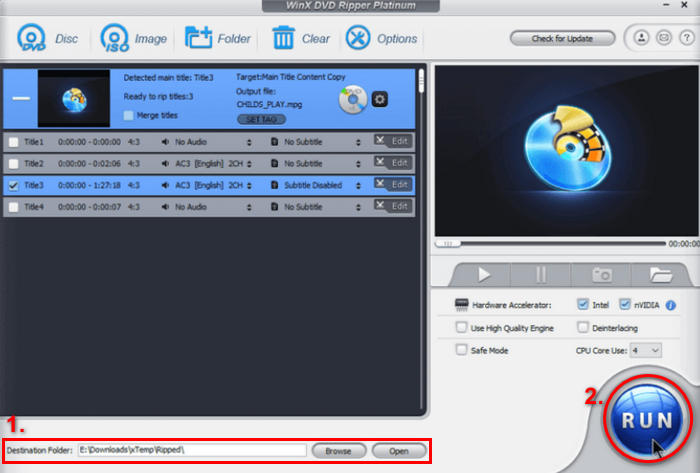
في الواقع، يُعدّ برنامج WinX DVD Ripper بديلاً ممتازًا لنسخ أقراص DVD من Windows Media Player، إذ يوفر سرعات تحويل عالية ويدعم صيغًا متعددة. بالإضافة إلى ذلك، يمكنه تجاوز حماية أقراص DVD الشائعة.
مشغل الميديا VLC
أداة أخرى يُمكن البحث عنها كبديل لنسخ أقراص DVD من Windows Media Player هي VLC. مع أن كلا البرنامجين يشتركان في نفس الوظيفة، إلا أن الفرق يكمن في قدرة VLC على قراءة أقراص DVD ونسخها عند الحاجة.
إليك كيفية نسخ قرص DVD من Windows Media Player باستخدام مشغّل الوسائط VLC Media Player:
الخطوة 1. أولًا، تحتاج إلى تنزيل وتثبيت VLC على جهازك. بعد ذلك، قم بتحميل قرص الـ DVD.
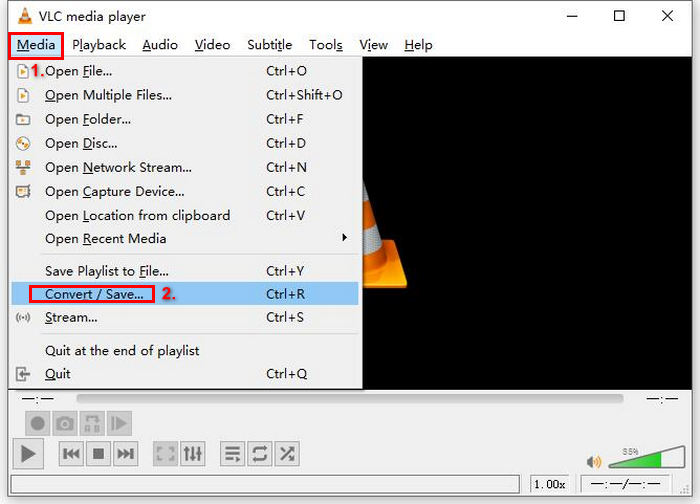
الخطوة 2. بعد ذلك، من تبويب Media، اختر خيار Convert/ Save من القائمة.
الخطوة 3. بعد ذلك، انقر على Disc من علامة التبويب العلوية، وفَعِّل خيار DVD، ثم اختر قرص الـDVD الذي تريد نسخه في خانة Disc device.
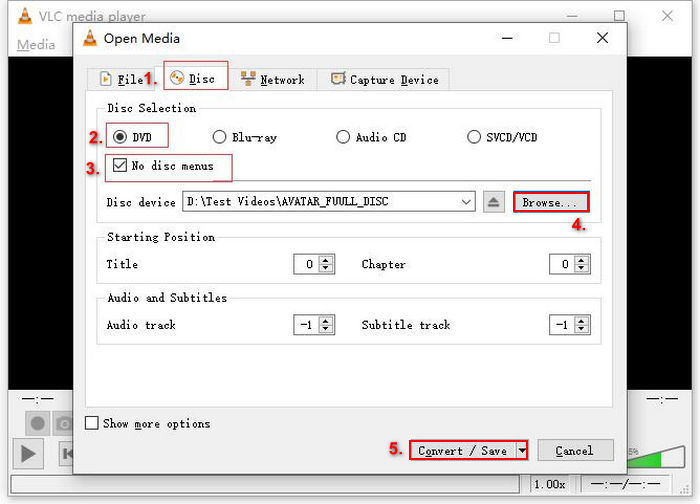
الخطوة 4. الآن، انقر على زر Convert/ Save وحدد تنسيق الإخراج عن طريق النقر على قائمة الملف الشخصي (profile) المنسدلة في الأسفل.
الخطوة 5. بشكل افتراضي، سيختار VLC نسخ أقراص DVD إلى Video - H.264 + MP3 (MP4). إذا أردت صيغًا أخرى، ما عليك سوى التمرير للأسفل لاختيارها.
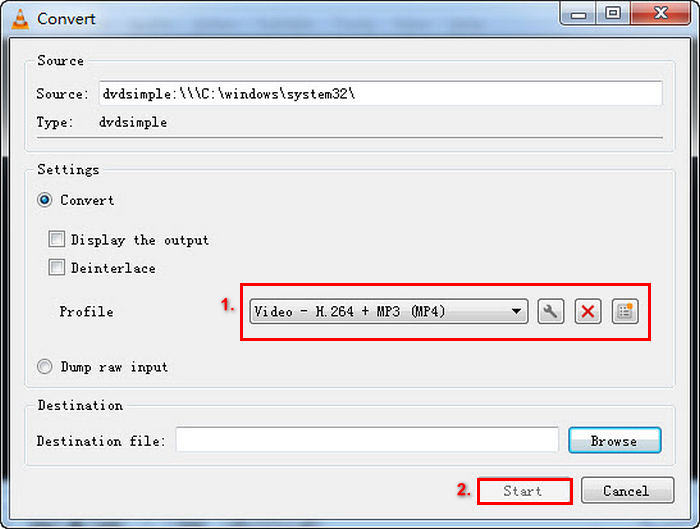
الخطوة 6. بعد ذلك، في قسم Destination في الأسفل، انقر على Browse، واختر مجلدًا، وامنح ملف الإخراج اسمًا.
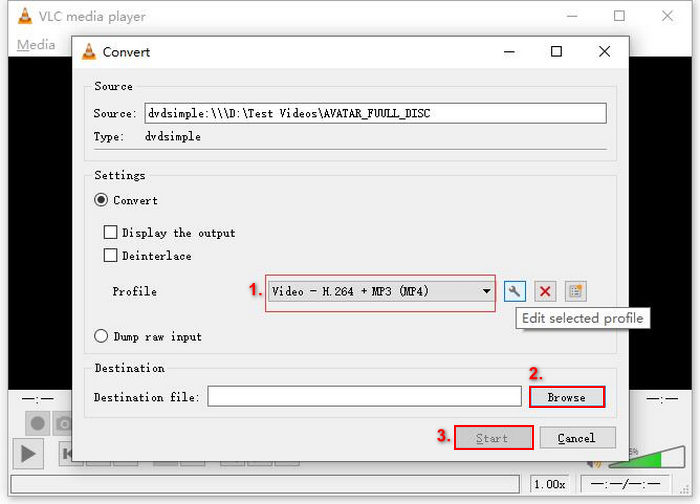
الخطوة 7. عندما يصبح كل شيء جاهزًا، انقر على زر Start لنسخ قرص الـDVD باستخدام VLC.
على الرغم من أن برنامج VLC يمكنه تمزيق أقراص DVD من Windows Media Player بشكل فعال عند مقارنته بأدوات تمزيق أقراص DVD المخصصة الأخرى، إلا أن هذه الأداة معقدة بعض الشيء وتتطلب خطوات أكثر.
فرملة اليد
آخر بديل يمكنك تجربته لنسخ أقراص DVD من Windows Media Player هو HandBrake. هذه الأداة مجانية ومفتوحة المصدر، ومعروفة بقدرتها على نسخ أقراص DVD إلى صيغ إخراج متنوعة.
إليك كيفية نسخ قرص DVD من Windows Media Player باستخدام HandBrake:
الخطوة 1. أولًا، تحتاج إلى تنزيل HandBrake وتثبيته على جهاز الكمبيوتر لديك.
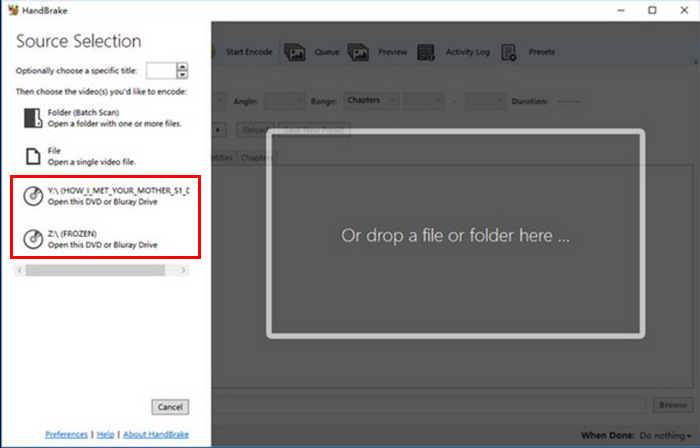
الخطوة 2. بعد ذلك، شغّل الأداة، وأدخل قرص DVD في محرك أقراص DVD-ROM، ثم اختر قرص الـDVD ضمن Source Selection. سيبدأ البرنامج بعد ذلك في فحص عناوين فيلم الـDVD.
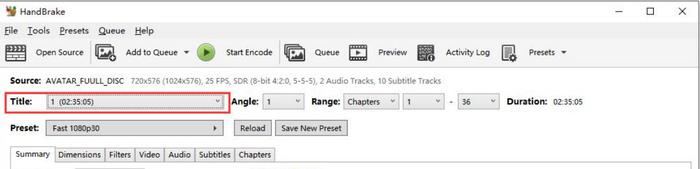
الخطوة 3. بعد ذلك، اختر العنوان الذي تريد نسخه من خلال القائمة المنسدلة Title’s.
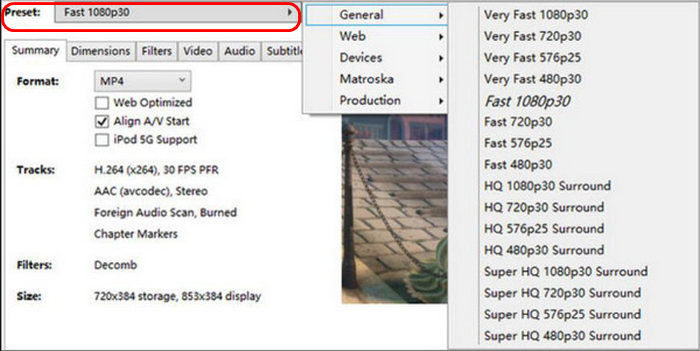
الخطوة 4. بعد ذلك، ستحتاج إلى تحديد جودة ملف الإخراج. عليك فقط النقر على زر Preset وتخصيص إعداداتك. أسفل ذلك ستجد خيار Format، انقر عليه واختر الصيغة التي تفضلها.
الخطوة 5. بعد ذلك، انقر على زر Start Encode في أعلى النافذة لتحويل قرص الـDVD إلى ملف MKV.
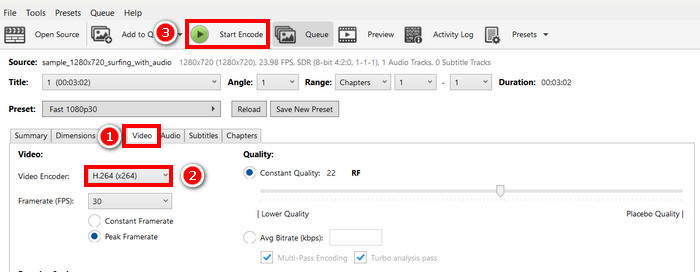
إذا كنت تنوي نسخ قرص DVD محمي ضد النسخ، فأنت بحاجة إلى تثبيت مكون إضافي يسمح لك بتجاوز التشفير.
الجزء 3. الأسئلة الشائعة حول نسخ أقراص DVD من Windows Media Player
هل يمكن لبرنامج VLC نسخ أقراص DVD التي لا يستطيع Windows Media Player نسخها؟
نعم. يمكن لـمشغّل الوسائط VLC Media Player نسخ أقراص DVD باستخدام وظيفة Convert/Save. ومع ذلك، بالنسبة لأقراص DVD المحمية ضد النسخ، قد تحتاج إلى إضافات أخرى مثل libdvdcss.
ما هو التنسيق الذي يجب أن أستخدمه عند نسخ قرص DVD؟
التنسيقات الأكثر شيوعًا لأقراص DVD المنسوخة هي MP4 وMKV وAVI. يدعم تنسيق MP4 على نطاق واسع جميع الأجهزة، بينما يحتفظ تنسيق MKV بجودة أعلى وميزات مثل الترجمة ومقاطع الصوت المتعددة.
هل يحتوي نظام التشغيل Windows 10/11 على برنامج نسخ أقراص DVD مدمج؟
لا. لا يتضمن نظاما ويندوز 10 و11 ميزة مدمجة لنسخ أقراص DVD. يجب عليك استخدام برنامج طرف ثالث مثل Video Converter Ultimate الذي اختاره FVC.
خاتمة
هناك العديد من البدائل التي يمكنك استخدامها لنسخ أقراص DVD باستخدام Windows Media Player. كل ما عليك فعله هو اختيار الأداة التي تناسب احتياجاتك وإمكاناتك. ومع الأداة المناسبة، يمكنك نسخ أقراص الـDVD بسهولة. ماذا تنتظر؟ لنبدأ الآن!
-
 ما هي رموز منطقة DVD ولماذا يتم استخدامها [موضح]
 هل تتساءل عن رموز مناطق أقراص DVD؟ في هذه المقالة، تعرّف على سبب وجود هذه الرموز وكيفية فتح أقراص DVD للاستمتاع بمحتوى عالمي دون قيود.
-
 أفضل 5 برامج نسخ أقراص DVD مجانية لأنظمة Windows/MacOS/Linux [مراجعة]
 هل تبحث عن برنامج نسخ أقراص DVD مجاني لقرصك؟ في هذه المقالة، تعرّف على خمس أدوات لنسخ أقراص DVD تُوفّر عليك تكاليف تحويل أقراص DVD.
-
 أفضل 4 محركات أقراص CD/DVD خارجية: مراجعة شاملة
 إذا كنت تبحث عن أفضل محرك أقراص CD/DVD خارجي، فأنت في المكان المناسب. اختارت هذه المقالة ثلاثة من أفضلها، وراجعت كلًا منها بدقة.
