


 محول الفيديو النهائي
 مسجل الشاشة
 إصلاح الفيديو
 تنزيل آمن
ما هو تنسيق ملف BUP - كيفية فتحه على نظامي التشغيل Windows وMac
نرى اليوم عددًا كبيرًا من صيغ الملفات، وكلٌّ منها يمثّل معاني وأنواع بيانات مختلفة تمامًا. عندما ننقر على فيديو ذو امتداد غير مألوف، قد نكتشف أيضًا أنه لا يوجد على جهاز الكمبيوتر لدينا أي برنامج أو مشغّل يمكنه تشغيله. الصيغ الرقمية العادية تكون مشكلاتها أقل، لأن مشغّلات أجهزتنا ومنصات البث تدعم مئات أو حتى آلاف صيغ الوسائط المتعددة. لكن أقراص الـ DVD تمثّل استثناءً. عند فتح مجلد القرص سنجد أنه لا يحتوي على فيلم واحد فقط، بل على عدد كبير من الملفات المختلفة. لهذا السبب نحتاج إلى أداة احترافية لمساعدتنا على استخراج الفيديوهات بصيغة رقمية عند نسخ أقراص DVD. غالبًا ما نجد ملف BUP من بين هذه الملفات. إذًا، ما هو ملف BUP؟ وما أهمية هذا النوع من البيانات على القرص؟ في هذه المقالة سنساعدك على فهم معنى صيغة BUP وكيفية فتحها وتحويلها إلى صيغ أكثر شيوعًا.

الجزء الأول: ما هو تنسيق BUP؟
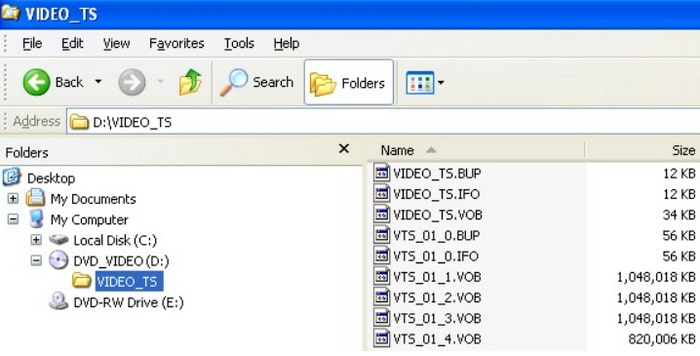
تظهر ملفات BUP عادةً في مجلدات أقراص DVD، وهي نسخ احتياطية من ملفات IFO. تُخزّن هذه الملفات بيانات مشابهة لملفات IFO، مثل الترجمات، والمقاطع الصوتية، والقوائم، وغيرها. توجد ملفات BUP وIFO وVOB عادةً في مجلد Video_TS على قرص DVD. يفتح مُشغّل أقراص DVD عادةً ملفات IFO الأصلية على القرص عند تشغيل المحتوى على قرص DVD. مع ذلك، عند تلف أو خدش سطح قرص DVD، سيواجه مُشغّل الأقراص الضوئية أو المُشغّل صعوبة في قراءة ملفات IFO. وهنا تكمن فائدة ملفات النسخ الاحتياطي بتنسيق BUP، حيث سينتقل المُشغّل إلى استخدام ملفات BUP. تنسيق BUP غير مُشفّر، لذا يُمكن لأي مستخدم الوصول إلى الملفات بهذا التنسيق. كما يُمكننا تحويل BUP إلى صيغ رقمية شائعة أخرى. مع ذلك، لا يُنصح بفتح ملفات BUP عندما تكون بحالة جيدة.
الجزء الثاني. الاختلافات بين BUP/IFO/MOV/VBO/MP4
في مجلد DVD، نرى خمسة صيغ: BUP، VOB، IFO، MOV، وMP4. شرح المقال السابق بشكل تقريبي معنى نوع ملف BUP. إذًا، ماذا تمثل الصيغ الأربعة المتبقية؟ وما الفرق بينها؟ ستجد الإجابات في هذا القسم. سنستخدم أيضًا جدول مقارنة لتوضيح الاختلافات.
• IFO
ملف IFO، واسمه الكامل ملفات معلومات DVD، هو العنصر المركزي في مجلد DVD. يخزن هذا الملف جميع محتويات القرص المهمة، بما في ذلك الترجمات والمقاطع الصوتية والقوائم، وغيرها. ويمكن القول إن ملف IFO يحتوي على جميع المعلومات اللازمة لتشغيل DVD والتنقل بين فصوله.
• BUP
الاسم الكامل لملف BUP هو "ملف النسخ الاحتياطي". وهو اختصار لـ "نسخ احتياطي لملف IFO". عند تلف ملف IFO، ينتقل المشغل إلى فتح ملف BUP. مع ذلك، فهو ليس فيديو حقيقيًا.
• MOV
بخلاف التنسيقات السابقة، يُعدّ MOV تنسيق فيديو رقميًا شائعًا لملفات أفلام QuickTime. يمكن تشغيل مقاطع فيديو MOV مباشرةً، وهي متوافقة مع العديد من منصات الفيديو وبرامج التحرير.
• VOB
ملف VOB هو بيانات الفيديو في مجلد DVD. يمكنه حفظ فيديو MPEG-2، بالإضافة إلى الصوت بصيغ MP2 أو AC3 أو DTS. الاسم الكامل لـ VOB هو Video Object. لفتح فيديو VOB، نحتاج إلى مشغل DVD يدعم هذا التنسيق.
• MP4
هذا هو تنسيق الفيديو الأكثر شيوعًا. ولا يزال MP4 هو التنسيق الأكثر توافقًا، حيث تدعمه معظم طُرز الأجهزة والمنصات. يتميز هذا التنسيق بتحقيق أصغر حجم ممكن للملف مع أقل قدر من فقدان جودة الفيديو، مما يجعله مثاليًا للتوزيع والمشاركة.
الجزء 3. كيفية نسخ أقراص DVD بتنسيق NTSC
الآن، تعرفنا على ما يعنيه BUP ودوره في مجلدات أقراص DVD. كيف يمكنك تشغيل ملفات BUP؟ ما هي المشغلات المتوافقة مع BUP على الأجهزة ذات أنظمة التشغيل المختلفة؟ سنذكر بعض الخيارات في هذا القسم. مع ذلك، قبل البدء، نود تذكيرك بأنه بما أن BUP هو ملف نسخ احتياطي، فإن محتوى كل ملف BUP مختلف، وله غرض مختلف. بالإضافة إلى أقراص DVD، يمكن العثور على ملفات BUP في بعض مجلدات تطبيقات الألعاب. لفتح ملف BUP من قرص DVD، يمكنك تجربة بعض مشغلات الفيديو الخارجية؛ أما إذا كنت ترغب في قراءة ملف BUP من لعبة، فعليك العثور على التطبيق المناسب. نوصي هنا بشكل رئيسي بمشغلات الوسائط المتعددة المتوافقة مع ملفات BUP على أقراص DVD.
• لنظام التشغيل Windows
إذا كنت مستخدمًا لجهاز كمبيوتر يعمل بنظام ويندوز، فقد ترغب في تجربة أحد مشغّلات DVD المجانية التالية.
Nero ShowTime، 5K Player، VLC Media Player، PowerDVD، Windows DVD Maker
• لأجهزة ماك
إذا كنت تريد مشغّل DVD مجانيًا لنظام ماك متوافقًا مع ملفات BUP، فيُرجى الرجوع إلى الخيارات التالية.
مشغل 5K، Apple DVD Studio Pro، Roxio Popcorn
الجزء الرابع. كيفية تحويل ملفات BUP إلى صيغ فيديو شائعة
بعيدًا عن مشغّل الوسائط VLC و5K Player، فإن معظم مشغّلات الفيديو التي تدعم ملفات BUP ليست شائعة الاستخدام. بالإضافة إلى ذلك، يمكن أن تكون ملفات BUP نفسها عرضة للبرمجيات الخبيثة، كما أن فتحها مباشرة غالبًا ما يكون غير مريح وينطوي على مخاطر. لهذه الأسباب، لا يُنصح عمومًا بتشغيل ملفات BUP مباشرة إلا عند الضرورة القصوى.
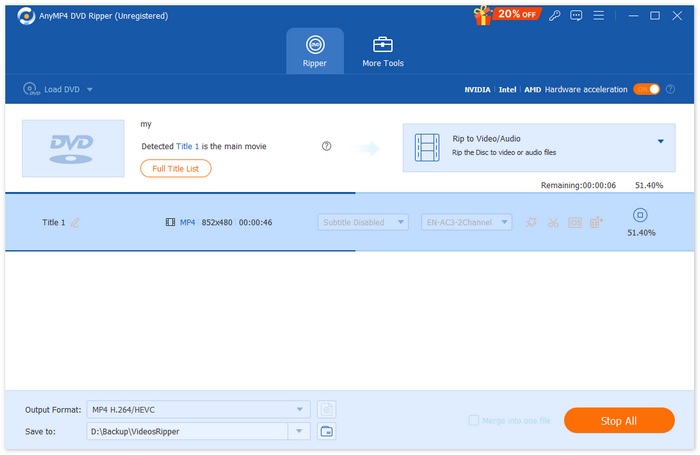
يُعَدّ حلًا أكثر أمانًا وفعالية تحويل مجلد VIDEO_TS بالكامل الموجود على قرص الـDVD إلى صيغة رقمية شائعة مدعومة على نطاق واسع، مثل MP4. وبهذه الطريقة يمكن حفظ المحتوى الذي تشير إليه ملفات BUP في صيغة أكثر استقرارًا وسهولة في التشغيل، مما يجعل مشاهدته وتخزينه أكثر سهولة. يعد AnyMP4 DVD Ripper أداة موثوقة لهذه المهمة، إذ يتيح لك نسخ أقراص الـDVD وتحويل مجلدات VIDEO_TS أو ملفات صور ISO إلى صيغ فيديو شائعة بسهولة. وبفضل دعمه لمجموعة واسعة من صيغ الإخراج والملفات المُهيَّأة للأجهزة المختلفة، يضمن AnyMP4 DVD Ripper توافقًا ممتازًا مع مختلف مشغّلات الوسائط والمنصات. قبل التصدير، يمكنك أيضًا تخصيص إعدادات الفيديو مثل صيغة الإخراج، والدقة، والمدة، وجودة الفيديو، مما يمنحك تحكمًا كاملًا في النتيجة النهائية.
تنزيل مجانيلـ Windows 7 أو أحدثتنزيل آمن
تنزيل مجانيلـ MacOS 10.7 أو أحدثتنزيل آمن
لتحويل ملفات BUP إلى صيغة فيديو شائعة باستخدام AnyMP4 DVD Ripper، اتبع الخطوات التالية.
الخطوة 1. قم بتنزيل AnyMP4 DVD Ripper وتثبيته على جهاز الكمبيوتر. أدخِل قرص الـDVD في محرك الأقراص، أو تأكد من حفظ مجلد VIDEO_TS أو ملف ISO محليًا على جهازك.
تنزيل مجانيلـ Windows 7 أو أحدثتنزيل آمن
تنزيل مجانيلـ MacOS 10.7 أو أحدثتنزيل آمن
الخطوة 2. شغّل البرنامج ثم انقر على “Load DVD” (تحميل DVD). يمكنك اختيار تحميل قرص DVD، أو مجلد DVD (VIDEO_TS)، أو ملف DVD ISO. سيقوم البرنامج بتحليل محتوى الـDVD تلقائيًا.
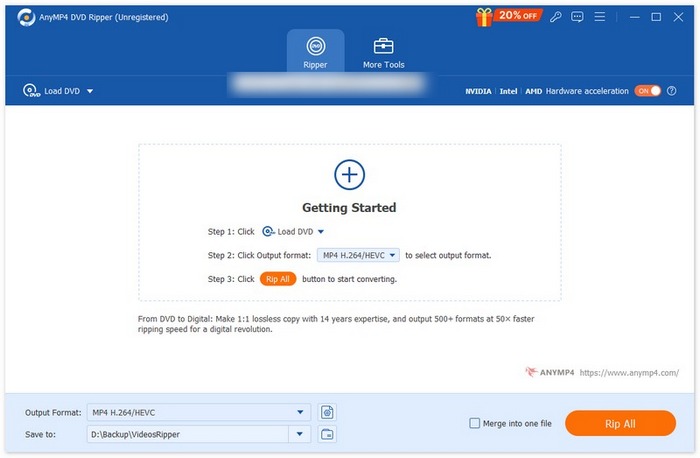
الخطوة 3. انقر على قائمة “Output Format” (صيغة الإخراج) المنسدلة واختر صيغة رقمية شائعة مثل MP4 أو MOV أو AVI أو MKV، وذلك حسب احتياجات التشغيل وتوافق جهازك.
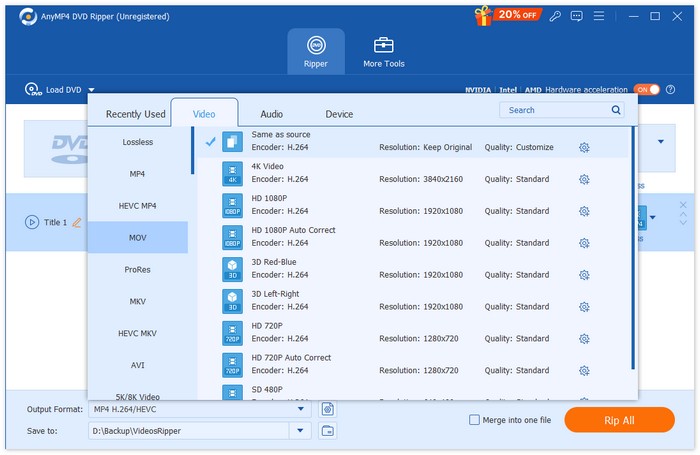
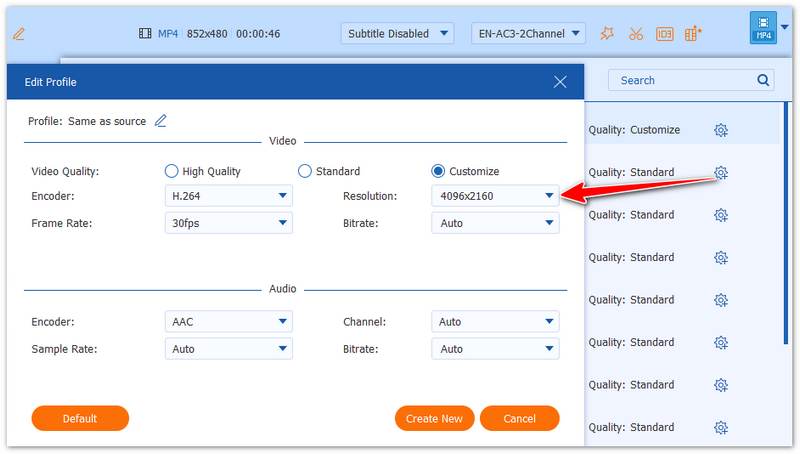
الخطوة 4. إذا لزم الأمر، انقر على “Custom Profile” (ملف تعريف مخصص) أو “Edit” (تحرير) لضبط المعلمات مثل الدقة، ومعدل البِت، ومعدل الإطارات، وجودة الفيديو، أو طول المقطع، لضمان أن يتوافق الفيديو الناتج مع تفضيلاتك.
الخطوة 5. اختر مجلد الحفظ، ثم انقر على “Rip All” (نسخ الكل) لبدء التحويل. بعد الانتهاء، سيتم حفظ المحتوى المرتبط بملفات BUP على شكل ملف فيديو قياسي يمكن تشغيله بأمان على معظم الأجهزة.
الجزء 5. الأسئلة الشائعة حول ملف BUP
كيف أقوم بفتح ملف BUP؟
يمكنك اختيار مجلد VIDEO_TS في ملفات الـ DVD ثم البحث عن الملف الذي يحمل الامتداد .bup. انقر عليه نقرًا مزدوجًا، ثم اختر مشغّل VLC Media Player كطريقة الفتح.
ما هو مشغل الوسائط الذي سيشغل ملفات VOB؟
بعض مشغلات الوسائط المجانية مثل Windows Media Player وVLC Media Player هي خيارات جيدة.
هل يمكنني تحويل ملفات VOB إلى MP4؟
بالطبع يمكنك ذلك. نظرًا لأن تنسيق VOB ليس واسع التوافق، يمكنك استخدام AnyMP4 DVD Ripper لتحويله إلى تنسيق أكثر شيوعًا، مثل MP4 وMOV.
خاتمة
تُعرّف هذه المقالة بصيغة ملفات غير شائعة وهي BUP، والتي توجد عادةً على أقراص الـDVD. تعمل ملفات BUP كنسخ احتياطية لملفات IFO وتخزّن معلومات مهمة مثل بُنى الأدلة، والترجمات، وبيانات التنقّل. بالإضافة إلى شرح ماهية ملف BUP، تقارن المقالة أيضًا بينه وبين الصيغ ذات الصلة مثل IFO وVOB.
مع ذلك، فإن فتح وتشغيل ملفات BUP مباشرة غير مريح وغالبًا غير عملي. لذلك، نوصي باستخدام أداة احترافية مثل AnyMP4 DVD Ripper لنسخ قرص الـDVD وتحويل محتواه إلى صيغ فيديو أكثر شيوعًا ودعمًا، مما يجعل عملية التشغيل والحفظ أسهل بكثير.
تنزيل مجانيلـ Windows 7 أو أحدثتنزيل آمن
تنزيل مجانيلـ MacOS 10.7 أو أحدثتنزيل آمن
-
 مشغل DVD لجهاز iPad: كيفية تشغيل مقاطع فيديو DVD على iPad Air / Mini / Pro
 عندما تريد تشغيل أقراص DVD على جهاز iPad Pro ، ستجد أنه لا توجد واجهة يمكنها توصيل مشغلات DVD الخارجية بجهاز iPad. يمكنك التعرف على كيفية نسخ أقراص DVD أو تحويلها إلى التنسيقات المدعومة من هذه المقالة.
-
 هل يمكن لـ Wii / Wii U تشغيل أقراص DVD بدون البيرة المنزلية؟ 2 حلول لك
 عند إدخال أقراص DVD في Wii ، ستجد أن Wii لا يمكنه قراءة وتشغيل أقراص DVD بسبب الإغلاق الإقليمي. في هذه المقالة ، ستتعلم كيفية تشغيل أقراص DVD على Wii / Wii U بسهولة دون اختراق Homebrew.
-
 كيفية إصلاح مشكلة عدم تشغيل Windows Media Player لأقراص DVD: 3 طرق
 هل برنامج Windows Media Player لا يشغّل أقراص DVD؟ سواءً كان جهازك يعمل بنظام Windows 7 أو 8 أو 10، يمكنك إيجاد حل. إليك أفضل برامج تشغيل الوسائط.
