


 محول الفيديو النهائي
 مسجل الشاشة
 إصلاح الفيديو
 تنزيل آمن
قائمة بالأدوات والأنظمة المتاحة على الويب لمسجل الصوت / الفيديو 3GP
حاوية بتنسيق قياسي وفق ISO معروفة بصِغر حجمها، وهي مناسبة جدًا لنقل البيانات عبر شبكات الجيل الثالث 3G وما شابهها. بعض مسجلات مكالمات 3GP المتقدمة تستخدم هذا التكوين كتنسيق قياسي لها. مع مرور الوقت، ساعد ظهور تنسيق 3GP في تمكيننا من مشاهدة الملفات الضخمة على هواتفنا الذكية حتى مع امتلاكنا لاتصال إنترنت بطيء. يستخدم معظم المستخدمين هذا الملف لأنه يدعم تنسيقات الفيديو والصوت والنص. وبناءً على ذلك، لا يزال المستخدمون يرغبون في تسجيل فيديوهات 3GP أو حفظ ملف صوتي بصيغة 3GP إلى تنسيق جديد مثل MP3. في هذه الحالة يصبح مسجل فيديو 3GP أو مسجل صوت 3GP أداة لا غنى عنها. إذن، لنبقِ الزخم مستمرًا وننتقل إلى التفاصيل أدناه.

الجزء 1. أفضل مسجل 3GP على الإنترنت لالتقاط مقاطع فيديو 3GP مجانًا
FVC مسجل شاشة مجاني
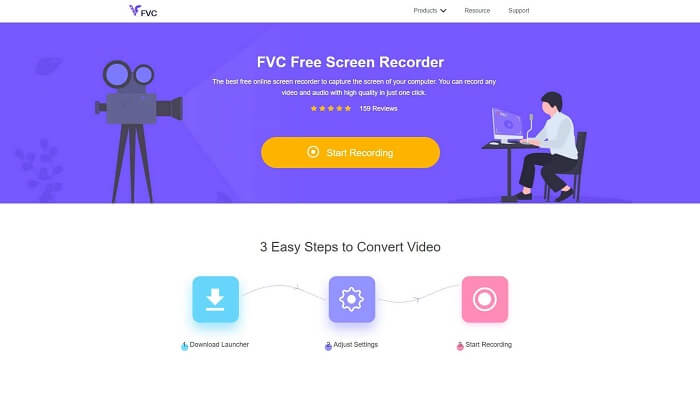
أداة مثالية للمستخدم الذي لا يريد تنزيل أي ملف ولديه اتصال إنترنت مستقر لإجراء التسجيل. إن كنت من هذا النوع من المستخدمين، فهذه هي أفضل أداة تسجيل شاشة مجانية عبر الإنترنت طوّرها FVC، وهي مسجل شاشة FVC المجاني. أداة تتيح للمستخدم تسجيل كل ما يحدث على شاشة الكمبيوتر. إذا كنت تريد تسجيل أسلوب اللعب، أو الاجتماعات التجارية، أو النقاشات وما إلى ذلك، فهذه هي الأداة الأنسب لك. لمزيد من المعلومات التفصيلية والخطوات، يُرجى القراءة بعناية واتباع التعليمات المذكورة.
الخطوة 1. انقر على هذا الرابط للانتقال إلى الواجهة الرئيسية للموقع. انقر على “Start Recording” لبدء التسجيل ثم شغّل الأداة.
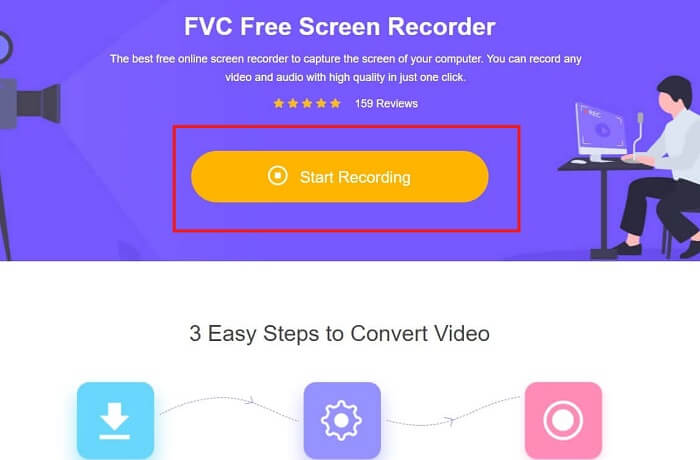
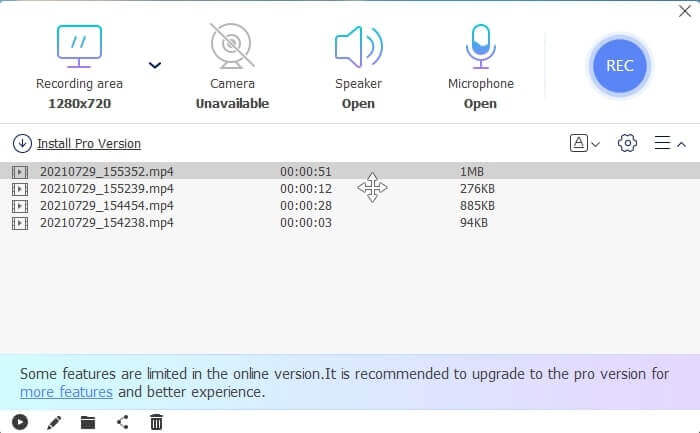
الخطوة 2. إذا كانت الأداة مفتوحة بالفعل، ستلاحظ شاشة عائمة بهذا الشكل.

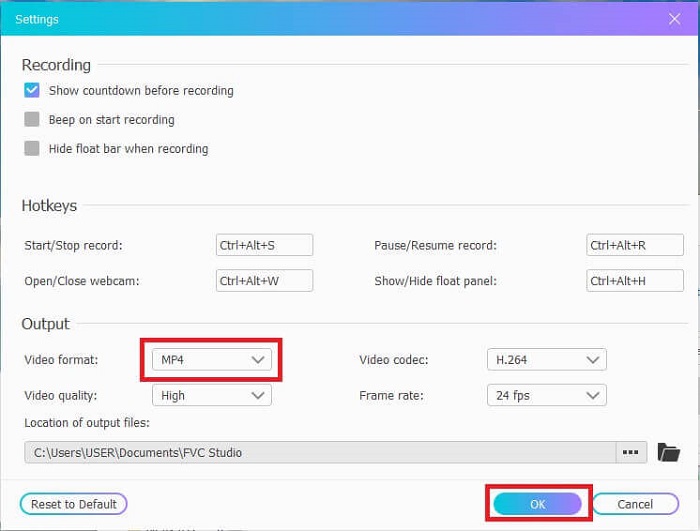
الخطوة 3. اضغط على Settings لضبط الصيغة (التنسيق) والإعدادات الأخرى التي قد ترغب بها، ثم انقر على OK للحفظ.
الخطوة 4. في شريط الأدوات العائم يمكنك تعديل حجم الإطار أو النقر على Full Screen لالتقاط الشاشة بالكامل. بجوار حجم الإطار يوجد خيار Webcam لإضافة صورتك أثناء التسجيل، وSpeaker للصوت الصادر من النظام، وأخيرًا Mic لإضافة صوتك. عندما تكون جاهزًا لبدء التسجيل انقر على زر على شكل قرص لبدء التسجيل.
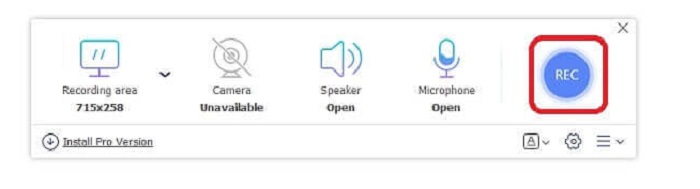
الخطوة 5. عند الانتهاء من التسجيل انقر على زر مربع، وستظهر قائمة History (السجل) أسفل شريط الأدوات العائم، مرتبة من الأحدث إلى الأقدم.
الايجابيات
- أفضل أداة مجانية على الإنترنت متاحة لجميع المنصات.
- على عكس أي أداة أخرى عبر الإنترنت ، فهي سهلة الاستخدام ولن تظهر أي إعلانات فجأة أثناء التسجيل.
- للتسجيل ، كنت بحاجة إلى استخدام الأداة.
سلبيات
- يعتمد على الإنترنت ، ولن يعمل بدون اتصال بالإنترنت أو بيانات.
- لا يحتوي على ميزة قفل الشاشة. إنه متاح فقط في الإصدار المتميز من الأداة.
الجزء 2. مسجلات الصوت والفيديو 3GP المشهورة الأخرى لنظامي التشغيل Windows و Mac
1. FVC شاشة مسجل
هل سمعت يومًا عن أحد أفضل مسجلات الشاشة التي اختارها المستخدم في جميع أنحاء العالم؟ ثم إذا لم يكن هذا لك. مسجل الشاشة FVC يتوفر مسجل الشاشة هذا على جميع المنصات المعروفة المختلفة. أكثر المشاكل شيوعًا التي قد تواجهها مع مسجل الشاشة الآخر ، بعض مسجل الصوت android 3gp لا يوجد خرج صوت. أثناء استخدام الأداة ، لن تواجه أبدًا هذا النوع من المشكلات طالما لم تقم بإيقاف تشغيل مكبر الصوت لصوت النظام والميكروفون لإضافة صوتك. إذا كنت تريد معرفة كيفية استخدام هذه الأداة متعددة الأغراض ، فاقرأ جيدًا واتبع الإرشادات أدناه.
الخطوة 1. قم بتنزيل الأداة. اختر بين نظامي التشغيل المتاحين بحسب ما تستخدمه حاليًا. ثبّت الأداة ثم عدّل خيار Preferences (التفضيلات) وفقًا لما تريد، ثم انقر على Finish للمتابعة.
تنزيل مجانيلـ Windows 7 أو أحدثتنزيل آمن
تنزيل مجانيلـ MacOS 10.7 أو أحدثتنزيل آمن
الخطوة 2. بعد التثبيت ستظهر على شاشتك أداة عائمة بهذا الشكل. هذا يدل على أن التطبيق الذي تستخدمه يعمل بالفعل عبر البرنامج. انقر على Video Recorder.

الخطوة 3. بعد النقر عليها، عدّل العرض إلى ملء الشاشة أو اختر منطقة معينة. اضغط على “System Sound” لإضافة صوت الكمبيوتر. تعتمد الخيارات الأخرى على ما إذا كنت ترغب في استخدامها أم لا. بإمكانك أيضًا إضافة صورتك وصوتك عن طريق تشغيل Webcam وMicrophone.

الخطوة 4. قبل بدء التسجيل، انقر على زر الترس واضبط الإعدادات إذا لزم الأمر، ثم انقر على OK لحفظ الإعدادات. بعد الانتهاء من جميع التحضيرات، انقر على الزر الدائري الشكل لبدء التسجيل.

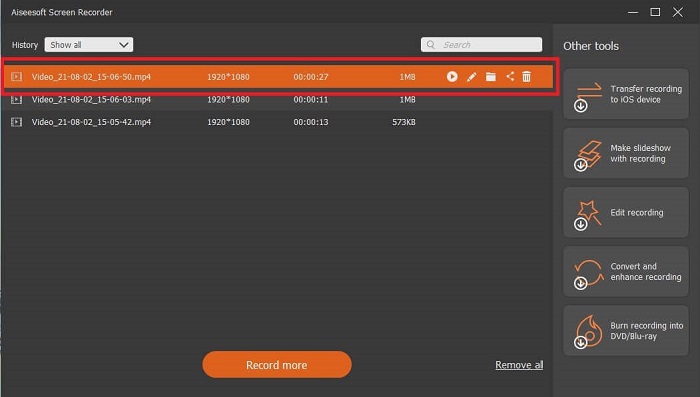
الخطوة 5. إذا أردت إنهاء التسجيل، انقر على الزر الصغير المربع في شريط الأدوات لإيقاف التسجيل Stop. انقر على “Save” واختر مكان الحفظ. بعدها ستظهر قائمة على شاشتك مرتبة من الأحدث إلى الأقدم. انقر على أول فيديو في الأعلى لإعادة مشاهدة التسجيل.
الايجابيات
- انها لا تعتمد على الإنترنت. سجل بقدر ما تريد ، في أي وقت وفي أي مكان.
- إنه سهل الاستخدام وهو الخيار الأفضل للمبتدئين الذين يريدون إخراجًا احترافيًا أو للمحترفين الذين يبحثون عن مسجل شاشة سهل الاستخدام.
- لديها هذه الميزة الفريدة ، قفل الشاشة.
سلبيات
- أداة الدفع مقابل الاستخدام ولا يزال المستخدمون يستخدمونها.
- يتطلب 2.4 ميغا بايت من مساحة التخزين الخاصة بك ليتم تنزيلها.
2. ScreenFlow
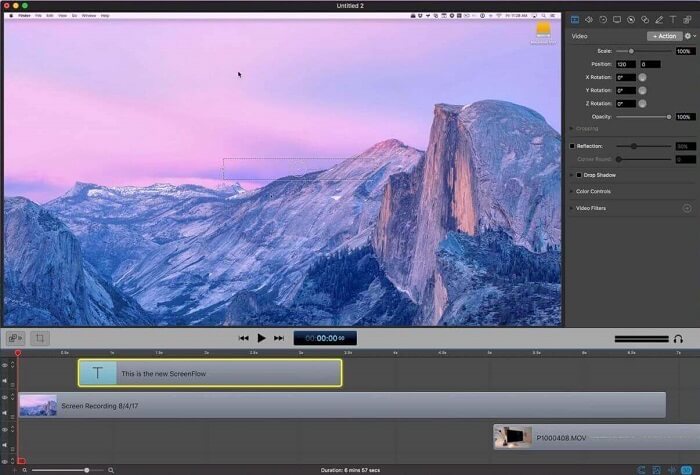
أفضل أداة أخرى لمستخدمي ماك. Screenflow هي الأداة التي تعتبر أفضل أداة لتسجيل الشاشة في نظام التشغيل mac. إنها أداة الدفع مقابل الاستخدام. لذا ، إذا كنت تعتقد أن هذه الأداة رخيصة الثمن ، فالجواب ليس كذلك. تكلف هذه الأداة تقريبًا أعلى من الحد الذي يمكن أن يقدمه مسجل الشاشة. يمكن أن تقدم ما يمكن أن تقدمه مسجلات الشاشة الأخرى المدفوعة مقابل الاستخدام. ولسبب ما ، يفضل مستخدمو mac هذا باعتباره مسجل شاشة الاختيار الشخصي.
الايجابيات
- أداة سهلة الاستخدام متوفرة لنظام التشغيل Mac.
- أداة محدثة.
- لا توجد مشكلات تتعلق بالبرامج الضارة.
سلبيات
- متوفر فقط على أجهزة Mac.
- يمكن أن تكون مكلفة مثل اختيارك.
3. فرابس
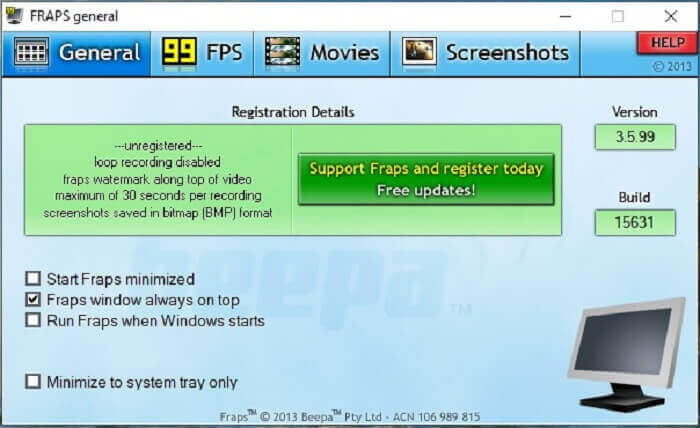
مثل الأداة الأخرى ، يمكن بسهولة وضع Fraps في أفضل 10 مسجلات شاشة. تجعل هذه الأداة تسجيل الشاشة أسهل ما يمكن. بسبب التعليمات الفورية للأداة. لكن هذه الأداة ليست في التحديث. نظرًا لقلة التحديثات المقدمة للأداة ، أصبحت شعبيتها أقل وأقل ولكن لا يزال بعض المستخدمين يفضلونها كما هي.
الايجابيات
- أداة فريدة تدعم تنسيق ملف AVI.
- واجهة سهلة الاستخدام مع تعليمات مفصلة.
- يدعم دقة تصل إلى 7680 × 4800.
سلبيات
- الواجهة مملة عند النظر إليها.
- بسبب تنسيق ملف AVI. إذا قمت بتسجيل 20 دقيقة من الفيديو ، فسيستغرق الأمر ما يقرب من 4 جيجا بايت من التخزين. ليس الخيار الأفضل للتسجيل الطويل.
الجزء 3. مخطط المقارنة
| F الميزات | FVC مسجل شاشة مجاني | مسجل شاشة FVC | تدفق الشاشة | فرابس |
| تسجيل شاشة الفيديو / الصوت |  | | | |
| علق | | | | |
| آمنة من البرامج الضارة | | | | |
| تسريع الأجهزة |  | | | |
| قفل الشاشة | | | | |
| حجم الملف | عدد كيلوبت في الثانية للقاذفة | 2.1 ميجابايت | 85.3 ميجابايت | 2.4 ميجابايت |
| نظام التشغيل المتاح | في جميع المنصات | في جميع المنصات | نظام التشغيل Mac OS | Windows XP و 2003 و Vista و Windows 7 |
| نطاق السعر | مسجل مجاني مفتوح المصدر على الإنترنت | لمدة شهر واحد: $25.00 لمدة عام: $31.20 للحصول على ترخيص مدى الحياة: $55.20 | SCREENFLOW (أسعار الخصم للحجم): $149 تدفق الشاشة سوبر باك: $209 SCREENFLOW سوبر باك + دعم ممتاز: $239 | إنه مجاني ، ولكن يمكنك أيضًا التسجيل في $37 |
الجزء 4. أسئلة وأجوبة حول مسجل 3GP
لماذا لا يمكنني تشغيل تنسيق ملف وسائط 3GP على مشغل الوسائط الخاص بي؟
ربما يكون السبب أن مشغّل الوسائط لديك لا يدعم هذا النوع من برامج الترميز (الترميز/الـ Codec). إذا أردت مشاهدة ملفك بصيغة 3GP يمكنك استخدام مشغّل الفيديو المجاني FVC. هذا المشغّل مجاني ويدعم صيغًا مختلفة للفيديو والصوت. ما دمت متصلًا بالإنترنت يمكنك أيضًا الحصول على النسخة المدفوعة التي توفر خيارات وميزات أكثر من النسخة المجانية. أو يمكنك متابعة القراءة في صفحة أفضل مشغّلات 3GP لاختيار المشغّل الذي تريده.
كيف يمكنني حفظ ملف صوتي .3gp من مسجل صوت android إلى mp3؟
استخدم محوّلًا يمكنه تحويل 3GP إلى MP3. مثال ممتاز على ذلك هو محول الفيديو المجاني عبر الإنترنت FVC. يمكنه تحويل أكثر من 200 تنسيق من ملفات الوسائط المتاحة على جميع المنصات.
هل من الممكن دمج ملفات 3GP مختلفة في إخراج وسائط واحد؟
نعم، هذا ممكن بمساعدة أداة الدمج المجانية عبر الإنترنت FVC. تتيح لك هذه الأداة عبر الإنترنت دمج ملفين أو أكثر بصيغة 3GP في ملف واحد. إنها أداة مميزة أخرى من إنتاج FVC. انقر على أداة الدمج للمتابعة.
خاتمة
نستنتج أن معظم المستخدمين ما زالوا يقومون بالتسجيل لأنواع مختلفة من الأغراض. سواء استخدموه كمسجل للمونتاج واجتماعات العمل ومناقشات المعلمين وغير ذلك الكثير. ولكن مع ذلك ، مهما كان سبب التسجيل أو أي تنسيق تريده أن يكون ناتجًا عن المنتج النهائي. يمكن لجميع المسجلات القيام بالمهمة كما قد تطلب.
مع وجود جميع هذه المسجلات المختلفة المنتشرة على الويب والمذكورة في هذه القائمة، قد لا تزال تتساءل: ما هو الأفضل بالنسبة لك؟ قبل أن نعطيك فكرة عما ينبغي عليك اختياره، يجب أن تفكر في الأمر مليًا: هل يمكن لمسجل الشاشة لديك تلبية متطلباتك الحالية وربما المستقبلية؟ يعتبر مسجل شاشة FVC أفضل أداة بالنسبة لك. بخلاف أي أداة أخرى مذكورة هنا، فهذه الأداة فريدة من نوعها إلى حد أنها تستطيع أن تميّز نفسها عن جميع مسجلات الشاشة الأخرى على الويب، ومع ذلك فهي سهلة الاستخدام للغاية وتوفر أفضل أداء يمكن أن يطلبه المستخدم المبتدئ أو المحترف. فما الذي تنتظره؟ لا تكتفِ بأداة مجانية أو باهظة الثمن بينما يمكنك شراء نسخة منخفضة التكلفة تستطيع تقديم أكثر مما تقدمه هذه الأدوات.
-
 4 أفضل مسجلات إطلاق الويب المجانية لالتقاط فيديو الشاشة
 هل تبحث عن أفضل طريقة لتسجيل الأنشطة التي تظهر على الشاشة على سطح المكتب دون دفع فلس واحد؟ فيما يلي 4 مسجلات إطلاق الويب المجانية الأكثر استخدامًا.
-
 مسجل الصوت غير المتحيز Cinch Review وأفضل بديل
 يعد Cinch Audio Recorder هو أفضل طريقة لتنزيل الموسيقى من مواقع البث. فقط تعرف على المزيد حول المراجعة غير المتحيزة وأفضل بديل من المقالة.
-
 أفضل 5 مسجلات للماوس ولوحة المفاتيح لنظامي التشغيل Windows و Mac
 فيما يلي أفضل خمسة برامج لتسجيل الماوس ولوحة المفاتيح يمكنها حفظ حركات الماوس ونقرات لوحة المفاتيح وتكرار الأحداث.
