


 محول الفيديو النهائي
 مسجل الشاشة
 إصلاح الفيديو
4 من أفضل مسجلات AIFF التي تدعم جودة الصوت بدون فقدان
يعتقد معظم الناس أن أجهزة iPhone تقدم درجة من الكمال من حيث أمان الهاتف وجودة الفيديو والصوت والأداء المستقر، ويمكننا القول إن هذا صحيح، وكذلك الأمر بالنسبة لجودة الشاشة. تحاول آبل قدر الإمكان تطوير مزايا متوافقة مع أجهزة iOS، وكذلك الحال مع الصيغ، والبرامج الترميزية (codecs)، وإعدادات الفيديو، تمامًا كما فعلت عندما طوّرت صيغة AIFF لتقديم صوت عالي الجودة وغير مضغوط. وعندما نقول غير مضغوط، فهذا يعني غالبًا جودة أفضل لأنه لا توجد قيود على البيانات. وبناءً على ذلك، قد تجد الحاجة إلى استخدام مسجّل صوت AIFF مجاني لإنتاج هذا النوع من الصيغ. إنتاج هذا النوع من الملفات ليس مشكلة، فهناك تطبيقات وأدوات مجانية يمكنك استخدامها عبر الويب. وفيما يلي، هذه المقالة مناسبة تمامًا لك. اطّلع على قائمة أفضل مسجّلات AIFF أدناه لمعرفة المزيد.

الجزء 1. أعلى 2 مسجلات AIFF عبر الإنترنت
مسجل صوت مجاني FVC
باستخدام FVC Free Audio Recorder يمكنك الآن الحصول على جودة صوت نقية تشبه AIFF. ورغم أن هذه الأداة لا تُنتِج نفس صيغة الملف، فإن جودة الصوت التي تنتجها لا تقل عنها. يمكن الوصول إلى هذه الأداة عبر المتصفح واستخدامها في أي وقت ما دمت تملك اتصالًا بالإنترنت في المنزل أو أينما كنت. لذلك إن كنت كثير التنقّل وتحتاج إلى التسجيل من أجل الفلوج (Vlog)، فهذه خيار مناسب. حتى عندما تكون خارجًا يمكنك التسجيل دون القلق من الضوضاء الخلفية من حولك، إضافة إلى أنك ستسمع تسجيلًا سلسًا على جهاز iPhone الخاص بك. وبناءً على ذلك، ابدأ باستخدامها الآن وجرّب الأداة واتّبع الدليل أدناه.
ما الفائدة التي ستحصل عليها؟
● إنه مجاني للوصول إلى موقع الويب.
● يمكنك تسجيل ملفات الموسيقى حتى من YouTube لإنشاء قوائم التشغيل في معرض الموسيقى الخاص بك.
● تسجيل الصوت بدون حد زمني وبدون حد للمدة.
● الوصول في أي وقت وفي أي مكان.
الخطوة 1. ادخل إلى الأداة وفعِّلها من خلال زيارة FVC Free Audio Recorder ثم النقر على زر Start Recording.
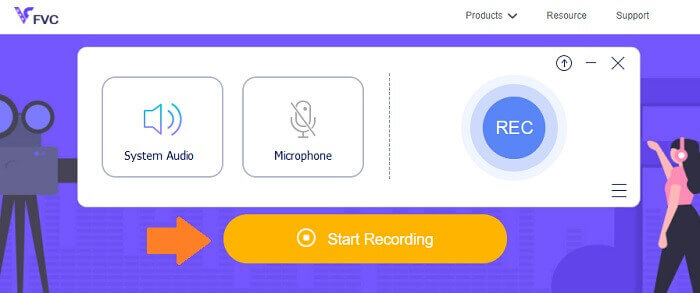
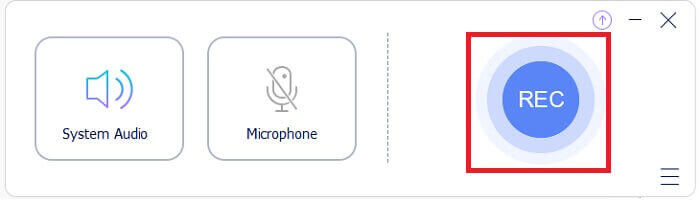
الخطوة 2. بعدها فعِّل الصوت في حال لم يكن مفعّلًا، ولكن في الوضع الافتراضي يجب أن يكون مفعّلًا. لبدء التسجيل الآن، انقر زر REC.
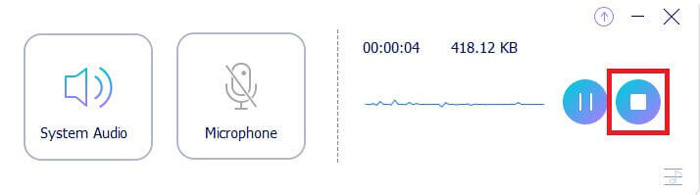
الخطوة 3. عند الانتهاء، انقر الزر الأزرق على شكل مربّع وسيُحفَظ الملف تلقائيًا على جهاز الكمبيوتر لديك.
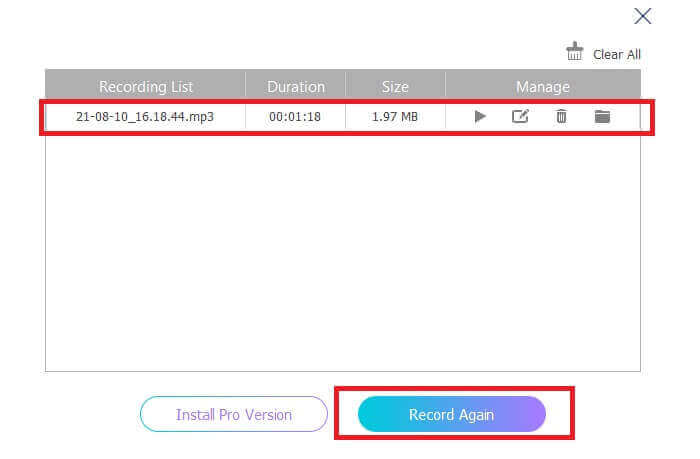
الخطوة 4. ولمعاينة الملف، انقر على القائمة الموجودة أسفل الشريط العائم.
Screencapture.com
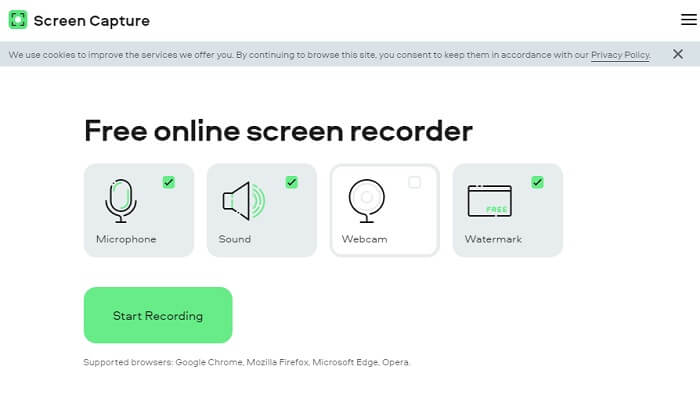
أداة أخرى يمكنك التفكير في استخدامها لتسجيل الصوت عبر الإنترنت هي Screencapture.com. وبالمثل، فهو موقع مجاني يتيح لك تسجيل الصوت والشاشة مباشرةً دون الحاجة إلى إنشاء حساب. عند النقر على زر بدء التسجيل، سيقوم الموقع تلقائيًا بتسجيل الشاشة وصوت النظام في الكمبيوتر. بمجرد وصولك إلى الصفحة الرئيسية، ستجد أربعة خيارات (تبويبات) عليك تحديدها وفقًا لاحتياجاتك. وبما أننا نسجّل الصوت فقط، قم بإلغاء تحديد كل شيء واترك خيار الصوت مفعّلًا. من هناك انقر زر Start Recording ثم قم بتنزيل التسجيل بعد الانتهاء.
ما الفائدة التي ستحصل عليها؟
● حرية الوصول.
● موقع يمكن الوصول إليه وموثوق به.
● مؤمن.
● يمكن التسجيل والصوت والفيديو وكلاهما في نفس الوقت.
الجزء 2. أعلى 2 برنامج AIFF Recorder لنظامي التشغيل Windows و Mac
مسجل شاشة FVC
عند الحديث عن الأدوات الرئيسية ، فإن FVC Screen Recorder هو برنامجك المفضل لتسجيل الشاشة وتسجيل الصوت. تم تطويره خصيصًا لتغطية هذا النوع من الاحتياجات. في ثلاث خطوات بسيطة فقط ، ستتمكن من إنتاج جودة صوت مماثلة لـ AIFF والتنسيق نفسه. مع FVC Screen Recorder ، يمكنك التسجيل دون قيود ولديك الحرية في ضبط معدل البت لتحقيق أعلى جودة تريدها. والأكثر من ذلك ، أنه لا يوجد حد لعدد المرات التي تستخدمها في اليوم. استخدام غير محدود طالما أنك مسجل فيه.
ما الفائدة التي ستحصل عليها؟
● خدمة عملاء جيدة.
● مع دعم فني جيد يمكنه حل مشاكلك.
● يواصل تحديث الأداة.
● مع ميزة قفل النافذة التي تسمح لك بتسجيل نافذة معينة دون إزعاج ما تفعله.
الخطوة 1. قم بتنزيل التطبيق وتثبيته باستخدام الأزرار أدناه.
تنزيل مجانيلنظام Windows 7 أو الأحدثتنزيل آمن
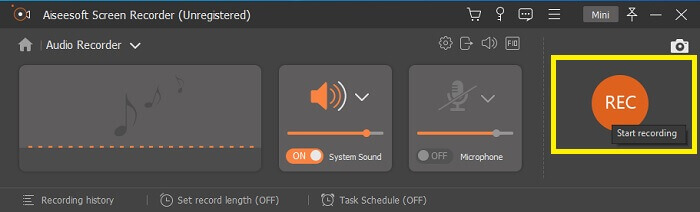
الخطوة 2. شغّل التطبيق وفعِّل صوت النظام، ثم انقر زر REC لبدء التسجيل.
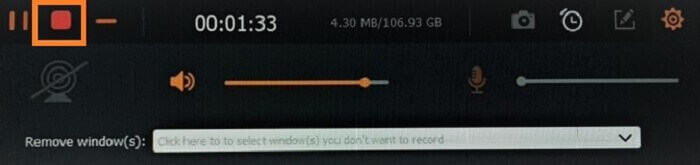
الخطوة 3. عند الانتهاء من التسجيل، انقر زر الإيقاف لإيقافه، وهو الأيقونة الحمراء على شكل مربّع.
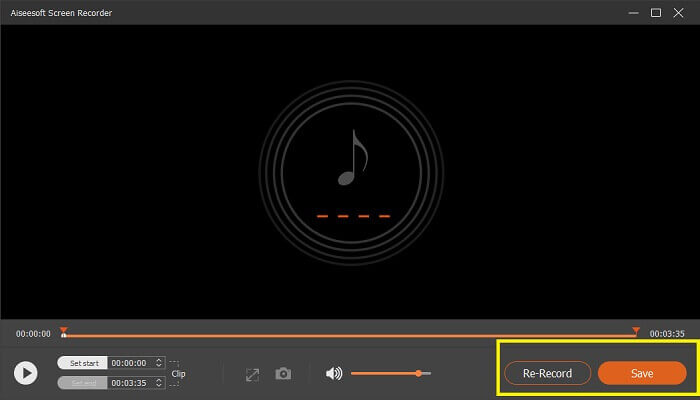
الخطوة 4. بعد ذلك ستمنحك الأداة خيارًا إمّا الحفظ أو إعادة التسجيل.
الجرأة
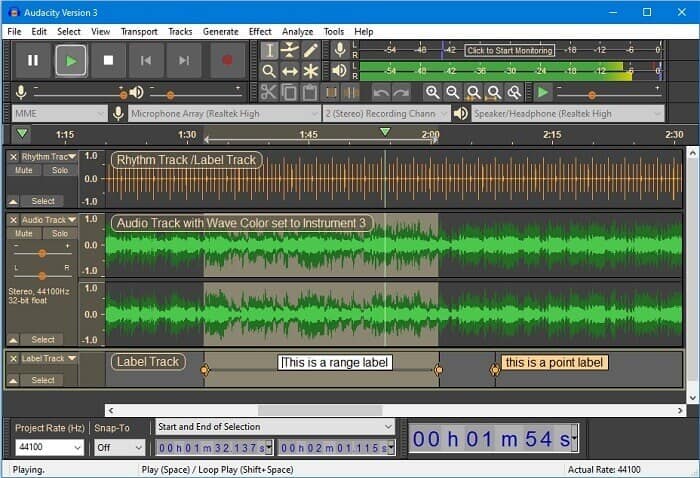
أخيرا لدينا الجرأة. يعتبر من أكثر المسجلات الصوتية طلبًا لبعض الوقت الآن. هذا بسبب مرونة الأداة. يستخدم معظم المحترفين هذا التسجيل نظرًا لموثوقيته في تسجيل الصوت حتى مع اتصالات الطرف الثالث مثل الأصوات من أجهزة المزج وأجهزة الكمبيوتر وأشرطة الكاسيت وغير ذلك الكثير.
ما الفائدة التي ستحصل عليها؟
● إنه برنامج مفتوح المصدر.
● إنه مسجل ومحرر.
● مدعوم من قبل معظم أنظمة التشغيل.
الجزء 3. مخطط المقارنة
| ميزات | مسجل صوت مجاني FVC | مسجل شاشة FVC | شاشة Capture.com | الجرأة |
| منصة | على شبكة الإنترنت | التطبيق سطح المكتب | على شبكة الإنترنت | التطبيق سطح المكتب |
| السعر | مجانا | مدفوع | مجانا | مدفوع |
| يدعم جودة صوت عالية |  | | | |
| معدل بت قابل للتعديل | | |  | |
| موصى به | | | | |
| استخدام غير محدود | | | | |
| لا يوجد حد للمدة | | نعم عند الاشتراك | | نعم عند الاشتراك |
الجزء 4. أسئلة وأجوبة حول مسجل AIFF
ما هو الفرق بين AIFF و WAV؟
كما ذكرنا ، يتم استخدام AIFF في الغالب من قبل مستخدمي Apple. ومع ذلك ، هذا لا يعني أنه قيد. لأن تنسيق الملف هذا مدعوم أيضًا بواسطة مشغلات الوسائط الأخرى. وفي الوقت نفسه ، تم تطوير WAV خصيصًا لأجهزة الكمبيوتر. يقتصر على أجهزة الكمبيوتر المكتبية فقط. عند الحديث عن التقنية ونوع التشفير ، فإن كلاهما لهما أحجام ملفات كبيرة نسبيًا. لذا فهم عكس MP3 و MP4 تمامًا.
AIFF ، هل هو ضياع؟
الجواب هو أنه بدون فقد ولكنه غير مضغوط. تنسيق الملف هذا غير مضغوط. إنه لا يفقد الجودة ولا يفقد الطريقة البحتة في تطويره لتحقيق نتائج صوتية جيدة بدلاً من المساس بالجودة.
هل يستطيع Windows Media Player تشغيل ملفات AIFF؟
للإجابة على سؤالك، نعم! يمكنك أيضًا تشغيله باستخدام مشغل VLC ومشغلات الموسيقى الأخرى.
AIF و AIFF ، هل هناك فرق؟
أيًا كان الاستخدام ، لا يهم ، وهما نفس الشيء تمامًا. ما إذا كنت تضيف لاحقة أو لاحقة.
خاتمة
في الختام ، يعد AIFF تنسيقًا جيدًا لأجهزة كمبيوتر Mac نظرًا لأنه مصمم خصيصًا لنظام التشغيل Mac. على الرغم من أن هذا الملف جيد ، لا يمكننا إنكار حقيقة أنه يستهلك الكثير من الذاكرة على جهاز الكمبيوتر الخاص بك. التطبيقات التي تمت مراجعتها أعلاه قد تدعمها ولا تدعمها ولكن بعضها لديه بدائل رائعة لهذا النوع من الملفات. وفي الوقت نفسه ، إذا كنت تريد حقًا الحصول على هذا النوع من الملفات ، فيمكنك أيضًا التفكير في استخدام محول مجاني.
يمتلك FVC أيضًا أداة Free Audio Online Converter. كل ما عليك هو إضافة الملفات والانتظار حتى تكتمل عملية التحويل، وستجد أن ملفك الصوتي قد تم تحويله. يمكنك معرفة المزيد عنها إذا زرت صفحتها الرسمية. ولمنحك لمحة سريعة، إليك بعض الصيغ المدعومة: MP3، WMA، AAC، WAV، AC3، AIFF، وFLAC.
-
 أفضل مسجل 3GP لالتقاط 3GP بتنسيق جديد على نظامي التشغيل Windows و Mac
 يخزن تنسيق ملف 3GP الجيل الثالث من الوسائط المتعددة وتم تطويره بواسطة مشروع شراكة الجيل الثالث. لمزيد من المعلومات التفصيلية تابع أدناه.
-
 7 من أفضل مسجلات AAC لنظامي التشغيل Windows و Mac [2021]
 اكتشف ما هو AAC ومسجلات AAC الأكثر تصنيفًا والتي يمكنك استخدامها مجانًا وقابلة للتنزيل على كل من أجهزة كمبيوتر Mac و Windows.
-
 دليل Spot-On: ما هو أفضل مسجل M4A لنظامي التشغيل Windows و Mac
 M4A عبارة عن حاويات ملف ACA و ALAC مشفرة للضغط المفقود. القائمة أدناه هي أدوات مسجل M4A التي قد تستخدمها. اقرأ ما يلي بدقة.
