


 محول الفيديو النهائي
 مسجل الشاشة
 إصلاح الفيديو
 تنزيل آمن
تعرف على أساسيات تطبيقات مسجّل تنسيق AMR
تنسيق AMR أو ما يُعرف أيضًا باسم Adaptive Multi-Rate هو تنسيق ضياعي (Lossy). يحتوي هذا النوع من الملفات على تسجيلات صوتية، ورسائل MMS وما شابه ذلك. صُمم في الأصل خصيصًا لهواتف الجيل الثالث 3G فقط، لكن يمكنك الآن فتحه باستخدام أي مشغّل وسائط يدعم هذا التنسيق. علاوة على ذلك، يواجه المستخدمون صعوبة في اختيار أفضل مسجّل AMR يلائم احتياجاتهم. لذلك، تتناول هذه المقالة الأدوات المعتمدة بالكامل على مواصفاتك وخطواتك والمعلومات التي تحتاجها وغير ذلك الكثير. اقرأ هذا المقال لتعرف ما هو الأنسب لك بصفتك عميلاً محتملاً في المستقبل. وبدون أي إطالة لنبدأ الآن.
الجزء 1. أفضل مسجل AMR لنظامي التشغيل Windows و Mac
مسجل صوت مجاني FVC

أداة إلكترونية عبر الإنترنت تتيح لك تسجيل أي مكالمات، أو جلسات عزف (جيمينغ)، أو تعليق صوتي (Voice Over)، وغير ذلك الكثير. يُعد FVC Free Audio Recorder أداة طوّرتها شركة FVC تتيح للمستخدم الاستمتاع بتجربة تسجيل أفضل عبر الإنترنت. تقوم هذه الأداة بوظيفة مسجل الصوت. إذا كانت لديك شكوك حول هذه الأداة، فلماذا لا تجربها أولاً؟ لذا، دون المزيد من الشرح، لنستكشف هذه الأداة المذهلة ونتعلم كيفية استخدامها من خلال اتباع هذه الخطوات البسيطة المقدَّمة لك.
الخطوة 1: اضغط على هذا الرابط للانتقال إلى الموقع الرسمي. لا تقلق، فهو خالٍ من البرمجيات الخبيثة.
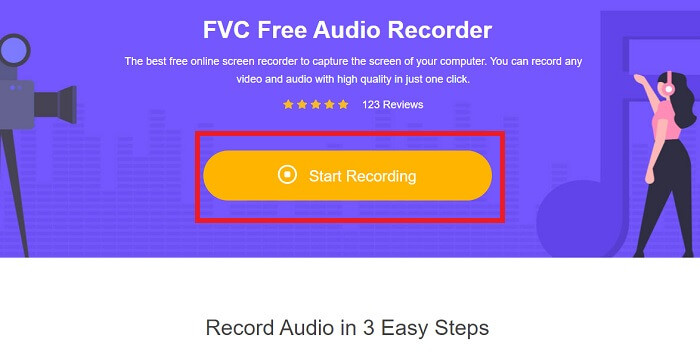
الخطوة 2: شغّل الأداة بالنقر على زر Start Recording.
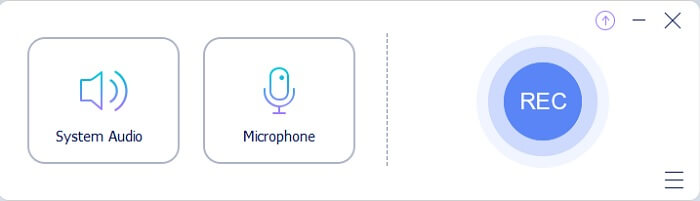
الخطوة 3: سيظهر شريط أدوات كهذا على شاشتك، وهذا يعني ببساطة أن الأداة تعمل بالفعل.
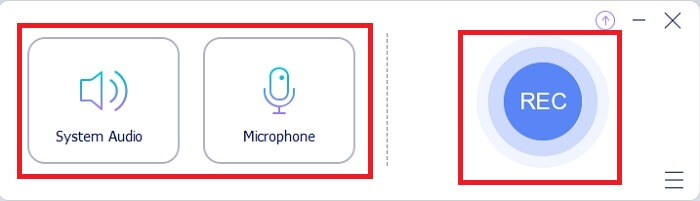
الخطوة 4: يحتوي شريط الأدوات على خيار Speaker لإضافة صوت النظام، وخيار Mic لصوتك أنت. عندما تصبح مستعدًا، انقر على الزر الدائري لبدء Start.
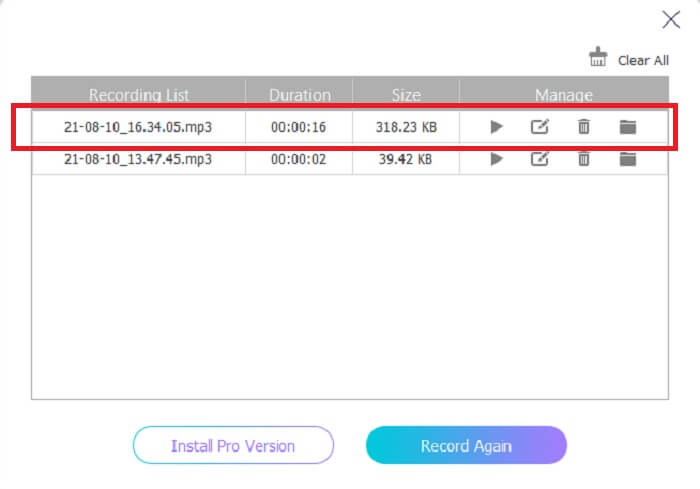
الخطوة 5: إذا انتهيت من التسجيل، انقر على زر الشكل المكعّب لإيقاف التسجيل. سيتم حفظ الملف تلقائيًا في مساحة التخزين لديك. إذا كنت تريد الاستماع إلى التسجيل مجددًا فانقر على أيقونة الأسطر الثلاثة في الأسفل، وستظهر لك قائمة التسجيلات مع أحدث تسجيل في الأعلى.
الجزء 2. 4 أفضل أدوات بديلة لمسجل AMR لنظامي التشغيل Windows و Mac
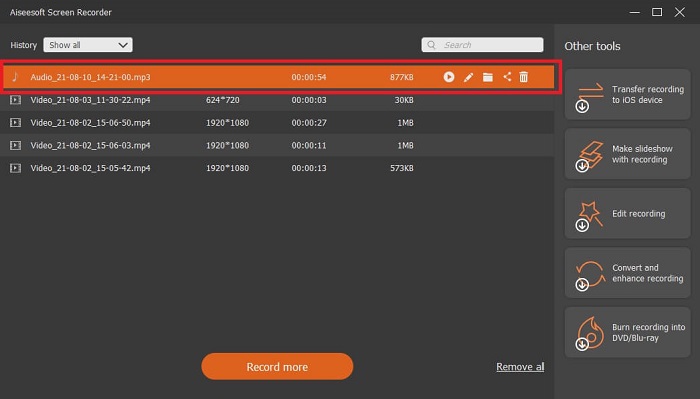
1. FVC شاشة مسجل
إذا كنت تبحث عن أفضل مسجّل صوت mp3 و amr و wav و ac3 فهذه الأداة مناسبة لك. لا حاجة للبحث عن أدوات أخرى، بل ركّز على ما يمكن أن توفره لك هذه الأداة. لأنها الأداة الوحيدة والفريدة وهي FVC Screen Recorder. هذا هو أفضل مسجل فيديو وصوت مدفوع يستخدمه معظم الناس كخيارهم الأول للتسجيل. وليس هذا فحسب، فربما تتساءل لماذا يجب أن تستخدم هذه الأداة كمسجل شخصي لك. لذا يسعدنا أن نقدّم لك هذه الأداة مع توضيح هذه الخطوات السهلة لك. وبدون المزيد من المقدمات، دعنا ننتقل إلى الخطوات. اتبعها بعناية لتصبح محترفًا في التسجيل.
الخطوة 1: اختر المنصة التي تستخدمها حاليًا، ثم قم بتنزيل الأداة وتثبيتها. بعد ذلك غيّر Preferences (التفضيلات) حسب رغبتك، ثم انقر على Finish للحفظ.
تنزيل مجانيلـ Windows 7 أو أحدثتنزيل آمن
تنزيل مجانيلـ MacOS 10.7 أو أحدثتنزيل آمن
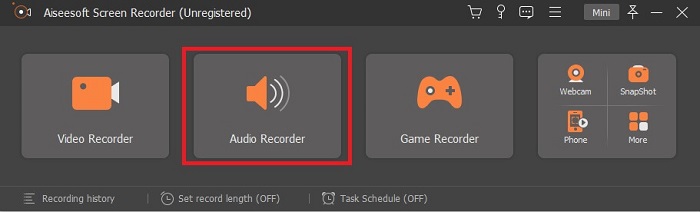
الخطوة 2: بعد تشغيل الأداة، سيظهر شريط أدوات عائم كهذا على الشاشة. بعد ذلك انقر على Audio Recorder للمتابعة.
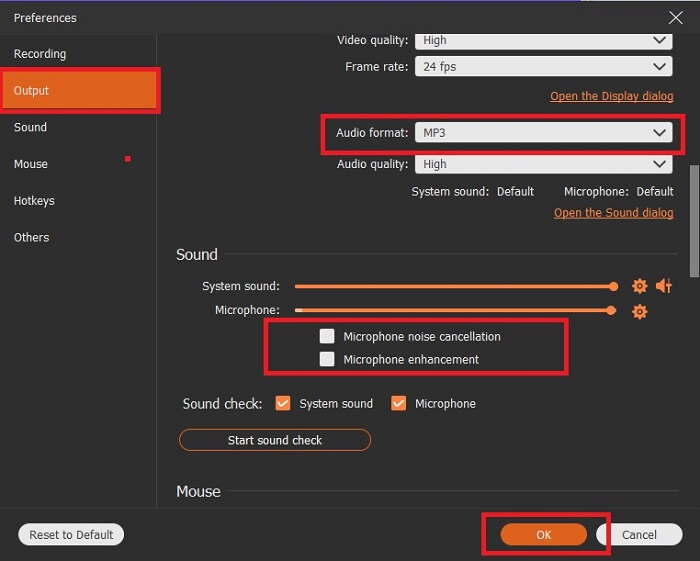
الخطوة 3: ابحث عن أيقونة الترس للانتقال إلى الإعدادات. غيّر Audio output إلى التنسيق الذي تريده، واضبط الخيارات الأخرى، ثم انقر على OK للحفظ.
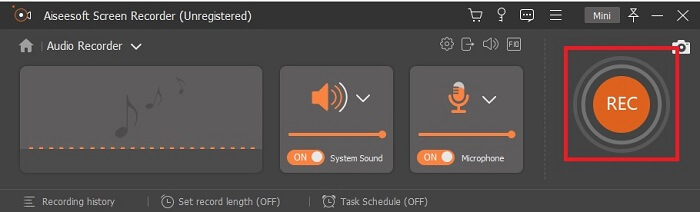
الخطوة 4: في شريط الأدوات، انقر على System Sound وMicrophone لإضافة صوت النظام وصوتك الشخصي. إذا تم إعداد كل شيء، فأنت الآن جاهز. انقر على زر REC الدائري لبدء التسجيل.
الخطوة 5: إذا انتهيت من كل شيء، فانقر على زر المربّع لإيقاف التسجيل. انقر على Save ثم Next لحفظ المخرج النهائي. إذا أردت مراجعة تسجيلاتك فانقر على خطين متوازيين، وسيظهر لك سجل بتسجيلاتك السابقة.
2. الجرأة
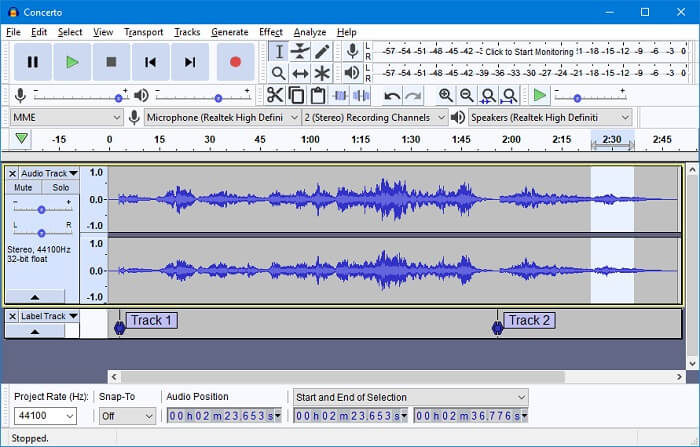
أداة أخرى لتسجيل الصوت. يُعد Audacity معقدًا قليلاً إن كنت جديدًا على واجهته، لكن مع مرور الوقت ستعتاد عليه. يمكنك أيضًا التسجيل والتحرير باستخدامه، مثل دمج المسارات الصوتية. لكن البرنامج يمتلك قدرات محدودة في المزج (Mixing)، كما أن ملفات تثبيت الأداة الخاصة بالمُلحقات (Plug-ins) ووحدات الترميز (Encoders) تأتي بشكل منفصل.
3. Wavosaur
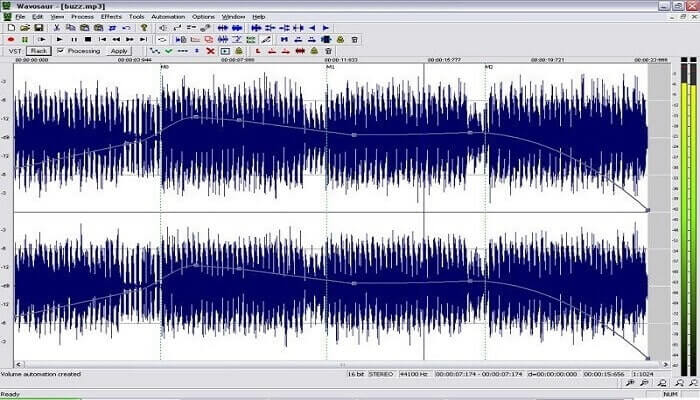
يحتوي Wavosaur على أدوات للتسجيل والتحرير مثل النسخ والقص والتقسيم وغيرها. يمكن لهذه الأداة تنفيذ مهام معقدة مثل ترتيب الموسيقى، والإيقاعات المعقدة، وغير ذلك الكثير. وإذا واجهت صعوبة في استخدام الأداة بسبب عدم إلمامك بها، فهي توفر أيضًا شرحًا تعليميًا بالفيديو لتتمكن من الفهم.
4. Adobe Audition
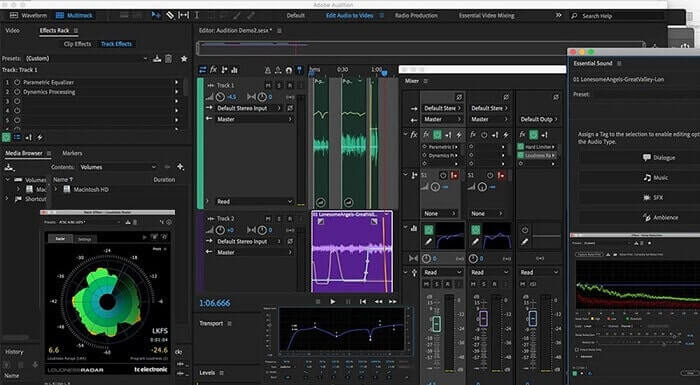
تُستخدم هذه الأداة في الغالب في التسجيلات المهنية والصناعية. إذا لم يكن المال مشكلة بالنسبة لك، فإن Adobe Audition أداة جيدة لإنتاج الموسيقى. فهي تتيح تحريرًا دقيقًا للصوت، وتنقيته، وتصميم المؤثرات الصوتية وغير ذلك. لكن الأداة لا توفر خيار دفع لمرة واحدة، كما أن واجهة المستخدم فيها معقدة بعض الشيء، لذا يجب أن تكون مستعدًا إذا أردت تجربة استخدامها.
الجزء 3. مخطط المقارنة
| سمات | مسجل صوت مجاني FVC | مسجل شاشة FVC | الجرأة | وافوصور | أدوبي أوديشن |
| تسجيل الصوت |  | | | | |
| إلغاء الضوضاء |  | | | | |
| أدوات التحرير | | | | | |
| تحسين الميكروفون | | | | | |
| تخصص | تسجيل بسيط وفعال | يتم توفير المزيد من الخيارات للمستخدمين بدلاً من الإصدار المجاني مع الإخراج الاحترافي. ومع ذلك فهي سهلة الاستخدام مع الإخراج الاحترافي. | التأثيرات الأساسية والتحرير والإضافة. | أدوات التحرير للتشغيل والإيقاف والتسجيل والإرجاع والمزيد. | مجموعة أدوات شاملة. |
| الصيغ المتاحة / الأشكال | MP3 و AMR | MP3 و WMA و AAC و M4A و FLAC و OGG و AMR و Opus وغيرها الكثير. | WAV و AIFF و MP3 | WAV و MP3 | AC-3 و M4A و MAT و VOX و W64 و WAV وغيرها الكثير |
| نطاق السعر | إنها أداة مجانية على الإنترنت | لمدة شهر واحد: $25.00 لمدة عام: $31.20 للحصول على ترخيص مدى الحياة: $55.20 | برنامج مجاني قابل للتنزيل | برنامج مجاني قابل للتنزيل | $27.62 / لحظة ، للسنة $315.61 / سنة ، للسنة $41.43 / الخطة الشهرية |
الجزء 4. أسئلة وأجوبة حول مسجل AMR
ما هي أنواع ملفات AMR المختلفة؟
يملك AMR نوعين من معايير التنسيق، هما AMR-NB و AMR-WB.
AMR-NB هو الإصدار ضيق النطاق ويُعرف أيضًا بالإصدار الأساسي. يتضمّن معدل بت منخفضًا يشبه ما قد تجده في ملفات MP3، ويتراوح من 300 إلى 3400 هرتز، ويُستخدم غالبًا في الهواتف التقليدية. ومن أمثلة معدلات البت فيه: 06.70 kbps، 07.40 kbps، 07.95 kbps، 10.20 kbps، 12.20 kbps.
بينما يشغل AMR-WB نطاق تردّد أوسع بكثير، ويخزن صوتًا بجودة أعلى من إصدار NB، إذ يتراوح من 50 إلى 7000 هرتز. وبسبب نطاقه الترددي الواسع، تستخدمه شبكات GSM وUMTS لتحسين الأداء. وفيما يلي بعض معدلات البت التي يستخدمها: 15.85 kbps، 18.25 kbps، 19.85 kbps، 23.05 kbps، 23.85 kbps.
لماذا لا يمكن فتح AMR الخاص بي في مشغل الوسائط الخاص بي؟
مثل أي تنسيق ملفات آخر، هناك بعض مشغلات الوسائط التي لا تدعم هذا النوع من التنسيق. لذلك، إذا أردت تشغيل تسجيلات AMR الخاصة بك، فقد يساعدك FVC Free Video Player على تشغيلها.
هل AMR تنسيق ملف مضغوط؟
نعم ، إنه تنسيق ترميز صوتي مضغوط لتشفير الكلام.
خاتمة
لإنهاء الكتابة ، هذه الأدوات لها قدراتها المختلفة وتفردها. لكن ليس كل منهم هو الخيار الأفضل للمبتدئين. لذا ، إذا كنت تريد معرفة أفضل مسجل يتم اختياره من قبل المبتدئين والخبير أيضًا. FVC Screen Recorder هو أداة متعددة الوظائف تتيح لك القيام بما تريد القيام به. لا يقيد المستخدم على حدودك. لكنه يساعدك على الذهاب أكثر والخروج في منطقتك الآمنة. إذن ما الذي تنتظره ، لن تكون هذه الأداة الخاصة عبئًا عليك ولكنها ستكون مساعدتك الكبيرة.
-
 أفضل 5 مسجلات شاشة WebM لنظام التشغيل Windows / Mac: مراجعة متعمقة
 تعرف على المزيد حول ملفات WebM Extension من خلال قراءة المقالة واكتشاف تطبيقات مسجل شاشة WebM التي يمكنك استخدامها لتسجيل مقاطع فيديو WebM.
-
 4 أفضل مسجلات فيديو SWF يمكن الوصول إليها عبر الإنترنت مجانًا
 هل سمعت عن ملف SWF؟ تعرف على المزيد حول تنسيق الملف هذا واكتشف طرقًا لكيفية تسجيل ملفات SWF باستخدام أدوات مجانية عبر الإنترنت.
-
 مسجلات فيديو MTV لا تضاهى متوافقة مع أجهزة كمبيوتر Mac / Windows
 ستساعدك هذه المقالة في التعرف على تنسيق ملف MTV وقائمة مسجلات فيديو MTV التي يمكنك استخدامها لتسجيل شاشات الكمبيوتر بسهولة.
