


 محول الفيديو النهائي
 مسجل الشاشة
 إصلاح الفيديو
 تنزيل آمن
4 مسجلات FLAC سهلة الاستخدام يمكنها إنتاج إخراج صوتي عالي الجودة
تُعَد الموسيقى من أكثر وسائل التواصل تأثيرًا، إذ تتيح للناس التعبير عن مشاعرهم ونقل نواياهم ومعانيهم. وتعتمد القوة التي تمتلكها على الجودة الكلية للموسيقى نفسها. على مرّ الوقت اعتاد الناس على استخدام صيغة MP3 الشائعة، لكن هناك ما هو أفضل من ذلك، فلا تَقنَع بالأقل. إذا كنت تريد مستوى أعلى وصوتًا عالي الجودة يتوافق مع أجهزتك، فإن ترميز الصوت الحر عديم الفقد (FLAC) هو الأنسب لك. فهو صيغة ترميز صوتي لضغط المسارات الصوتية الرقمية دون فقدان للجودة. سعره في المتاجر الإلكترونية يماثل سعر ملفات MP3 المكافئة، لكنه يتفوق عليها بكثير في جودة الصوت. وبالطبع ستحتاج إلى مسجل FLAC للحصول على ذلك. ولتكوين فكرة أوضح، إليك بعض المعلومات الأساسية التي يمكنك الانتباه إليها.

الجزء 1. أعلى 2 مسجلات FLAC عملية يمكن الوصول إليها عبر الإنترنت
فيما يتعلق بتسجيل FLAC ، فهي بطاقة رابحة إذا كنت ستستخدم مسجلًا مناسبًا وقادرًا على القيام بالعملية بسهولة من أجلك. قد يكون برنامجًا مجانيًا ومسجل FLAC ، عليك اختيار الأفضل من الأفضل لأننا لا نقبل بأقل من هنا. لإرشادك ، تقدم لك هذه المقالة تقييمًا شاملاً للأدوات التي يمكنك استخدامها.
1. FVC Free Audio Recorder
FVC Free Audio Recorder هو أداة لتسجيل الصوت تتيح للمستخدمين تسجيل الصوت بسهولة. يعمل بكفاءة على أجهزة Windows PC وكمبيوترات Mac، لذلك يمكنك استخدامه أيًّا كان نظام التشغيل لديك. يمكنك تسجيل صوت النظام، أو الصوت الصادر من الميكروفون، أو كليهما معًا. هذا يجعل مهمة التسجيل أسهل بكثير مع الحفاظ على جودة صوت عالية في الوقت نفسه. فيما يلي الخطوات التي يجب اتباعها:
الخطوة 1. لاستخدام هذا البرنامج المجاني والتأكد من عمله جيدًا على متصفحك، قم بتنزيل المشغِّل (Launcher) واتبع خطوات التثبيت حتى يتم تنشيط الأداة.
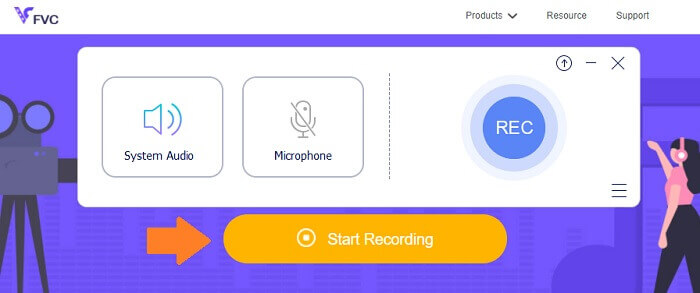
الخطوة 2. بعد ذلك، انقر زر Start Recording مما سيؤدي إلى ظهور واجهة منبثقة.
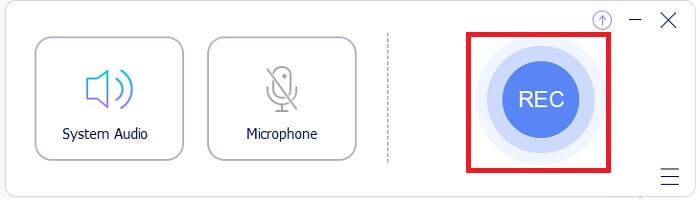
الخطوة 3. في الواجهة، انقر زر REC لبدء التسجيل.
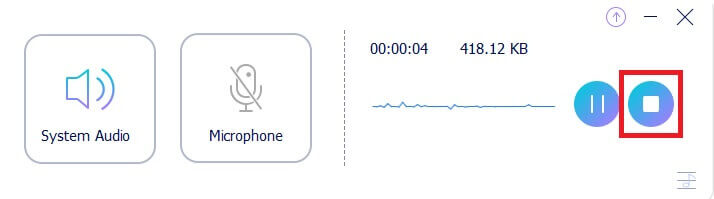
الخطوة 4. إذا أردت إيقاف التسجيل مؤقتًا، انقر زر Pause الموجود بجانب زر الإيقاف. عند الانتهاء من التسجيل انقر زر الإيقاف، وهو الأيقونة المربعة داخل دائرة. ارجع إلى الصورة أدناه لمزيد من الفهم.
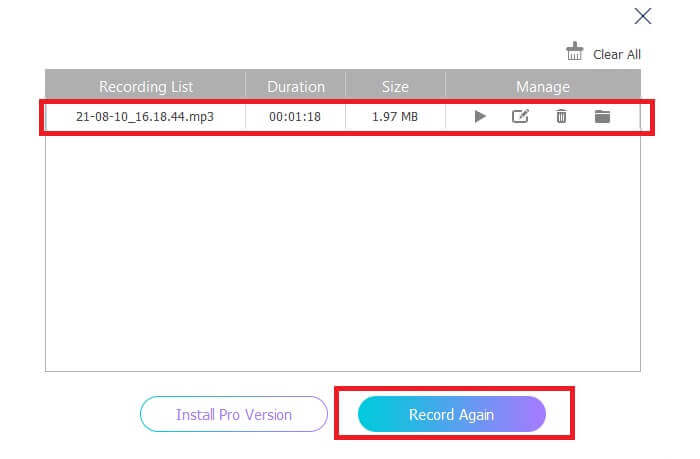
الخطوة 5. بعد الانتهاء من التسجيل، تحقَّق من ملف التسجيل من النافذة المنبثقة التي تظهر بعد انتهاء التسجيل.
2. Apowersoft Free Online Audio Recorder
يُعَد Apowersoft Free Online Audio Recorder برنامجًا مجانيًا رائعًا لتسجيل الصوت يقدّم لك خصائص واسعة. فهو يتيح لك تسجيل الصوت مباشرة على حواسيب Windows أو Mac مع دعم مجموعة كبيرة من صيغ الإدخال والإخراج بما يتوافق مع احتياجاتك. يتميز هذا البرنامج المجاني بسهولة الاستخدام، إذ يمكِّنك من تسجيل أي صوت بجودة عديمة الفقد. كما يوفّر ميزة مسجل صوت FLAC التي تتفوق على برامج التسجيل التقليدية. بشكل عام، يُفضَّل استخدامه عندما تريد الارتقاء بتسجيلاتك من المستوى المعتاد إلى صيغة ذات جودة أفضل. للبدء، إليك الخطوات التفصيلية التي يمكنك اتباعها:
الخطوة 1. لاستخدام هذا البرنامج المجاني والتأكد من أنه يعمل جيدًا على متصفحك، يحتاج المستخدمون لأول مرة إلى تنزيل وتثبيت المشغِّل. بعد ذلك، انقر زر 'Start Recording' مما سيؤدي إلى ظهور واجهة منبثقة.
الخطوة 2. في الواجهة، انقر زر 'Record' المميز باللون الأحمر لبدء التسجيل. إذا أردت إيقاف التسجيل مؤقتًا لبعض الوقت، فقط اضغط الزر الأحمر الموجود في منتصف الواجهة. وبالمثل، إذا كنت تريد إيقاف التسجيل نهائيًّا، فاضغط الزر الأحمر الموجود في أسفل منتصف الواجهة.
الخطوة 3. إذا أردت إيقاف التسجيل مؤقتًا لبعض الوقت، فقط اضغط الزر الأحمر الموجود في مركز الواجهة. وبالمثل، إذا كنت تريد إيقاف التسجيل، فاضغط الزر الأحمر الموجود في الجزء السفلي الأوسط من الواجهة. بعد الانتهاء من التسجيل، انتقل إلى لوحة قائمة التسجيلات للاطلاع على ملفاتك ومعرفة نوع الملف. وهكذا تكون قد انتهيت.
الجزء 2. برنامج تسجيلات FLAC الاحترافي لنظامي التشغيل Windows و Mac
1. FVC شاشة مسجل
FVC Screen Recorder هو أداة متعددة الوظائف تتيح لك تسجيل الفيديو والصوت وصيغ أخرى أيضًا. وبذلك يمكنك تسجيل كل ما تحتاجه من صوت بجودة عديمة الفقد وبكل سهولة، لأنه برنامج سهل الاستخدام. ومن خلاله يمكنك تحقيق أفضل جودة صوت للمخرجات التي تحتاجها، أيًّا كانت الصيغة التي تريدها. يتميز FVC Screen Recorder بإمكانية ضبط معدل البت (bitrate)، وهو ما يساعد كثيرًا في إنتاج صوت عالي الجودة. هذه الأداة ترفع المعيار في تقديم أفضل ما يمكن في تسجيلاتك الصوتية. وفي هذه الأثناء، تابع القراءة لمعرفة كيفية عمل الأداة.
الخطوة 1. قم بتنزيل التطبيق على جهاز الكمبيوتر لديك وثبِّته باتباع خطوات التثبيت.
تنزيل مجانيلـ Windows 7 أو أحدثتنزيل آمن
تنزيل مجانيلـ MacOS 10.7 أو أحدثتنزيل آمن
الخطوة 2. شغِّل التطبيق واختر Audio Recorder.
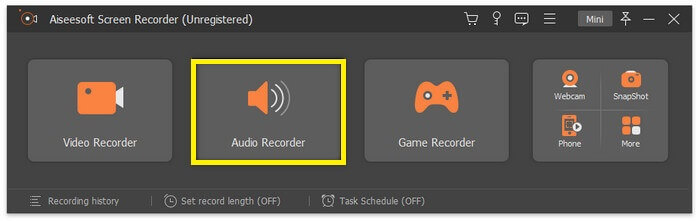
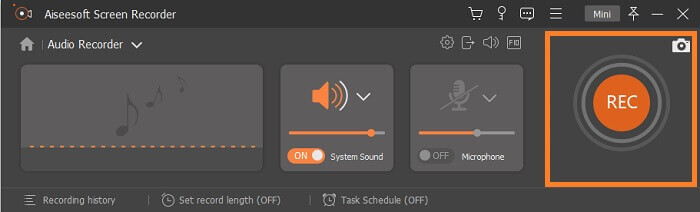
الخطوة 3. من هناك، فعِّل صوت النظام قبل بدء التسجيل، ثم انقر REC لبدء التسجيل.
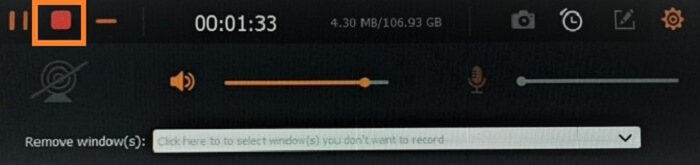
الخطوة 4. عند الانتهاء من التسجيل، انقر زر Stop، وهو الأيقونة المربعة في الشريط العائم.
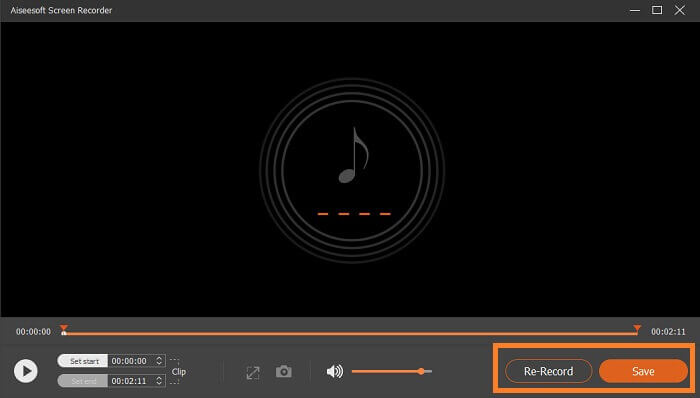
الخطوة 5. ستظهر نافذة أخرى بعد ذلك، اختر ما إذا كنت ستقوم بحفظ التسجيل أو إعادة تسجيله. بعدها سترى نافذة يمكنك من خلالها تشغيل الملف. انقر مزدوجًا على اسم الملف لتشغيله.
قراءة إضافية
2. إجمالي مسجل
يُعتبَر Total Recorder أداة متعددة الاستخدامات يمكن استخدامها كمحوِّل FLAC ومحرِّر ومسجِّل في الوقت ذاته. بفضل ميزاته يمكنك تحويل ملفات FLAC إلى صيغ أخرى مدعومة متاحة والعكس صحيح. علاوة على ذلك، فهو يدعم تحويل عدة ملفات دفعة واحدة باستخدام محرك التحويل المتعدد المدمج. وما يجعله أكثر تميّزًا أنه يتيح لك بسهولة تحرير بيانات الوسوم (Tags) أو إضافتها أو حذفها.
الجزء 3. أسئلة وأجوبة حول مسجل FLAC
هل FLAC هو أفضل تنسيق صوتي بين الآخرين؟
نعم بكل تأكيد! تنسيق صوت ملف FLAC هو الأفضل من أفضل تنسيق لجودة الصوت. لأنه يدعم الضغط بدون فقدان لمسارات الصوت الرقمية الخاصة بك. لاحظ أن ملفات FLAC أكبر تقريبًا من تنسيق ملف MP3. إنها نصف حجم القرص المضغوط وهذا هو السبب في أنها يمكن أن تتمتع بنفس زيادة جودة الصوت مثل الأقراص المضغوطة. تعتبر هذه الأنواع من الملفات عالية الدقة لأنها في بعض الأحيان أفضل أو مساوية لجودة القرص المضغوط. لهذا السبب إذا كنت تهدف إلى الحصول على جودة عالية ودقة عالية ومخرجات ممتازة ، فمن الأفضل التفكير في استخدام مسجل صوت FLAC بمساعدة البرامج المجانية والبرامج.
ما هو FLAC بالضبط؟
ظهر FLAC أو Free Lossless Audio Codec لأول مرة عام 2001 كبديل مفتوح المصدر لصيغ الصوت عديمة الفقد الأخرى التي كانت تظهر في ذلك الوقت. إنه صيغة ملف موسيقي تعمل بطريقة مماثلة للأقراص المضغوطة (CDs)، ويُعتبَر من أفضل صيغ الملفات الصوتية المتوافقة مع معظم الأجهزة تقريبًا. وغالبًا ما تتم مقارنته بملفات MP3 لمعرفة أيهما أفضل. قد لا يكون مشهورًا جدًّا بين الناس هذه الأيام، لكنه يقدّم إمكانات تفوق الصيغ المعتادة، ما قد يضعه في صدارة الخيارات مستقبلًا.
هل يمكنني تحويل ملفات الصوت الأخرى إلى ملفات FLAC؟
نعم ، هذا ممكن! إذا كنت ترغب في ترقية ملف الصوت المعتاد إلى ملف FLAC ، فيمكنك القيام بذلك. يمكنك استخدام العديد من الأدوات المتوفرة عبر الإنترنت ، لكني أوصيك باستخدام محول الصوت FVC. إنه محول صوتي قائم على الويب يسمح لك بتحويل الملفات الصوتية عبر الإنترنت من تنسيق إلى آخر بسرعة دقيقة واحدة. بصرف النظر عن ذلك ، فإن ما جعله أكثر ملاءمة هو أنه يدعم جميع أنواع تنسيقات الصوت بحيث يمكنك بسهولة تحويل الصوت إلى التنسيق المفضل لديك دون المرور بعملية تحويل معقدة.
خاتمة
كما هو واضح، فإن البرامج المجانية والمدفوعة المذكورة أعلاه تُعَد من أفضل ما يمكنك العثور عليه على الإنترنت. توجد العديد من التطبيقات المشابهة التي يمكنك استخدامها كبدائل، لكن القليل منها فقط يعمل فعليًّا بكفاءة. معظم الأدوات المجانية على الإنترنت قد تلحق الضرر بجهازك بسبب عمليات التنزيل غير المصرَّح بها التي تأتي مرفقة مع الملف المنتج. لذلك، إذا كنت تريد التأكد من الأمان والموثوقية، فالتزم بالقائمة التي قدّمناها هنا. وإذا كنت مترددًا في الاختيار، يمكنك البدء باستخدام FVC Free Audio Recorder.
-
 أفضل مسجل شاشة XviD للمبتدئين في عام 2021 (عبر الإنترنت وغير متصل)
 XviD معروف بضغط ملفات الفيديو. إنه برنامج مفتوح المصدر يقوم بتنفيذ تنسيق ISO MPEG-4. استئناف القراءة والحصول على مزيد من التفاصيل.
-
 [Go-To-Guide] سجل Blu-ray على OBS Studio والأدوات البديلة
 تعرف على كيفية تسجيل Blu-ray على OBS studio والبدائل الأخرى بهذه الخطوات والنصائح البسيطة المفيدة. واصل القراءة ودع & #039؛ يغوص في التفاصيل.
-
 عملية نسخ قرص DVD وتسجيله باستخدام VLC لرقمنة التنسيق القابل للتشغيل
 يدعم VLC العديد من تنسيقات الملفات الصوتية والمرئية المضغوطة ، بما في ذلك التسجيل في أقراص DVD. فقط استمر في تحريك الكرة لمزيد من المناقشة والتفاصيل حتى النهاية.
