


 محول الفيديو النهائي
 مسجل الشاشة
 إصلاح الفيديو
 تنزيل آمن
مراجعة مسجل الشاشة FonePaw: هل يستحق المحاولة؟
عند البحث عن أفضل برنامج لتسجيل الشاشة عبر الإنترنت، قد يظهر برنامج FonePaw Screen Recorder في نتائج البحث. حاليًا، هذا البرنامج متوافق مع أنظمة Windows وMac، ويبدو حلاً احترافيًا.
ولكن هل هذا هو الحال فعلًا؟ هل يعد FonePaw Screen Recorder فعالًا حقًا؟ قبل متابعة عملية التنزيل، نوصي بقراءة هذه مراجعة FonePaw Screen Recorder للتعرّف إلى فكرته وميزاته الأساسية وأمانه وتوافقه وخطوات استخدامه التفصيلية. وبعد تقييم شامل لأدائه وسهولة استخدامه، يمكنك اتخاذ قرار مستنير.
دعونا نغوص في رحلتنا لتشريح FonePaw Screen Recorder!

كيف نقوم بالاختبار والمراجعة
• قبل أن نقترح FonePaw، نبحث في ما يريده المستخدمون بالفعل من مسجل الصوت - من خلال مسح نقاط الألم الشائعة واستشارة المراجع الموثوقة.
• نستخدم FonePaw Screen Recorder بأنفسنا لنحكم على مدى سهولة ميزات التسجيل الخاصة به، ومدى نجاحه عبر الأنظمة الأساسية، ووضوح إخراج الفيديو والصوت، ونطاق ومرونة أوضاع التحرير والتقاط الصور.
• لتجنب وجهة نظر أحادية الجانب، نقوم بجمع تعليقات المستخدمين من مواقع ومنتديات متعددة، ومقارنة التصنيفات والتعليقات لتكوين صورة متوازنة حول أداء المنتج للمستخدمين اليوميين.
• نقوم بمراقبة الأدوات المتنافسة وتقارير المستخدمين الجديدة بشكل مستمر حتى تظل تقييماتنا محدثة.
الجزء 1. نظرة عامة على مسجل الشاشة FonePaw
حسنًا، لننتقل مباشرةً إلى جوهر هذه المقالة، حيث سنقدم شرحًا شاملًا لمفهوم وميزات مسجل الشاشة FonePaw. بناءً على تجارب عملية وتعليقات مستخدمين آخرين، جمعنا أيضًا إيجابيات وسلبيات البرنامج وحددنا قاعدة مستخدميه المثالية.
ما هو مسجل الشاشة FonePaw؟
FonePaw Screen Recorder هو برنامج متوافق مع أنظمة ويندوز وماك، مصمم لمساعدة المستخدمين على تسجيل ما يحدث على شاشات حواسيبهم. تشمل وظائفه الرئيسية حاليًا تسجيل الفيديو والصوت والألعاب. كما يدعم إعدادات إخراج قابلة للتخصيص. فهو ليس سهل الاستخدام فحسب، بل يناسب أيضًا جميع الاستخدامات اليومية، مثل مكالمات الفيديو وألعاب الكمبيوتر ومقاطع الفيديو عبر الإنترنت والاجتماعات.

دلائل الميزات
• أوضاع تسجيل متعددة
يدعم مسجل الشاشة FonePaw تسجيل نشاط سطح المكتب ولقطات كاميرا الويب، بالإضافة إلى مدخلات صوت النظام والميكروفون. يمكنك تحديد الخيارات التي ترغب بتفعيلها. كما يمكنك تخصيص مساحة التسجيل.
• تسجيل ألعاب سلس
يوفر مسجل الشاشة FonePaw وضعًا مخصصًا للألعاب. يدعم هذا الوضع تسجيلًا عالي الدقة ومعدل إطارات عالٍ للعب دون أي تأخير.
• تسجيل شاشة الهاتف المحمول
قم بتوصيل هاتفك بالكمبيوتر لتسجيل محتوى شاشة الهاتف المحمول بجودة عالية.
• التقاط لقطات شاشة
التقط لقطات شاشة في الوقت الفعلي أثناء جلسات التسجيل.
• مزايا عملية إضافية
يتيح لك تطبيق FonePaw Screen Recorder قفل نافذة التسجيل لمنع التشتيت الناتج عن المحتوى الآخر أو النوافذ المنبثقة.
إنه يدعم مهام التسجيل المحددة مسبقًا، مما يتيح لك تخصيص أوقات البدء/النهاية والمدة.
تحافظ خاصية تقليل الضوضاء على جودة الصوت بشكل أكثر وضوحًا.
الايجابيات
- أوضاع تسجيل مرنة للغاية.
- لقطات شاشة أو تعليقات توضيحية في الوقت الفعلي أثناء التسجيل.
- لا يوجد علامات مائية.
سلبيات
- لا يمكن للإصدار المجاني فتح الميزات المتقدمة ولديه حد زمني يبلغ ثلاث دقائق.
- تتوفر وظيفة التسجيل عبر الهاتف المحمول فقط على أنظمة Windows.
بشكل عام، يناسب FonePaw Screen Recorder لنظامي التشغيل Mac وWindows العديد من السيناريوهات الأساسية، مثل تسجيل الألعاب، والتقاط الاجتماعات، وإنشاء البرامج التعليمية، ومقاطع الفيديو الدراسية.
بالإضافة إلى ذلك، يتضمّن هذا مسجل الألعاب تحسينات إضافية لضمان جودة عالية ومعدل إطارات (FPS) مرتفع أثناء تسجيل الألعاب.
الجزء الثاني. هل تطبيق FonePaw Screen Recorder آمن؟
لتسجيل شاشتك، عليك تنزيل وتثبيت مسجل الشاشة FonePaw ومنحه صلاحية الوصول إلى شاشتك. قد يخشى بعض المستخدمين من سلامته، أو احتمالية تسريب خصوصيتهم، أو خطر الفيروسات أو البرامج الضارة.
ومع ذلك، بعد إجراء بحث شامل، نعتقد أن FonePaw Screen Recorder موثوق للغاية.
أولًا، ما دمت تقوم بتنزيل وتثبيت البرنامج من القنوات الرسمية، فلن تواجه إطلاقًا أي مشكلات تتعلق باحتواء برنامج التثبيت على فيروسات أو برمجيات خبيثة أخرى. وبعد إتمام الإعداد وتشغيل البرنامج، لن يطلب منك هذا مسجل الشاشة تثبيت أي إضافات أخرى.
فيما يتعلق بالبيانات الشخصية، لن يتمكن FonePaw Screen Recorder من الوصول إلى أي من معلوماتك دون إذن صريح منك.
لذلك، ومن كل منظور وبناءً على تجارب المستخدم الشاملة، فإن FonePaw Screen Recorder آمن تمامًا.
لا يستطيع مسجل الشاشة FonePaw تسجيل الصوت مباشرةً على جهاز Mac. إذا كنت بحاجة إلى هذه الميزة، فيجب عليك تثبيت ملحق الصوت الرسمي على جهاز الكمبيوتر.
الجزء 3. كيفية التسجيل باستخدام مسجل الشاشة FonePaw
الآن نصل إلى الجزء العملي. لنلقِ نظرة على كيفية استخدام مسجل الشاشة FonePaw. ستلاحظ خلال هذه العملية سهولة استخدامه وسهولة استخدامه للمبتدئين.
الخطوة 1. قم بتنزيل FonePaw Screen Recorder وثبِّته. من الشاشة الرئيسية، اختر وضعًا مثل مسجل الفيديو (Video Recorder) للبدء.

الخطوة 2. قرر ما إذا كنت تريد تسجيل الشاشة بالكامل أو منطقة مخصصة. يمكنك أيضًا تفعيل كاميرا الويب واختيار تسجيل صوت النظام أو الميكروفون أو كليهما.
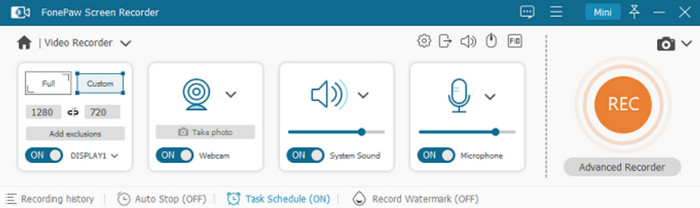
الخطوة 3. انتقل إلى Settings > Preferences > Output لضبط جودة الفيديو وبرنامج الترميز (الترميز) ومعدل الإطارات، أو تعديل عناصر إضافية مثل مفاتيح الاختصار وتأثيرات الماوس.

الخطوة 4. انقر على زر REC لبدء التسجيل. يمكنك أيضًا جدولة عمليات التسجيل وترك البرنامج يوقف التسجيل تلقائيًا في الوقت الذي تحدده.
الخطوة 5. عند الانتهاء، اضغط على إيقاف (Stop). قم بقص الأجزاء غير المرغوبة في نافذة المعاينة، ثم صدِّر الفيديو النهائي إلى جهاز الكمبيوتر الخاص بك.

الجزء الرابع. أفضل بديل لمسجل الشاشة FonePaw
مع أن برنامج FonePaw Screen Recorder Free مُذهل بالفعل، إلا أن وضوح تسجيله لا يزال محدودًا. كما أنه لا يلتقط شاشات الهواتف المحمولة على أجهزة ماك، ويتطلب إضافات لتسجيل الصوت.
إذا كنت ترغب في تجنّب هذه القيود، فنحن نوصي باختيار بديل: FVC Screen Recorder.
يعمل مسجل الشاشة FVC بسلاسة على نظامي ويندوز وماك. فهو لا يقتصر على تسجيل الفيديو والصوت وشاشة الهاتف المحمول بسلاسة فحسب، بل يتميز أيضًا بالعديد من عناصر التصميم سهلة الاستخدام.
تنزيل مجانيلـ Windows 7 أو أحدثتنزيل آمن
تنزيل مجانيلـ MacOS 10.7 أو أحدثتنزيل آمن
الميزات الرئيسية
• قم بتسجيل صوت نظام الكمبيوتر لديك ومدخلات الميكروفون في نفس الوقت.
• التقط لقطات شاشة بسرعة وأضف ملاحظات أو تمييزات أو أشكالاً باستخدام أدوات التعليقات التوضيحية المضمنة.
• تحرير التسجيلات أو الصور باستخدام الميزات الأساسية مثل القص أو التدوير أو التشذيب أو الدمج.
• قم بعكس شاشة هاتفك لاسلكيًا عبر Wi-Fi والتقاط شاشته مباشرة من سطح المكتب.
كيفية تسجيل فيديو باستخدام مسجل الشاشة FVC:
الخطوة 1. قم بتنزيل البرنامج وتثبيته، ثم افتح التطبيق أو صفحة الويب التي تحتوي على الفيديو الذي تريد حفظه وجهِّزه للتشغيل.
الخطوة 2. من لوحة التحكم الرئيسية، اختر Video Recorder.

اختر ما إذا كنت تريد تصوير الشاشة كاملةً أو تحديد منطقة مخصصة. لا تنسَ إعداد مدخلات الصوت - صوت النظام، أو الميكروفون، أو مزيج منهما.

الخطوة 3. عندما تكون جميع الإعدادات جاهزة، انقر على زر Record الأحمر لبدء الالتقاط.
الجزء 5. الأسئلة الشائعة حول مراجعة مسجل الشاشة FonePaw
هل FonePaw موثوق؟
نعم. هذا البرنامج آمن تمامًا ولن يجمع أي معلومات شخصية منك دون إذنك. علاوة على ذلك، يعمل بثبات كبير.
هل يمكن لأحد أن يرى إذا كنت أقوم بتسجيل الشاشة؟
هذا ممكن. بعض البرامج أو التطبيقات مزودة بخاصية اكتشاف تسجيل الشاشة، وقد يُخطر بعضها الآخر بذلك، كما هو الحال أثناء محادثات الفيديو أو الاجتماعات عبر الإنترنت.
هل FonePaw مجاني؟
يُقدّم البرنامج نسخةً مجانية، لكن ميزاته محدودة نسبيًا. لا يتيح لك البرنامج فتح وظائف تحرير أكثر تقدمًا، بل يسمح لك بتسجيل مقاطع فيديو لا تتجاوز مدتها ثلاث دقائق فقط.
خاتمة
تقدِّم هذه مراجعة FonePaw Screen Recorder معلومات مفصّلة حول البرنامج، بما في ذلك فكرته وميزاته الرئيسية وخطوات استخدامه ومزاياه وعيوبه وجوانب الأمان وغير ذلك. وبشكل عام، يبرع في تسجيل اجتماعات الفيديو ومقاطع البث المباشر، ويُعَدّ متميزًا بشكل خاص في تسجيل الألعاب.
ومع ذلك، فإنه لديه قيود: يتطلب تسجيل الصوت على Mac تثبيت مكون إضافي، وميزة تسجيل شاشات الهاتف المحمول من الكمبيوتر غير متوفرة على Mac.
وبناءً على ذلك، فإننا نوصي ببديل أكثر تنوعًا: FVC Screen Recorder، مع ميزاته وخطوات استخدامه.
-
 أفضل 3 مسجلات مكالمات على Facebook لأجهزة الكمبيوتر و iOS و Android
 عندما تريد تسجيل مكالمات Facebook لحفظ أشياء ثمينة ، فهناك الكثير من مسجلات مكالمات Facebook للاختيار من بينها. هنا يمكنك التعرف على أفضل 3 أدوات لتسجيل مكالمات الفيديو على Facebook لأجهزة الكمبيوتر الشخصية و iOS و Android.
-
 4 أفضل مسجلات FLV لالتقاط مقاطع فيديو FLV على منصات مختلفة
 تحتوي هذه المقالة على حلول يمكنك استخدامها في تسجيل مقاطع فيديو بتنسيق FLV. اكتشف قائمة مسجلات FLV في مراجعة هذه المقالة.
-
 أفضل 5 تطبيقات لتسجيل شاشة أندرويد يجب عليك اقتناؤها في عام 2025
 هل تواجه مشكلة لأنه لا يمكنك تسجيل شاشة على جهاز Android؟ إذا كان الأمر كذلك ، فقد استعرضت هذه المقالة مسجلات شاشة Android التي يمكنك التنزيل عليها.
