


 محول الفيديو النهائي
 مسجل الشاشة
 إصلاح الفيديو
 تنزيل آمن
من HitPaw إلى HitPaw Edimakor Screen Recorder: كيف أصبح؟
وصل تغيير جديد: فقد تم رسميًا ترقية برنامج HitPaw Screen Recorder المعروف، الذي طالما كان موثوقًا في تسجيل محتوى الشاشة، إلى HitPaw Edimakor Screen Recorder.
ما المزايا الجديدة التي جلبتها هذه الترقية؟ كيف أصبح أداء HitPaw Edimakor Screen Recorder الآن؟ وهل لا يزال يستحق الاختيار؟
إن كنت مهتمًا بهذه الأسئلة، فهذه المقالة موجهة لك. فهي تقدم نظرة شاملة ومفصلة عن المنتج المحدَّث، وتشرح باختصار أهم الفروق عن الإصدار السابق. كما تتناول المشكلات المحتملة بطريقة موضوعية. بالإضافة إلى ذلك، سيتم التعريف ببديل قوي للمقارنة. نأمل أن تساعدك هذه المعلومات في اختيار أداة تسجيل الشاشة الأنسب لاحتياجاتك.

الجزء 1. نظرة عامة على HitPaw Edimakor Screen Recorder
لنبدأ أولًا بالتعرّف على كيفية تموضع HitPaw Edimakor Screen Recorder بعد الترقية.
يُعد HitPaw Edimakor Screen Recorder برنامجًا مكتبيًا لتسجيل الشاشة على نظامي Windows وMac. يدعم التسجيل من مصادر متعددة، بما في ذلك شاشة سطح المكتب وكاميرا الويب، وصوت النظام والميكروفون، والمحاضرات عبر الإنترنت، والبثوث المباشرة، والاجتماعات، ومكالمات الفيديو وغير ذلك. يضم هذا البرنامج جميع إمكانات التخصيص والتحرير المتوقَّعة من أي مسجِّل، مع إضافة ميزة البث المباشر — وهي النقطة المحورية التي سنناقشها لاحقًا.
مقارنةً بالإصدار الأصلي HitPaw Screen Recorder، يقدّم HitPaw Edimakor Screen Recorder التحسينات التالية:
- • تم رفع معدل إطارات تسجيل الألعاب من 60 إطارًا في الثانية إلى 144 إطارًا في الثانية.
- • تم تحسين سلاسة التسجيل بشكل كبير عند تسجيل البثوث المباشرة ومكالمات الفيديو.
- • ميزة جديدة للبث المباشر؛ إذ يمكن للمستخدمين بث تسجيلات الشاشة الفورية إلى أكثر من 300 منصة، بما في ذلك YouTube وTwitch وDiscord.
- • دمج تقنية تقليل الضوضاء بالذكاء الاصطناعي للحصول على صوت أنقى من النظام والميكروفون.
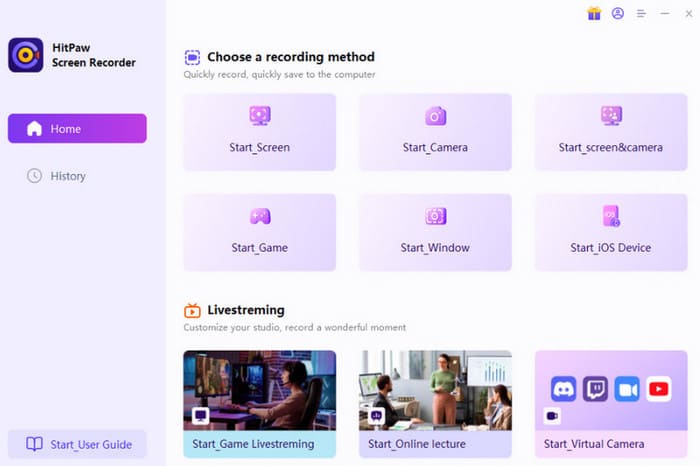
الميزات الرئيسية
بدمج ما سبق من التحسينات القديمة والحديثة، يمكننا تلخيص ما يقدمه HitPaw Edimakor Screen Recorder الجديد على النحو الآتي:
- • تسجيل شاشة سطح المكتب وفيديو كاميرا الويب.
- • تسجيل الصوت من النظام والميكروفون.
- • تسجيل مقاطع الفيديو، والاجتماعات الإلكترونية، ومكالمات الفيديو، والندوات عبر الويب، والمحاضرات، والبثوث المباشرة، وأي محتوى آخر.
- • تسجيل فيديو وألعاب عالية الدقة بسلاسة تصل إلى 144 إطارًا في الثانية.
- • أدوات مرنة لاختيار منطقة التسجيل: ملء الشاشة، نافذة محددة، أو منطقة مخصصة.
- • تطبيق تأثيرات الشاشة الخضراء على التسجيلات، مع إمكانية إزالة الخلفية أو استبدالها بنقرة واحدة.
- • جدولة مهام التسجيل مع تخصيص أوقات البدء والانتهاء والمدة.
- • التقاط لقطات شاشة أثناء التسجيل للحفظ أو المشاركة فورًا.
- • إضافة عناصر مرئية ديناميكية لحركة الماوس ولوحة المفاتيح من أجل إنشاء الشروحات التعليمية.
- • دمج تقنية تقليل الضوضاء بالذكاء الاصطناعي للحصول على صوت نقي للغاية.
- • يدعم البث المباشر لتسجيلات الشاشة إلى أكثر من 200 منصة، بما في ذلك YouTube وDiscord وTwitch.
ننصح بشدة باستخدام أحدث إصدار من HitPaw Screen Recorder وتحميله حصريًا من الموقع الرسمي لـ Edimakor. ولأسباب أمنية، تجنّب تمامًا حزم التثبيت القادمة من مصادر أخرى.
الجزء 2. هل Edimakor Screen Recorder مجاني؟
هل الإصدار المحدَّث من HitPaw Screen Recorder مجاني؟ يمكننا العثور على الإجابة في موقعه الرسمي.
يوفّر HitPaw Edimakor Screen Recorder حاليًا خطة تجريبية مجانية لكل مستخدم جديد، بشرط استخدامه على جهاز كمبيوتر واحد فقط، مع حد أقصى لمدة تسجيل قدره دقيقة واحدة. بالإضافة إلى ذلك، ستظهر علامة مائية على مقاطع الفيديو المصدَّرة.
للاستفادة من جميع المزايا، يمكنك التفكير في الخيارات المدفوعة التالية:
- • شهريًا: $19.95/شهريًا
- • سنويًا: $49.95/سنويًا
- • ترخيص دائم: $69.95
تشمل الباقات الثلاث جميعًا فترة تجريبية مجانية مدتها ثلاثة أيام، ويمكنك إلغاء الاشتراك في أي وقت خلال هذه المدة.
الجزء 3. هل ينبغي اختيار HitPaw Edimakor Screen Recorder: المزايا والعيوب
أي مراجعة لـ HitPaw Edimakor Screen Recorder لا بد أن تتضمن عنصرين أساسيين: نقاط تفوّقه على المنتجات المماثلة، التي تبرر سبب اختياره؛ ونقاط ضعفه، التي قد تجعلنا نتردد في استخدامه.
نلخّص مزايا وعيوب HitPaw Edimakor Screen Recorder كما يلي:
الايجابيات
- تسجيل سلس لمقاطع الفيديو، خصوصًا الألعاب، بدون تقطيع أو تأخير.
- تتيح ميزة البث المباشر المدمجة التسجيل والبث في آن واحد دون الحاجة إلى التبديل بين المنصات.
- يُحسِّن تقليل الضوضاء المعتمد على الذكاء الاصطناعي جودة الصوت في التسجيلات بشكل ملحوظ.
- يدعم تخصيص موضع وحجم وحتى شفافية نافذة الكاميرا في وضع صورة داخل صورة.
- يقدّم العديد من الأدوات المساعدة لتسهيل إنشاء الشروحات والعروض التقديمية.
سلبيات
- يحتوي الإصدار المجاني على قيود كبيرة؛ حيث تُحَدَّد مدة التسجيلات بدقيقة واحدة فقط.
- من دون اشتراك، تحتوي مقاطع الفيديو المصدَّرة على علامة مائية، ويتطلب إزالتها القيام بخطوات إضافية قم بإزالة العلامة المائية لاحقًا.
الجزء 4. أفضل بديل لبرنامج HitPaw Edimakor Screen Recorder
إذا كانت العلامات المائية والقيود الأخرى عائقًا أمام استخدامك لـ HitPaw Edimakor Screen Recorder، ففكّر في تجربة FVC Screen Recorder كأفضل بديل.
يُعد FVC Screen Recorder تطبيقًا مكتبيًا متوافقًا مع نظامي Windows وMac، ويتيح كذلك للمستخدمين تسجيل ما يظهر على شاشة سطح المكتب وكاميرا الويب، إلى جانب صوت النظام والميكروفون. بالإضافة إلى ذلك، يمكن أن يكون بديلًا لبرنامج HitPaw Screen Recorder على Android وiOS؛ إذ يكفي توصيل هاتفك بالكمبيوتر عبر كابل أو شبكة WiFi، ليقوم البرنامج بالتقاط كل ما يجري على شاشة هاتفك.
تنزيل مجانيلـ Windows 7 أو أحدثتنزيل آمن
تنزيل مجانيلـ MacOS 10.7 أو أحدثتنزيل آمن
الميزات الرئيسية
- • التقاط الفيديو والصوت من جهاز الكمبيوتر وكاميرا الويب والميكروفون الخارجي.
- • خيارات قابلة للتخصيص لمنطقة التسجيل.
- • يلتقط النوافذ القابلة للتمرير.
- • يتضمن أدوات تحرير أساسية للملفات المسجَّلة.
- • يدعم جدولة مهام التسجيل.
إليك طريقة استخدام FVC Screen Recorder.
الخطوة 1. قم بتنزيل وتثبيت FVC Screen Recorder على جهاز الكمبيوتر لديك، ثم افتح واجهة التسجيل.
اختر Video Recorder.

الخطوة 2. حدّد منطقة التسجيل كخيار Full (كامل الشاشة) أو Custom (مخصص)، ثم اختر مصدر الصوت الذي تريد تسجيله.
الخطوة 3. اضغط زر REC الأحمر لبدء التسجيل.

الجزء 5. الأسئلة الشائعة حول HitPaw Edimakor Screen Recorder
ما هو أفضل برنامج لتسجيل الشاشة؟
يُعد HitPaw Edimakor Screen Recorder خيارًا مثاليًا؛ فهو يجمع بين أدوات تسجيل الفيديو والصوت. إضافة إلى ذلك، تعمل ميزة إزالة الضوضاء بالذكاء الاصطناعي على التخلص من الضوضاء الخلفية، كما يوفّر باقة متكاملة من الخصائص مثل التسجيل المجدول ووضع علامات بصرية على نشاط الماوس ولوحة المفاتيح.
هل يمكنك تسجيل الشاشة بمعدل 60 إطاراً في الثانية؟
بالتأكيد! كما ذُكر في مراجعة HitPaw Screen Recorder، فهو يدعم تسجيل الفيديو بمعدل 60 إطارًا في الثانية. أما الإصدار المطوَّر، HitPaw Edimakor Screen Recorder، فيمكنه الآن حتى تسجيل لقطات بمعدل 140 إطارًا في الثانية.
هل يُعد مسجل الشاشة HitPaw Edimakor جيدًا؟
نعم، إنه ممتاز. فهو يدعم تسجيل نشاط الشاشة، وتشغيل الفيديو، والبثوث المباشرة، والاجتماعات عبر الإنترنت، والفصول الافتراضية، وغير ذلك الكثير. كما يتمتع حتى بإمكانيات التسجيل والبث المباشر في الوقت نفسه.
خاتمة
قدَّم HitPaw Edimakor Screen Recorder تحسينات ملحوظة على جميع المستويات؛ فبالنسبة لتسجيل الفيديو، أصبح يدعم إعدادات متقدمة لمعدل الإطارات (FPS)، وبالنسبة لتسجيل الصوت، أُضيفت ميزة تقليل الضوضاء بالذكاء الاصطناعي، وعلى مستوى الوظائف، تم توفير إمكانية البث المباشر، ما يتيح لك التسجيل والبث في الوقت نفسه على أكثر من 200 منصة.
مع ذلك، قد يكون حد التسجيل المجاني لدقيقة واحدة ووجود العلامة المائية أمرين مزعجين إلى حد كبير. لذلك نوصي بتجربة FVC Screen Recorder كبديل.
-
 [مراجعة كاملة] مسجل ألعاب FBX: هل يستحق التجربة حقاً؟
 إذا كنت تريد استخدام FBX Game Recorder ولكنك لا تعرف من أين تبدأ، فستتناول هذه المقالة كل ما تحتاج إلى معرفته، بما في ذلك أفضل بديل له.
-
 دليل خطوة بخطوة لكيفية تسجيل فيديو على Canvas
 إذا كنت تتساءل عن ميزة تسجيل الفيديو في Canvas، فأنت في المكان الصحيح. ستوضح لك هذه المقالة كيفية تسجيل فيديو على Canvas بسهولة.
-
 ما هو OnStar؟ وهل يقوم OnStar بتسجيل الفيديو؟ [دليل]
 إذا كنت تتساءل عن كيفية التسجيل على أون ستار، فاقرأ هذه المقالة لتعرف ما إذا كان بإمكانه فعلاً التسجيل وما هي الأداة التي يمكن أن تكون أفضل بديل له.
