


 محول الفيديو النهائي
 مسجل الشاشة
 إصلاح الفيديو
 تنزيل آمن
مسجل الشاشة Icecream: كل ما تحتاج إلى معرفته
إذا كنت تبحث عن أداة لتسجيل الشاشة، فهناك الكثير من الخيارات، خاصة في هذا العصر. من المؤكد أنك سمعت عن Icecream Screen Recorder. إذا لم تكن متأكدًا منه أو أردت معرفة المزيد عن هذه الأداة، فأنت في المكان المناسب.
في هذه المقالة، سنتعمق أكثر في برنامج Icecream Screen Recorder. سنبدأ بنظرة عامة سريعة على الأداة لنساعدك على فهم ما يقدمه فورًا. بعد ذلك، سنستعرض ميزاته الرئيسية وإيجابياته وسلبياته لتتمكن من تقييم مدى ملاءمته لاحتياجاتك. سنقارن أيضًا النسخة المجانية بالنسخة الاحترافية لمساعدتك في تحديد ما إذا كانت الترقية تستحق العناء. بعد ذلك، سنشرح لك كيفية تنزيل Icecream Screen Recorder واستخدامه خطوة بخطوة. أخيرًا، إذا لم تكن مقتنعًا بعد، فسنقدم لك بديلاً ممتازًا قد يكون ما تبحث عنه.
لنبدأ بنظرة سريعة على الميزات الأساسية لبرنامج Icecream Screen Recorder. تابع القراءة!

الجزء الأول: لمحة عن برنامج Icecream Screen Recorder
قبل الخوض في التفاصيل الدقيقة، دعونا نلقي نظرة سريعة على ما يقدمه برنامج Icecream Screen Recorder. يوضح الجدول أدناه المواصفات الرئيسية لمساعدتك في تحديد ما إذا كان البرنامج مناسبًا لاحتياجاتك في تسجيل الشاشة.
الجزء الثاني. تعرّف على المزيد حول مُسجِّل شاشة الآيس كريم
Icecream Screen Recorder هو أداة لتسجيل الشاشة والتقاطها. تتيح هذه الأداة للمستخدمين تسجيل شاشتهم بأكملها بسهولة أو تحديد مناطق محددة للتسجيل. كما تتضمن ميزة التقاط لقطات الشاشة التي تتيح لك التقاط صور ثابتة للشاشة وإضافة تعليقات توضيحية. علاوة على ذلك، يوفر البرنامج العديد من الميزات الرائعة، سواءً في الإصدارين المجاني أو الاحترافي.
الخصائص الرئيسية:
• تسجيل الشاشة كاملة أو منطقة محددة.
• قم بإضافة تعليقات توضيحية إلى مقاطع الفيديو باستخدام النصوص والأسهم والرسومات.
• قص التسجيلات وضبط سرعة التشغيل.
• قم بتسجيل كل من الميكروفون وصوت النظام.
• أضف تراكب كاميرا الويب بحجم وشكل قابلين للتعديل.
• جدولة التسجيلات للبدء والتوقف تلقائيًا.
• عرض مفاتيح التشغيل السريع المستخدمة أثناء التسجيل.
الايجابيات
- واجهة بسيطة وسهلة الاستخدام للمبتدئين.
- يدعم كل من مدخل الصوت والميكروفون للنظام.
- يتيح لك إضافة تراكب كاميرا الويب للتعليق الشخصي.
- يقدم تسجيلات مجدولة للاستخدام بدون استخدام اليدين.
سلبيات
- تمت قفل بعض الميزات المتقدمة خلف الإصدار Pro.
- تنسيقات التصدير محدودة مقارنة بالأدوات الأخرى.
- هناك علامة مائية في النسخة المجانية من مقاطع الفيديو الناتجة.
الجزء 3. مُسجّل الشاشة Icecream Pro مُقارنةً بمُسجّل الشاشة Icecream Free
يُقدّم Icecream Screen Recorder إصدارين مجاني واحترافي، كلٌّ منهما مُصمّم لتلبية احتياجات مُختلفة. يُوفّر الإصدار المجاني مجموعةً مُتكاملةً من الميزات الأساسية لتسجيل الشاشة والتقاطها، بينما يُتيح الإصدار الاحترافي وظائف أكثر تقدّمًا. إليك مُقارنة لمساعدتك في اختيار الإصدار الأنسب لاحتياجاتك.
النسخة المجانية سخية جدًا، إذ تتيح للمستخدمين تسجيل شاشاتهم، والتقاط الصوت، والتقاط لقطات شاشة، واستخدام أدوات التحرير الأساسية. إنها مثالية للاستخدام العادي أو للمبتدئين. مع ذلك، تأتي مع بعض القيود، مثل تحديد وقت التسجيل، وإضافة علامات مائية على الفيديوهات، وتقييد الوصول إلى بعض الميزات مثل التسجيل المجدول والعلامات المائية المخصصة.
من ناحية أخرى، يُزيل الإصدار الاحترافي هذه القيود ويتيح خيارات متقدمة، مثل وقت تسجيل غير محدود، وإمكانية إضافة شعار شخصي، وإمكانية الوصول إلى المزيد من تنسيقات التصدير. بشكل عام، بينما يُعد الإصدار المجاني مثاليًا للمهام الأساسية، فإن الترقية إلى الإصدار الاحترافي قد تكون مفيدة إذا كنت ترغب في تحقيق أقصى استفادة من إمكانات الأداة دون قيود.
الجزء الرابع. كيفية تنزيل واستخدام برنامج Icecream Screen Recorder
يتميز مُسجِّل الشاشة Icecream بواجهة بسيطة وبديهية، مما يُسهِّل استخدامه والتنقل فيه. ستجد أدناه دليلاً لكيفية تنزيل الأداة واستخدامها.
الخطوة 1. انتقل إلى موقعهم الرسمي وانقر على «Free Download». بعد ذلك، ثبّت الأداة على جهاز الكمبيوتر الخاص بك.
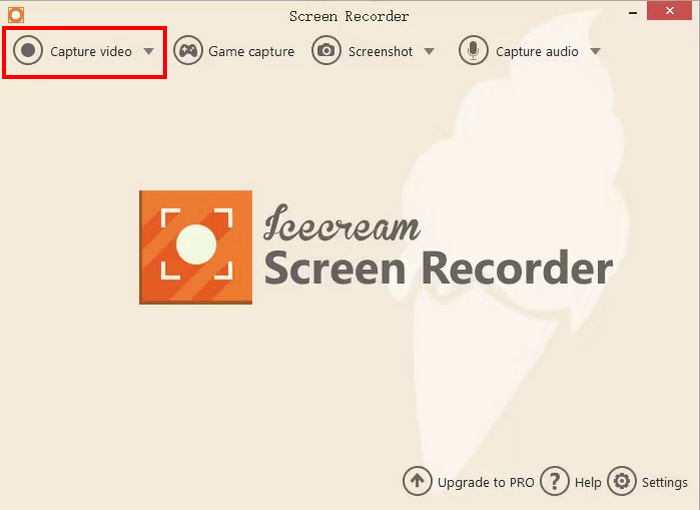
الخطوة 2. بعد ذلك، شغّل الأداة واذهب إلى قائمة Capture Video أعلى الشاشة.
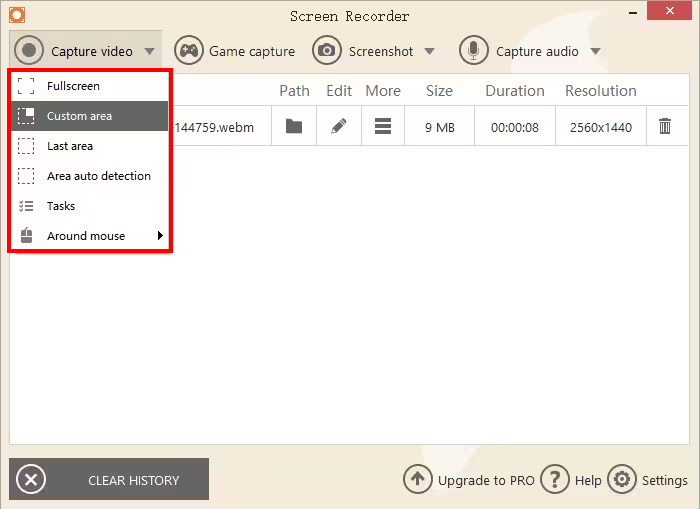
الخطوة 3. بعد ذلك، اختر الطريقة التي تريد بها تسجيل شاشة جهازك من القائمة.
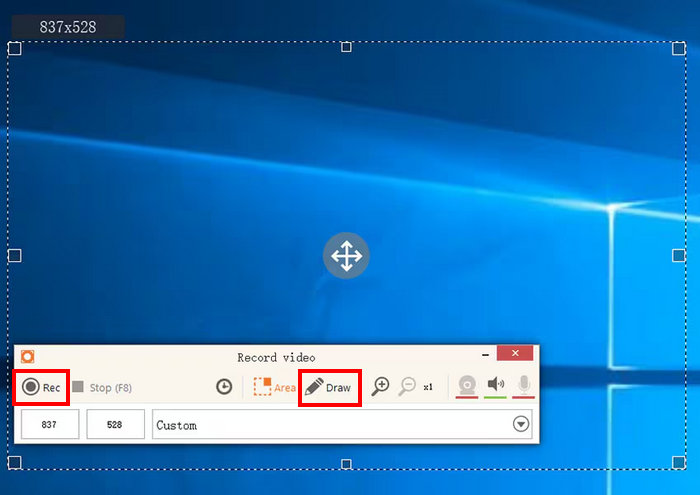
الخطوة 4. ستظهر لك نافذة منبثقة على الشاشة. انقر على زر Rec لبدء تسجيل الشاشة. كبديل، يمكنك استخدام خيار Draw لبدء التسجيل.
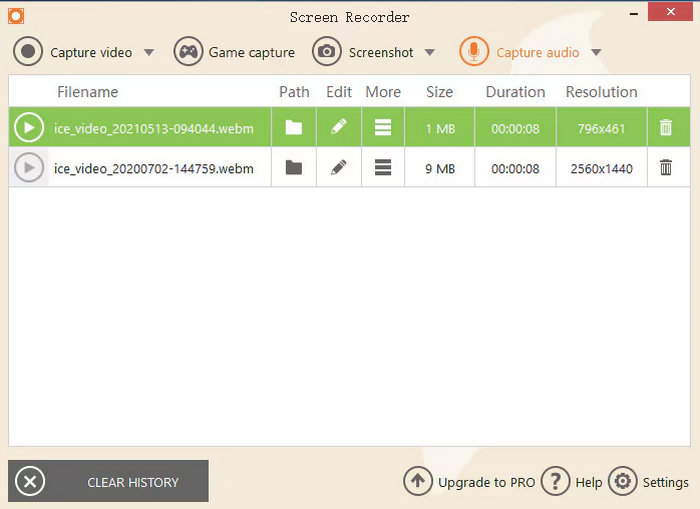
الخطوة 5. أخيرًا، عند الانتهاء، اضغط على زر F8 في لوحة المفاتيح لحفظ ملف الفيديو على جهاز الكمبيوتر.
ملاحظة: للاستمتاع بجميع مزايا Icecream Screen Recorder، بما في ذلك زمن تسجيل غير محدود، وعدم وجود علامة مائية، وتسجيل مجدول، وغير ذلك، من الأفضل الترقية إلى الإصدار Pro. يكون هذا مفيدًا بشكل خاص إذا كنت تخطط لاستخدام الأداة بانتظام في المهام الاحترافية أو للتسجيلات الطويلة.
الجزء 5. هل برنامج Icecream Screen Recorder آمن؟
برنامج Icecream Screen Recorder أداة آمنة وموثوقة. طُوّر بواسطة Icecream Apps، وهي شركة برامج موثوقة. البرنامج خالٍ من الفيروسات والبرامج الضارة والإضافات المشبوهة، خاصةً عند تنزيله مباشرةً من الموقع الرسمي. فقط تأكد من تجنب المصادر غير الرسمية لضمان أمان جهازك.
انقر هنا لقراءة المزيد عن مراجعة ScreenPal إذا كنت مهتمًا.
الجزء السادس: أفضل بديل لمسجل شاشة الآيس كريم
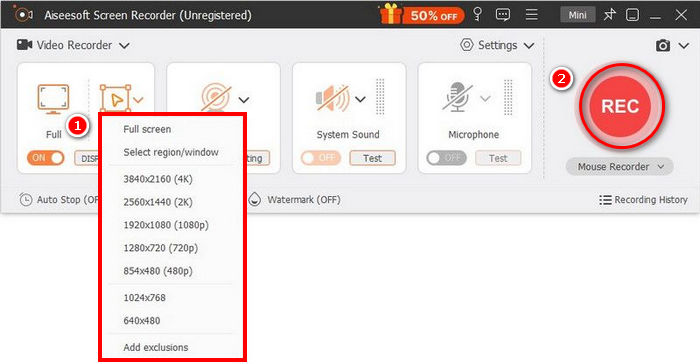
إذا لم تقتنع بعد بـ Icecream Screen Recorder، فإن أفضل بديل يقدّم نفس الميزات بل وميزات أفضل هو FVC Screen Recorder. تستطيع هذه الأداة تسجيل الشاشة في أوضاع مختلفة، بما في ذلك ملء الشاشة، والنافذة النشطة، والمنطقة المخصصة، وينطبق الأمر نفسه على ميزة تصوير اللقطات الثابتة (لقطات الشاشة). وعلى عكس Icecream، تدعم هذه الأداة مجموعة واسعة من صيغ الإخراج، وهو أمر ممتاز للمستخدمين الذين يفضلون المرونة. وأخيرًا، هذه الأداة بديهية للغاية ويمكن للمبتدئين استخدامها بسهولة.
تنزيل مجانيلـ Windows 7 أو أحدثتنزيل آمن
تنزيل مجانيلـ MacOS 10.7 أو أحدثتنزيل آمن
الايجابيات
- يسمح لك بتسجيل الشاشة كاملة أو نافذة محددة أو منطقة مخصصة.
- يلتقط مكالمات الفيديو والاجتماعات واللعب والدروس عبر الإنترنت.
- يتيح لك التعليق في الوقت الفعلي على النصوص والخطوط والإبرازات والأشكال.
- يسجل كل من صوت النظام وصوت الميكروفون.
- يدعم تنسيقات إخراج الفيديو والصوت المختلفة.
- تسجيل مقاطع الفيديو بجودة عالية الدقة.
سلبيات
- قد يبدو الإصدار المجاني محدودًا.
الجزء 7. الأسئلة الشائعة حول مسجل الشاشة Icecream
هل استخدام Icecream Screen Recorder مجاني تمامًا؟
يُقدّم Icecream Screen Recorder إصدارين: مجاني واحترافي. يُوفّر الإصدار المجاني ميزات تسجيل أساسية، ولكنه يأتي مع قيود، مثل حدّ زمني للتسجيل يبلغ 5 دقائق، وعلامة مائية على مقاطع الفيديو المُخرَجة. للاستفادة من الميزات الكاملة، مثل وقت تسجيل غير محدود وعدم وجود علامة مائية، ستحتاج إلى الترقية إلى الإصدار الاحترافي.
هل يترك Icecream Screen Recorder علامة مائية على مقاطع الفيديو؟
نعم، الإصدار المجاني يضع علامة مائية على مقاطع الفيديو المسجَّلة. ومع ذلك، يزيل الإصدار Pro هذه العلامة المائية ويوفّر حتى خيار تخصيص علامة مائية خاصة بك إذا رغبت في ذلك. يمكنك أيضًا محاولة العثور على بعض مسجلات الشاشة بدون علامة مائية.
ما هي المنصات التي يدعمها Icecream Screen Recorder؟
يتوفر Icecream Screen Recorder لأجهزة Windows وmacOS وAndroid، مما يجعله متاحًا لمعظم المستخدمين بغض النظر عن المنصة المفضلة لديهم.
هل يمكنني تسجيل منطقة محددة فقط من الشاشة باستخدام Icecream Screen Recorder؟
نعم، يتيح لك برنامج Icecream Screen Recorder اختيار منطقة محددة من شاشتك للتسجيل. يمكنك تحديد الشاشة الكاملة، أو نافذة نشطة، أو منطقة مخصصة حسب احتياجاتك، مما يجعله متعدد الاستخدامات لسيناريوهات التسجيل المختلفة.
هل يمكنني تصدير الفيديو المسجل إلى اليوتيوب أو المنصات الأخرى مباشرة؟
على الرغم من أن Icecream Screen Recorder لا يحتوي على تصدير مباشر إلى YouTube أو منصات أخرى، إلا أنه يمكنك بسهولة حفظ التسجيل الخاص بك كملف فيديو ثم تحميله يدويًا إلى المنصة المطلوبة.
خاتمة
يُعَدّ Icecream Screen Recorder بالفعل أداة سهلة الاستخدام مع مزايا قوية لتسجيل الشاشة الأساسي. هذه الأداة مثالية للمستخدمين العاديين أو المبتدئين. في حين أن للإصدار المجاني بعض القيود، مثل حد زمني وعلامة مائية، فإن الإصدار Pro يفتح ميزات أكثر تقدمًا، بما في ذلك وقت تسجيل غير محدود وإمكانية تخصيص العلامات المائية. إذا كنت تبحث عن أداة تسجيل شاشة متعددة الاستخدامات وسهلة الاستخدام، فإن الإصدار المجاني خيار جيد، مع أن الترقية إلى الإصدار Pro موصى بها للاستخدام الأكثر احترافية. ومع ذلك، إذا كنت تسعى إلى مزيد من المرونة وميزات إضافية، فقد يجدر بك التفكير في بديل مثل FVC Screen Recorder. ماذا تنتظر؟ لنبدأ!
-
 مراجعة برنامج Fraps Screen Recorder: هل لا يزال يستحق الشراء؟
 هل برنامج Fraps Screen Recorder ضمن قائمتك وترغب بمعرفة المزيد عنه؟ اقرأ هذه المراجعة المتعمقة لتتعرف على ماهيته، وكيفية استخدامه، وهل يستحق الشراء.
-
 4 أفضل مسجلات إطلاق الويب المجانية لالتقاط فيديو الشاشة
 هل تبحث عن أفضل طريقة لتسجيل الأنشطة التي تظهر على الشاشة على سطح المكتب دون دفع فلس واحد؟ فيما يلي 4 مسجلات إطلاق الويب المجانية الأكثر استخدامًا.
-
 مراجعة Bandicam - هل برنامج Bandicam Screen Recorder يستحق الاستخدام
 هذه مراجعة شاملة لمسجل الشاشة Bandicam. ستتعرف على ميزاته وأسعاره ومزاياه وعيوبه، وستجد أفضل البدائل.
