


 محول الفيديو النهائي
 مسجل الشاشة
 إصلاح الفيديو
 تنزيل آمن
مراجعة كاملة لبرنامج iSpring Screen Recorder: هل هو جيد؟
يُعد iSpring Screen Recorder أداة لتسجيل الشاشة طوّرتها شركة iSpring، وأفضل ما يميّزها هو سهولة استخدامها الشديدة وكونها ملائمة تمامًا للمبتدئين الذين ليست لديهم أي خبرة سابقة في التعامل معها. إن الاكتفاء بتلخيص معناها الحرفي بهذا الشكل العام لا يساعدك كثيرًا على فهم نوع الأداة التي يكون عليها iSpring Screen Recorder. لذلك في هذه مراجعة iSpring Screen Recorder لن نكتفي بعرضٍ موجز، بل سنحلّل نقاط قوّته وضعفه. كما سنعرض خطط الاشتراك وخطوات استخدامه، وإذا وجدت أي جانب لا يلبّي توقعاتك يمكنك تجربة بدائل iSpring Screen Recorder أيضًا.

الجزء الأول. مراجعة مسجل iSpring
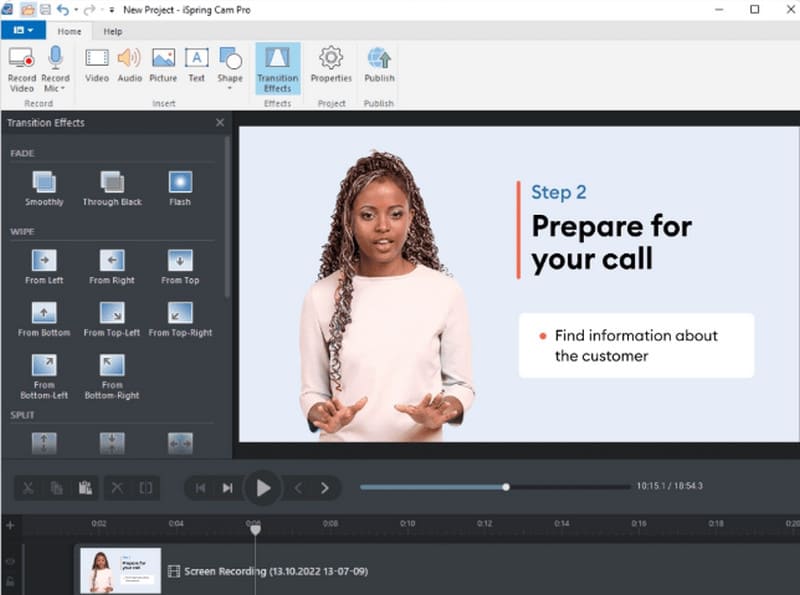
صُمم برنامج iSpring Recorder خصيصًا لتسجيل الشاشة، ولذلك فهو يتضمن جميع الميزات الضرورية، مثل تحديد نطاق التسجيل، ومعالجة المحتوى المُسجل، وغيرها. ومن أبرز ميزاته بساطة واجهته، فهي سهلة الاستخدام للغاية، ما يُسهّل على المستخدمين الجدد العثور على الأزرار المناسبة. لنستعرض أهم الميزات الحالية لبرنامج iSpring Screen Recorder في نقاط محددة.
الخصائص الرئيسية
• تسجيل ما يظهر على الشاشة بسهولة
يمكنك اختيار تسجيل الشاشة كاملةً، أو جزءً محددًا، أو نافذةً محددة. كما يمكنك إضافة تعليقٍ صوتيٍّ إلى الفيديو إذا احتجت إلى إضافة شرحٍ إضافي.
• إضافة عناصر بصرية توضيحية إلى الفيديو
عند إنشاء مقاطع فيديو تعليمية، يمكنك إضافة إشارات مرئية مختلفة إلى الشاشة وتعيينها لتركيز المشاهد على حركات الماوس. يدعم iSpring تمييز المؤشرات أو مفاتيح الاختصار وإضافة أصوات النقر إلى حركاتك.
• تعديل محتوى الفيديو بسرعة
يدعم iSpring تطبيق خط زمني متعدد المسارات لتحرير الفيديو. يمكنك ضبط سرعة التشغيل، وتقصير مدة الفيديو، وإضافة تعليقات توضيحية وترجمات، أو تطبيق تأثيرات انتقالية.
• رفع مقاطع الفيديو المسجَّلة بسهولة
بعد الانتهاء من التسجيل والتحرير، يمكنك إخراج الفيديو بجودة HD ثم رفعه مباشرة على منصات مثل LMS أو YouTube عبر iSpring Video Recorder لنشره في قناتك.
• تحسين الصوت لديك
يُمكن لـ iSpring إزالة الضوضاء من الفيديو المُسجَّل أو كتم أجزاء منه. كما يُمكنك ضبط مستوى الصوت وإضافة تأثيرات التلاشي التدريجي. لجعل صوتك يبدو أكثر احترافية.
الايجابيات
- تتمتع خيارات التسجيل بالقدرة على تسجيل الشاشة وصوت النظام وصوت الميكروفون في وقت واحد.
- يتم دعم تحميل مقاطع الفيديو المسجلة إلى منصات أخرى.
- تعمل ميزة تحديد المؤشر بشكل جيد.
- لا تحتوي النسخة المجانية على علامة مائية، ولا يوجد حد زمني للتسجيل.
سلبيات
- لا يمكن للإصدار المجاني التسجيل من كاميرا الويب.
- تعاني مقاطع الفيديو المسجلة أحيانًا من عدم مزامنة الصوت والفيديو.
- لا يمكن للنسخة المجانية التقاط لقطات شاشة.
- لا يمكن استخدامه على أجهزة كمبيوتر Mac في الوقت الحالي.
الجزء الثاني. تسعير مسجل iSpring
كما أوضحنا سابقًا، iSpring ليس برنامجًا مجانيًا تمامًا لتسجيل الفيديو. يتوفر بنسختين: iSpring Free Cam وiSpring Cam Pro.
• لا يفرض برنامج iSpring Free Cam أي رسوم على المستخدمين، ولكن يمكنك فقط إخراج مقاطع الفيديو بجودة 720 بكسل، ولا يمكن فتح العديد من ميزات التحرير المتقدمة.
• يُمكنك تسجيل فيديوهات iSpring Cam Pro بجودة تصل إلى 1080 بكسل. كما يدعم إضافة مقاطع فيديو أو صوت إلى ملف التسجيل، وتعديل المؤثرات حسب رغبتك، أو تحميل الملف إلى نظام إدارة التعلم (LMS). تبلغ تكلفة هذه الباقة $227 سنويًا.
الجزء 3. كيفية استخدام مسجل الشاشة iSpring
إذا قررتَ تجربة النسخة المجانية من هذا مسجل الشاشة، فانتقل إلى هذا القسم. سنشرح هنا كيفية تسجيل شاشتك باستخدام iSpring Free Recorder.
الخطوة 1. نزِّل iSpring Screen Recorder وثبِّته على جهاز الكمبيوتر لديك.
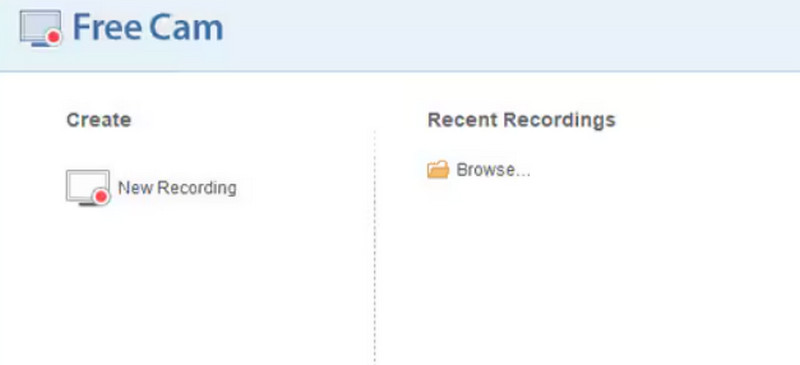
الخطوة 2. ابحث عن Create > New Recording ثم انقر عليها.
الخطوة 3. بعد ذلك، ستُطلَب منك تحديد منطقة تسجيل الشاشة. عند الانتهاء من ضبطها، انقر على أيقونة التسجيل الحمراء في الزاوية السفلية اليسرى.
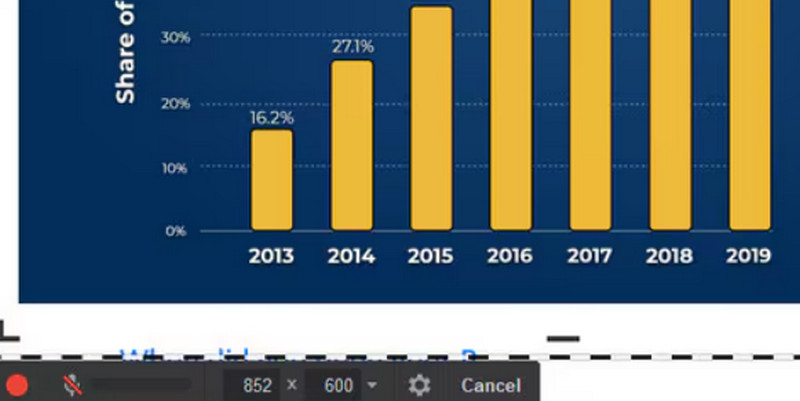
الخطوة 4. كيف تُوقِف تسجيل iSpring؟ عند الانتهاء، اضغط على زر Esc في لوحة المفاتيح أو اختر خيار Done في الجانب الأيمن من الشاشة.
الجزء الرابع. بديل لبرنامج iSpring Screen Recorder
ربما لاحظت أن iSpring Screen Recorder لا يوفّر إصدارًا لأجهزة ماك، لذلك سيحتاج مستخدمو ماك إلى البحث عن بديل أكثر موثوقية. بالإضافة إلى ذلك، فإن النسخة المجانية من iSpring أكثر تقييدًا؛ فلا يمكنك تسجيل محتوى من كاميرا الويب أو التقاط لقطات شاشة. إذا كنت تعاني من هذه المشكلات أيضًا، فنحن نقترح استخدام أفضل بديل لـ iSpring وهو FVC Screen Recorder، الذي يدعم تسجيل الأصوات من شاشة الكمبيوتر وكاميرا الويب وصوت النظام والميكروفون. سواء أردت تسجيل مقاطع فيديو تعليمية أو ألعاب فيديو أو اجتماعات عبر الإنترنت أو أي شيء آخر، فإن FVC Screen Recorder يلبّي احتياجاتك. كما يوفّر مجموعة كاملة من أدوات المعالجة اللاحقة لمساعدتك على قص الفيديو المُسجَّل أو إضافة علامات وعناصر متعددة إلى الشاشة. بالإضافة إلى ذلك، يمكن لـ FVC Screen Recorder أيضًا تسجيل ما يظهر على شاشة هاتفك المحمول.
تنزيل مجانيلنظام Windows 7 أو الأحدثتنزيل آمن

الجزء 5. الأسئلة الشائعة حول مراجعة مسجل الشاشة iSpring
هل برنامج تسجيل الشاشة iSpring آمن للاستخدام؟
نعم، إن iSpring Screen Recorder خالٍ من أي فيروسات أو برمجيات خبيثة، ولن تواجه برامج مرفقة أثناء تنزيله. ومع ذلك، تأكد من تنزيل برنامج تسجيل الفيديو وتسجيل الصوت هذا من الموقع الرسمي، ولا تقم بتنزيله من منصات خارجية مجهولة المصدر.
ما هو مسجل الشاشة الأكثر ثقة؟
إذا كنت مبتدئًا، فننصحك بتجربة مسجل الشاشة iSpring. هناك برامج أكثر تنوعًا وجديرة بالتجربة مثل مسجل الشاشة FVC، وCamtasia، وOBSStudio، وغيرها.
هل سيعرف أحد إذا كنت تقوم بتسجيل الشاشة؟
عادةً، لا يلاحظ المستخدمون تسجيل الشاشة. مع ذلك، تحتوي بعض البرامج على ميزة إشعار تُرسل رسالة تنبيه، مثل سناب شات.
خاتمة
هذه مراجعة لبرنامج iSpring Screen Recorder. لقد لخّصنا ميزاته الرئيسية، بما في ذلك تسجيل الفيديو والصوت، وتحرير الفيديو، وإزالة الضوضاء، ورفع الملفات بسهولة. تدعم النسخة المجانية من iSpring تصدير الفيديو بدقة 720p، لكن الميزات التي يمكن فتحها فيها محدودة للغاية، بينما تُعَد النسخة Pro أكثر شمولاً وتنوعًا. أما لمستخدمي ماك، فنحن نقدّم أفضل بديل لهذا البرنامج وهو FVC Screen Recorder.
-
 أفضل 3 مسجلات مكالمات على Facebook لأجهزة الكمبيوتر و iOS و Android
 عندما تريد تسجيل مكالمات Facebook لحفظ أشياء ثمينة ، فهناك الكثير من مسجلات مكالمات Facebook للاختيار من بينها. هنا يمكنك التعرف على أفضل 3 أدوات لتسجيل مكالمات الفيديو على Facebook لأجهزة الكمبيوتر الشخصية و iOS و Android.
-
 4 أفضل مسجلات إطلاق الويب المجانية لالتقاط فيديو الشاشة
 هل تبحث عن أفضل طريقة لتسجيل الأنشطة التي تظهر على الشاشة على سطح المكتب دون دفع فلس واحد؟ فيما يلي 4 مسجلات إطلاق الويب المجانية الأكثر استخدامًا.
-
 مراجعة كاملة لمسجل شاشة Icecream وبديله المجاني
 إليك مراجعة غير متحيزة لمسجل شاشة Icecream. مسجل الشاشة المجاني Icecream له علامة مائية وحد زمني. إذا كنت ترغب في التخلص من حدود تسجيل Icecream ، يمكنك أيضًا الحصول على بديل مجاني عبر الإنترنت هنا.
