


 محول الفيديو النهائي
 مسجل الشاشة
 إصلاح الفيديو
 تنزيل آمن
[2026] دليل سريع لتعلّم كيف يسجّل OnStar فيديو
في عالم اليوم، حيث تسير التكنولوجيا وسلامة القيادة جنبًا إلى جنب، غيّرت أنظمة السيارات المتصلة مثل OnStar الطريقة التي نختبر بها الطريق. فمن الملاحة في الوقت الفعلي إلى الدعم في حالات الطوارئ، يقدّم OnStar ما هو أكثر من مجرد الراحة. ولكن مع ازدياد ذكاء المركبات، بدأ العديد من السائقين يتساءلون: هل يقوم OnStar أيضًا بتسجيل الفيديو؟ هل يمكنه التقاط ما يحدث حول سيارتك؟ وإذا كان الأمر كذلك، كيف يمكنك حفظ تلك اللحظات بنفسك؟
سواء كنت فضوليًا بشأن كيفية عمل OnStar، أو تتساءل إن كان يسجل لقطات فيديو، أو تبحث فقط عن طريقة موثوقة لالتقاط ما يُعرَض على شاشتك وحفظه، فهذا الدليل سيفي بالغرض. سنكشف حقيقة قدرات التسجيل في OnStar، ونعرّفك بأداة بسيطة ومجانية تتيح لك تسجيل مقاطع الفيديو الخاصة بك وحفظها بكل سهولة.

الجزء 1. ما هو OnStar؟
OnStar هو خدمة مركبة متصلة طوّرتها شركة جنرال موتورز لتعزيز سلامة المركبة والاتصال والراحة. فهو يربط سيارتك بشبكة من المساعدة الفورية والبيانات من خلال تقنية GPS وتقنية الاتصال الخلوي، مما يتيح لك الوصول إلى المساعدة في حالات الطوارئ وميزات التحكم عن بُعد في المركبة.
مع OnStar يمكنك:
- الحصول على استجابة تلقائية عند حوادث التصادم والاتصال الفوري بمشغّلي الطوارئ.
- استخدام الوصول عن بُعد لقفل أو فتح أو تشغيل مركبتك من خلال تطبيق OnStar.
- تحديد موقع مركبتك باستخدام مساعدة تعقّب المركبات المسروقة.
- الاستمتاع بالملاحة خطوة بخطوة وميزة Wi-Fi داخل السيارة لاتصال سهل.
باختصار، يعد OnStar رفيقًا ذكيًا لسيارتك، صُمم لجعل القيادة أكثر أمانًا وأسهل وأكثر اتصالًا.
الجزء 2. كيف يعمل OnStar وهل يسجّل OnStar فيديو؟
الآن وبعد أن أصبحت لديك فكرة عن ما هو OnStar، حان الوقت للتعمّق أكثر في كيفية عمله والإجابة عن سؤال مهم: هل يسجّل OnStar فيديو؟
يعمل OnStar من خلال مزيج من الحساسات المدمجة في مركبتك ونظام GPS والاتصال الخلوي. فهو يراقب باستمرار بيانات مثل موقع مركبتك، وسرعتها، وحالتها التقنية، لتقديم استجابات سريعة أثناء الطوارئ أو الحوادث.
ولكن عندما يتعلّق الأمر بالفيديو، فهذه هي الحقيقة: OnStar نفسه لا يقوم بتسجيل أو تخزين أي لقطات فيديو.
في حين أن بعض مركبات جنرال موتورز المجهّزة بخدمة OnStar تحتوي أيضًا على كاميرات مدمجة، مثل كاميرات لوحة القيادة، أو الرؤية بزاوية 360 درجة، أو أنظمة مراقبة السائق، فإن تلك الكاميرات تعمل بشكل منفصل عن خدمة OnStar. قد تقوم هذه الكاميرات بتسجيل الفيديو محليًا على ذاكرة المركبة أو على وحدة تخزين خارجية، لكن OnStar ينقل البيانات والتنبيهات فقط، وليس ملفات الفيديو نفسها.
مع ذلك، يمكن لـ OnStar في بعض الأحيان الوصول إلى بيانات مرتبطة بالحادث من تلك الأنظمة للمساعدة في إعادة بناء وقائع الحوادث أو مساعدة جهات إنفاذ القانون عند الحاجة.
الجزء 3. كلّ كم من الوقت يسجّل OnStar فيديو؟
نظرًا لأن OnStar لا يسجّل الفيديو، فإن الإجابة عن سؤال عدد مرات تسجيل OnStar للفيديو ستكون: لا شيء.
ولكن إن كانت مركبتك من جنرال موتورز تحتوي على كاميرا مدمجة مثل كاميرا لوحة القيادة أو كاميرا مراقبة، فإن وتيرة التسجيل تعتمد على:
- إعداداتك.
- نشاط القيادة.
- سعة التخزين المتاحة.
في هذه الحالات، قد يتمكّن OnStar من الوصول إلى بيانات مرتبطة بالسلامة من تلك الأنظمة، لكنه لا يقوم بتسجيل الفيديو بشكل مستمر أو مستقل.
الجزء 4. إضافة: أفضل مسجّل شاشة مجاني على الإنترنت
نظرًا لأن تسجيل الفيديو عبر OnStar غير موجود في الواقع، وإذا كنت لا تزال تريد تعلّم كيفية تسجيل شاشتك بسهولة، فإن أفضل طريقة هي استخدام مسجّل شاشة موثوق على الإنترنت. ينبغي لأداة تسجيل الشاشة الجيدة أن تلتقط فيديو عالي الجودة، وتوفر خيارات مرنة لحجم الشاشة، وتتيح حفظ تسجيلاتك بصيغ شائعة، وكل ذلك دون الحاجة إلى تثبيت برامج.
واحدة من أفضل الأدوات التي يمكنك استخدامها هي مسجّل الشاشة المجاني FVC. تتيح لك هذه الأداة القائمة على الويب تسجيل أي نشاط على شاشتك مباشرة من المتصفح. سواء كنت تحفظ شرحًا تعليميًا، أو عرضًا تقديميًا، أو فيديو عبر الإنترنت، يوفّر لك FVC تسجيلًا سلسًا وعالي الجودة ببضع نقرات فقط.
الخصائص الرئيسية:
- مجاني تمامًا 100% وقائم على الويب.
- تسجيل ملء الشاشة أو منطقة مخصّصة.
- متوافق مع Windows وmacOS.
- يدعم تراكب كاميرا الويب لفيديوهات صورة داخل صورة.
- يوفّر أدوات رسم في الوقت الفعلي للتظليل وتدوين الملاحظات.
- يصدّر التسجيلات إلى MP4 وMOV وAVI وغيرها من الصيغ.
- يتضمّن خيارات تحرير وقص بعد التسجيل.
- واجهة بسيطة وبديهية وسهلة للمبتدئين.
خطوات تسجيل الشاشة باستخدام مسجّل الشاشة المجاني FVC:
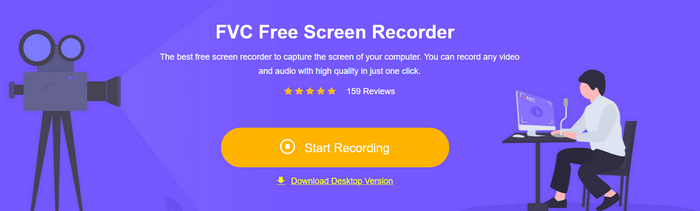
الخطوة 1. أولًا، افتح مسجّل الشاشة المجاني FVC على الإنترنت، ثم انقر على Start Recording.
الخطوة 2. بعد ذلك، اختر منطقة التسجيل. من هناك يمكنك تسجيل الفيديو والصوت معًا، لكن عليك تفعيل Microphone بالإضافة إلى صوت النظام.
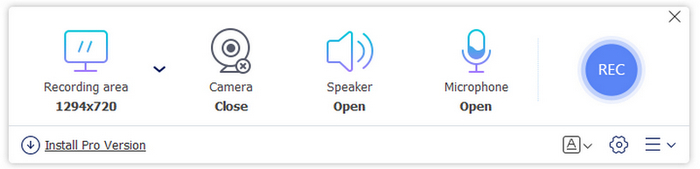
الخطوة 3. بمجرد ضبط كل شيء، انقر على زر Record.
اختر وضع تسجيل الشاشة الذي يناسب احتياجاتك بشكل أفضل. يمكنك الاختيار بين وضع ملء الشاشة والأحجام المخصصة مثل 3840×2160 و2560×1440 و1920×1080 و1280×720 و1024×768 و854×480 و640×480. وبهذا تمتلك المرونة لتحديد الطريقة التي تريد أن تُلتقط بها شاشتك.
الجزء 5. الأسئلة الشائعة حول تسجيل الفيديو في OnStar
لماذا يعتقد الناس أن نظام OnStar يسجل فيديو؟
ينشأ هذا الالتباس غالبًا من المركبات التي تجمع بين نظام OnStar وأنظمة الكاميرات المدمجة. يمكن لـ OnStar استخدام بيانات المركبة لتقارير الحوادث أو لأغراض السلامة، لكنه لا يتعامل مع الفيديو نفسه ولا يحفظه. تعمل الكاميرات بشكل منفصل.
كيف يمكنني تسجيل مقاطع الفيديو أو نشاط الشاشة المتعلق بـ OnStar؟
إذا كنت تريد تسجيل نشاط شاشة OnStar أو التقاط تشغيل الفيديو، فيمكنك استخدام أداة موثوقة عبر الإنترنت مثل FVC Free Screen Recorder. تتيح لك هذه الأداة تسجيل أي جزء من الشاشة بجودة عالية دون الحاجة إلى تثبيت، مما يجعلها مثالية لحفظ المقاطع المتعلقة بـ OnStar أو مشاركتها.
هل يمكنني الوصول إلى مقاطع الفيديو أو مشاهدتها من خلال حسابي في OnStar؟
لا. لا يوفّر OnStar إمكانية الوصول إلى أو تشغيل تسجيلات الفيديو. ومع ذلك، إذا كانت مركبتك تحتوي على كاميرا لوحة قيادة مدمجة أو نظام أمان، يمكنك عرض اللقطات أو تصديرها عبر نظام المعلومات والترفيه في سيارتك أو عبر جهاز التخزين، وليس مباشرة من خلال OnStar.
خاتمة
تم تصميم OnStar ليحافظ على سلامتك واتصالك وإطلاعك على المستجدات أثناء القيادة، لكنه لا يسجّل أو يخزّن لقطات فيديو. مهمته هي تقديم الدعم في الوقت الفعلي، وليس التقاط الصور. إذا كنت ترغب في تسجيل أو حفظ ما يظهر على شاشتك، فإن أداة مثل مسجّل الشاشة المجاني FVC هي خيارك الأفضل. فهي سهلة الاستخدام، وتعمل مباشرة من المتصفح، وتتيح لك التسجيل بجودة عالية في أي وقت تحتاج إليه. لذا، حتى وإن كان تسجيل الفيديو عبر OnStar غير ممكن، لا تزال لديك طريقة بسيطة لالتقاط وحفظ ما يهمك أكثر.
-
 مراجعة مسجل الشاشة OBS، البديل والتنزيل المجاني [2025]
 هذه مراجعة لبرنامج OBS Screen Recorder. سنتناول عدة جوانب لتحديد مدى كفاءة البرنامج وسبب تصنيفه العالي في السوق.
-
 هل يمكنك تسجيل مكالمات فيديو FaceTime؟ [iPhone/iPad/Mac]
 اكتشف في هذا المقال ما إذا كان بإمكانك بالفعل تسجيل مكالمات فيديو FaceTime على أجهزة مختلفة وتعلم أداة جديدة يمكنها تسجيل شاشة مكالمات فيديو FaceTime.
-
 أفضل مسجّل شاشة مع ميكروفون مختار لعام 2025 [مراجعة]
 هل تبحث عن مسجل شاشة مزود بميكروفون؟ في هذه المراجعة، ستتعرف على أدوات تسجيل الشاشة المختلفة التي يمكنك استخدامها لتسجيل شاشتك وصوتك.
