


 محول الفيديو النهائي
 مسجل الشاشة
 إصلاح الفيديو
 تنزيل آمن
كيفية تسجيل الشاشة باستخدام الميكروفون على أنظمة التشغيل Windows وmacOS [2025]
يُعد تسجيل الشاشة من أكثر الأمور المفيدة التي يُمكن للمستخدم القيام بها على جهاز الكمبيوتر. فبفضله، يُمكنه التقاط أو تسجيل أي شيء على الشاشة، بما في ذلك الاجتماعات المباشرة، والشروحات التعليمية، وألعاب الفيديو، وحتى فيديوهات ردود الفعل. ولكن ما يجعل تسجيل الشاشة أكثر فعالية هو دمجه مع صوت الميكروفون.
يعني التسجيل باستخدام الميكروفون أنك تسمح بتضمين صوتك في تسجيل الشاشة. ولحسن الحظ، يمكن إتمام هذه العملية بسهولة على كلٍّ من نظامي التشغيل Windows وmacOS. لذلك، إذا كنت مهتمًا بتعلّم كيفية تسجيل الشاشة مع الميكروفون، فتابع قراءة هذه المقالة. بالإضافة إلى ذلك، ستتعرّف على طرق وأدوات مختلفة يمكنك استخدامها أو تجربتها للتسجيل بالميكروفون بسلاسة. فما الذي تنتظره؟ هيا نبدأ!

الجزء الأول. أفضل طريقة لتسجيل الشاشة باستخدام الميكروفون على أنظمة Windows/macOS
إذا كنت ترغب في تسجيل الشاشة باستخدام ميكروفون، فمن أهم الأشياء التي يجب امتلاكها هو برنامج تسجيل شاشة موثوق. يجب أن يتيح لك برنامج تسجيل الشاشة الجيد التقاط فيديو عالي الجودة مع صوت نقي من الميكروفون.
يُعد مسجّل الشاشة FVC أداة لا غنى عنها. فهذه الأداة مزوّدة بنظام تسجيل ممتاز يتيح لك التسجيل باستخدام الميكروفون بشكل احترافي. وبعبارة أخرى، أثناء تسجيل الشاشة، يمكنك تسجيل صوتك أو أي صوت في الخلفية باستخدام الميكروفون المدمج في جهاز الكمبيوتر. علاوة على ذلك، إذا كنت تنوي تسجيل صوتك وحفظه كملف صوتي، فإن هذه الأداة تدعم صيغًا متعددة، بما في ذلك MP3 وWMA وAAC وM4A وFLAC وغيرها. وأخيرًا، تتميّز هذه الأداة بواجهة استخدام سهلة وبديهية، مما يجعلها مثالية حتى للمبتدئين.
الميزات الرئيسية:
• يسجل صوت الشاشة والميكروفون في نفس الوقت.
• يدعم أيضًا صوت النظام أو مزيجًا من الميكروفون وصوت النظام.
• متوافق مع كل من Windows وMac.
• يوفر خيارات التسجيل عبر كاميرا الويب والتراكب.
• يتضمن أدوات الرسم في الوقت الفعلي للتعليقات التوضيحية.
• يصدّر إلى صيغ شائعة مثل MP4 وMOV وAVI وغيرها.
• يحتوي على خيارات التحرير والتشذيب بعد التسجيل.
• يوفر ميزة تسجيل الألعاب والتقاط شاشة الهاتف.
• واجهة بسيطة وسهلة الاستخدام للمبتدئين.
إليك كيفية التسجيل باستخدام الميكروفون على نظامي Windows وmacOS بواسطة مسجّل الشاشة FVC:
الخطوة 1. أولًا، تحتاج إلى تنزيل الأداة وتثبيتها على جهاز الكمبيوتر. يرجى ملاحظة أنها متاحة لكلٍّ من Windows وmacOS.
تنزيل مجانيلـ Windows 7 أو أحدثتنزيل آمن
تنزيل مجانيلـ MacOS 10.7 أو أحدثتنزيل آمن
الخطوة 2. بعد ذلك، اختر مسجّل الفيديو (Video Recorder). من هناك، يمكنك تسجيل الفيديو والصوت معًا، لكن عليك تفعيل خيار الميكروفون (Microphone) بالإضافة إلى صوت النظام.
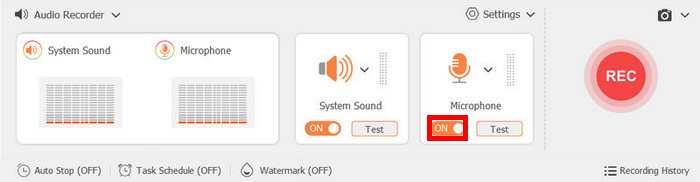
الخطوة 3. بمجرد ضبط كل شيء، انقر على زر Record.
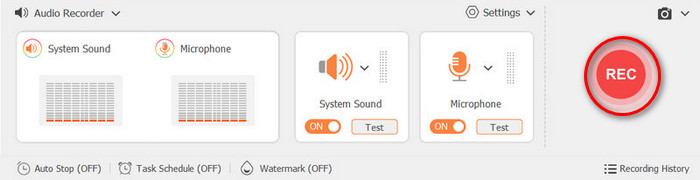
اختر وضع تسجيل الشاشة الأنسب لاحتياجاتك. يمكنك الاختيار من بين وضع ملء الشاشة، وتحديد نافذة أو منطقة، وأحجام شاشة مخصصة أخرى، مثل 3840×2160، 2560×1440، 1920×1080، 1280×720، 1024×768، 854×480، و640×480. مع هذا، لديك مرونة في اختيار كيفية التقاط شاشتك أثناء التسجيل باستخدام الميكروفون.
الجزء 2. كيفية تسجيل الميكروفون عبر الإنترنت؟
إذا كنت ترغب في تجنب عناء تثبيت برنامج ما، وتريد فقط تسجيل الشاشة مباشرةً عبر الإنترنت باستخدام الميكروفون، فهذا ممكن أيضًا. مع ذلك، من المهم استخدام مسجل شاشة موثوق وفعال عبر الإنترنت.
أداة مثالية لتسجيل الشاشة بالميكروفون عبر الإنترنت يمكنك تجربتها هي مسجّل الشاشة المجاني عبر الإنترنت FVC. يسهِّل هذا المسجّل على المستخدمين تسجيل الشاشة، وكذلك دمج التسجيلات الصوتية باستخدام ميزة الميكروفون. بالإضافة إلى ذلك، يمكن للمستخدمين الاستمتاع بجودة الصوت التي يوفّرها؛ فقد أثبتت هذه الأداة قدرتها على تسجيل صوتي بجودة غير فاقدة، ورغم أنها مجانية، فإنها خالية من العلامة المائية أيضًا. وأخيرًا، تدعم هذه الأداة صيغًا متعددة لمخرجات الفيديو والصوت، مما يوفر مرونة كبيرة للمستخدمين الذين يرغبون في حفظ نواتج التسجيل بصيغ مختلفة حسب الحاجة.
إليك كيفية التسجيل باستخدام الميكروفون عبر الإنترنت من خلال مسجّل الشاشة المجاني FVC:
الخطوة 1. أولًا، تحتاج إلى الوصول إلى الأداة بالبحث عنها في متصفحك. بعد العثور عليها، انقر عليها.
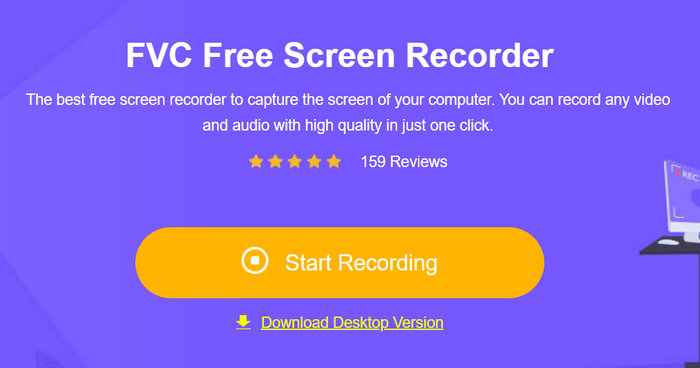
الخطوة 2. إذا كنت بالفعل على الموقع، فانقر زر بدء التسجيل (Start Recording). سيسمح لك ذلك بتسجيل الشاشة على جهاز الكمبيوتر.
الخطوة 3. بعد ذلك، ما عليك سوى النقر على زر تسجيل (Record) لبدء التسجيل باستخدام كلٍّ من الميكروفون والشاشة.
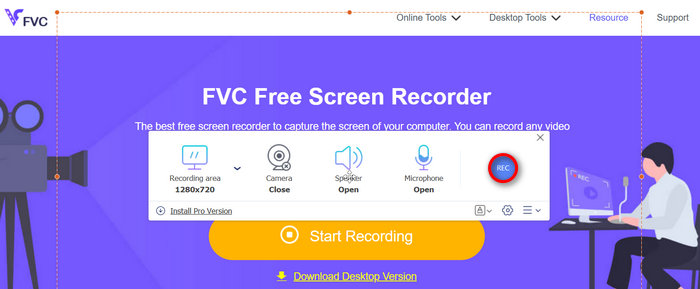
في الواقع، يُعدّ استخدام مُسجِّل الشاشة المجاني عبر الإنترنت FVC الطريقة الأكثر فعالية وكفاءةً للتسجيل باستخدام الميكروفون عبر الإنترنت. بفضل واجهته سهلة الاستخدام، يُمكن الوصول إلى الأداة لمجموعة واسعة من المستخدمين، بمن فيهم المبتدئين. علاوة على ذلك، فهو مجاني تمامًا، فلا داعي للقلق بشأن التكلفة.
الجزء 3. كيفية التسجيل باستخدام الميكروفون في FL Studio
FL Studio هو برنامج صوتي رقمي يُستخدم لتسجيل الصوت وتحريره ومزجه وإنتاجه. يحظى هذا البرنامج بشهرة واسعة ويستخدمه المحترفون بشكل أساسي بفضل واجهته سهلة الاستخدام وميزاته القوية ومجموعة واسعة من الإضافات المدمجة. إذا كنت ترغب في تعلم كيفية استخدام FL Studio للتسجيل باستخدام الميكروفون، فاتبع الخطوات التالية:
الخطوة 1. أولًا، إذا لم يكن البرنامج مثبتًا على جهاز الكمبيوتر لديك، فعليك تنزيله وتثبيته. بعد ذلك، قم بضبط جهاز الصوت الخاص بك.
الخطوة 2. لتسجيل صوتك، وصّل ميكروفونًا بجهاز الكمبيوتر. للقيام بذلك، انتقل إلى Options وافتح Audio Settings. من هناك، افتح قائمة الأجهزة المنسدلة واختر واجهة الصوت التي ستستخدمها.
الخطوة 3. الآن، من قائمة File، انقر على New لبدء مشروع جديد.
الخطوة 4. بعد ذلك، انقر على الزر الأحمر (Red) واختر Audio, into the playlist as an audio clip. سيؤدي ذلك إلى تسجيل الصوت مباشرة.
قد يكون التسجيل باستخدام ميكروفون في FL Studio مُرهقًا بعض الشيء، خاصةً للمبتدئين. ولكن إذا كنت معتادًا على هذه الأداة، فهي أداة تسجيل شاشة أساسية لتسجيل الشاشة باستخدام ميكروفون على جهاز الكمبيوتر.
انقر هنا للعثور على مزيد من برامج تسجيل الصوت إذا لزم الأمر.
الجزء 4. الأسئلة الشائعة حول التسجيل باستخدام الميكروفون
هل يمكنني تسجيل صوتي وشاشتي في نفس الوقت؟
بالتأكيد، نعم! معظم مسجلات الشاشة، مثل مسجل الشاشة FVC، تسمح للمستخدمين بتسجيل الشاشة وصوت الميكروفون في آنٍ واحد. فقط تأكد من تفعيل الميكروفون قبل التسجيل.
لماذا لا يقوم الميكروفون الخاص بي بتسجيل أي صوت؟
تأكد من توصيل الميكروفون بشكل صحيح واختياره كجهاز إدخال. تأكد أيضًا من السماح بالوصول إلى الميكروفون في إعدادات الخصوصية بجهاز الكمبيوتر، وتفعيله في مسجل الشاشة.
هل يمكن لنظام الميكروفون تسجيل الصوت؟
لا، الميكروفون يلتقط الأصوات الخارجية فقط. لتسجيل أصوات النظام، يجب تفعيل خيار "صوت النظام" في إعدادات المسجل.
خاتمة
الآن بعد أن عرفت كيفية التسجيل بدقة باستخدام الميكروفون، يمكن إنجاز عملية التسجيل بالميكروفون على جهاز الكمبيوتر بسهولة كبيرة. ولكن بالطبع، يلعب مسجّل شاشة موثوق وفعّال دورًا كبيرًا في تحقيق ذلك. لذا، إذا كنت ترغب في التسجيل باستخدام الميكروفون ولا تعرف من أين تبدأ، فجرّب الأدوات والطرق المذكورة في هذه المقالة. فما الذي تنتظره؟ هيا نبدأ!
-
 أفضل 5 تطبيقات لتسجيل الصوت على Android وiOS [تم التحديث في عام 2025]
 هذه مراجعة لبرنامج OBS Screen Recorder. سنتناول عدة جوانب لتحديد مدى كفاءة البرنامج وسبب تصنيفه العالي في السوق.
-
 مذكرة صوتية على نظام iOS - إيجابيات وسلبيات وميزات وأفضل 4 بدائل
 ما هي المذكرة الصوتية؟ هل هو أفضل مسجل صوت على iOS؟ هل تبحث عن إجابة على هذا السؤال؟ في ذلك ، اقرأ النطاق الكامل لهذه المقالة لمعرفة المزيد.
-
 مراجعة مسجل الصوت Cinch: كل ما تحتاج إلى معرفته
 في هذه المراجعة، تعرف على كل شيء عن جهاز Cinch Audio Recorder، من ميزاته إلى إيجابياته وسلبياته، بالإضافة إلى أفضل بديل له لتسجيل الصوت.
