


 محول الفيديو النهائي
 مسجل الشاشة
 إصلاح الفيديو
 تنزيل آمن
تسجيل فيديو مع إطفاء الشاشة على أنظمة Windows/macOS/iOS/Android
أحيانًا يستغرق تسجيل الشاشة وقتًا، والانتظار حتى يكتمل تحميل كل شيء أو يظل نشطًا يمكن أن يكون مزعجًا.
تسجيل الفيديو بينما تكون الشاشة مطفأة لا يساعد فقط في توفير البطارية، بل يضيف أيضًا طبقة إضافية من الخصوصية، خاصة عندما لا تريد أن يرى الآخرون ما هو معروض على جهازك. لذلك، إذا كنت تتساءل ما إذا كان من الممكن تسجيل فيديو والشاشة مطفأة، فالإجابة المختصرة هي نعم، بشرط استخدام الأدوات والإعدادات المناسبة.
في هذه المقالة، ستتعرف على الأوقات التي يكون فيها التسجيل مع إطفاء الشاشة مفيدًا، وما القيود المتوقعة، وكيفية تسجيل الفيديو مع إطفاء الشاشة على أنظمة Windows وmacOS وiOS وAndroid باستخدام طرق عملية وسهلة المتابعة. لنبدأ!

الجزء 1. متى ينبغي لنا تسجيل الفيديو مع إطفاء الشاشة؟
توجد الكثير من التساؤلات حول متى ينبغي لنا تسجيل الفيديو مع إطفاء الشاشة. إن كنت تريد توفير الطاقة، أو حماية الخصوصية، أو تجنب المشتتات أثناء تسجيل الشاشة، فعليك معرفة ما يلي.
إليك أكثر المواقف العملية التي يكون فيها تسجيل الفيديو مع إطفاء الشاشة منطقيًا:
للحفاظ على عمر البطارية
إبقاء الشاشة مطفأة يقلل استهلاك الطاقة، مما يكون مفيدًا أثناء التسجيلات الطويلة أو عندما تكون بطارية جهازك منخفضة.
للتسجيل الخفي أو الخاص
التسجيل مع إطفاء الشاشة يمنع لفت الانتباه، وهو مفيد لتوثيق اللحظات، أو تسجيل مقاطع يتركّز محتواها على الصوت، أو عندما تكون الخصوصية مهمة.
عندما لا تكون محتويات الشاشة ضرورية
إذا كنت تسجل ما حولك، أو محاضرة، أو اجتماعًا، أو أي عملية لا تتطلب تفاعلًا مباشرًا مع الشاشة، فإبقاء الشاشة قيد التشغيل يكون غير ضروري.
لتجنب اللمسات العرضية أو المقاطعات
إطفاء الشاشة يمنع اللمسات غير المقصودة، والإشعارات، أو مقاطعات التطبيقات التي قد توقف التسجيل أو تؤثر عليه.
للتسجيل المستمر أو في الخلفية
يكون ذلك مثاليًا لتسجيلات التصوير المتتابع (time-lapse)، أو مهام المراقبة، أو التقاط الجلسات الطويلة حيث لا تحتاج إلى متابعة الشاشة طوال الوقت.
لتقليل ارتفاع حرارة الجهاز أثناء التسجيلات الطويلة
استخدام الشاشة يضيف حرارة للجهاز. التسجيل مع إطفاء الشاشة يمكن أن يساعد على إبقاء جهازك أبرد، خاصة على الأجهزة المحمولة.
لتبسيط الأمور، يكون تسجيل الفيديو مع إطفاء الشاشة هو الخيار الأفضل عندما تكون الكفاءة والخصوصية واستمرار التسجيل بلا انقطاع أهم من رؤية ما يظهر على الشاشة.
الجزء 2. كيفية التسجيل مع إطفاء الشاشة على الكمبيوتر [Windows/macOS]
تسجيل فيديو مع إطفاء الشاشة على الكمبيوتر ممكن باستخدام الأداة المناسبة. إذا كنت من مستخدمي Windows أو macOS، فالأداة المثالية لك هي FVC Screen Recorder.
تتيح لك أداة تسجيل الشاشة هذه تسجيل الفيديو حتى عندما تكون الشاشة مطفأة أو مصغّرة، ما يجعلها مثالية للتسجيلات الطويلة، والمهام الخلفية، أو المواقف التي تكون فيها الخصوصية مهمة. مع FVC Screen Recorder، لست مضطرًا لإبقاء الشاشة نشطة طوال الوقت؛ فبمجرد بدء التسجيل، يستمر في العمل بسلاسة في الخلفية.
الخصائص الرئيسية:
- يسجل الفيديو حتى عندما تكون الشاشة مطفأة أو مصغّرة.
- يدعم نظامي Windows وmacOS.
- يلتقط صوت النظام أو صوت الميكروفون أو كليهما.
- تسجيل فيديو عالي الجودة مع إمكانية تخصيص الدقة ومعدل الإطارات.
- يدعم تنسيقات إخراج متعددة مثل MP4 وMOV وAVI وغيرها.
- تسجيل في الخلفية بسلاسة واستقرار.
- واجهة بسيطة وسهلة الاستخدام.
- يتيح التسجيل المجدول والتسجيلات طويلة المدة.
- استخدام منخفض لوحدة المعالجة المركزية للحصول على أداء أفضل.
كيفية تسجيل فيديو والشاشة مغلقة باستخدام مسجل الشاشة FVC:
الخطوة 1. أولاً، تحتاج إلى تنزيل الأداة وتثبيتها على جهاز الكمبيوتر.
تنزيل مجانيلـ Windows 7 أو أحدثتنزيل آمن
تنزيل مجانيلـ MacOS 10.7 أو أحدثتنزيل آمن
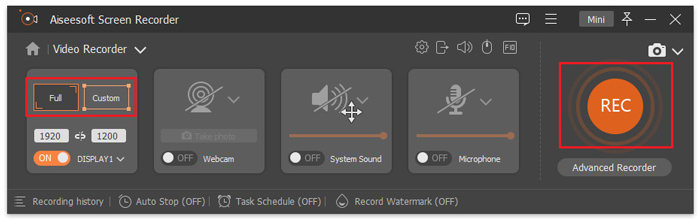
الخطوة 2. بعد ذلك، شغّل الأداة واضغط زر REC لبدء تسجيل الشاشة. يمكنك اختيار حجم أو طريقة تسجيل الشاشة. لاحظ أنه يمكنك تسجيل الشاشة بهذه الأداة بدون قيود زمنية ومع إطفاء الشاشة. عند الانتهاء، انقر فقط على زر إيقاف.
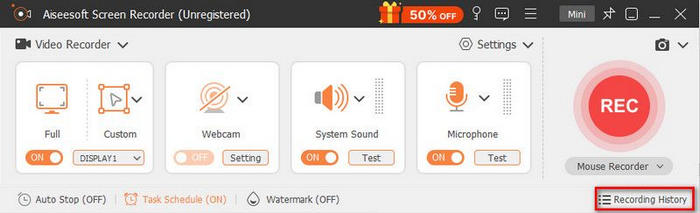
الخطوة 3. الآن، لديك خيارات لتحرير الفيديو. عندما تصبح راضيًا عن النتيجة، انقر على زر استيراد لحفظ الفيديو المسجَّل.
سهل وسريع، أليس كذلك؟ في الواقع تم تصميم FVC Screen Recorder لجميع أنواع المستخدمين، من المبتدئين إلى المتمرسين تقنيًا. بالإضافة إلى ذلك، تتكيف هذه الأداة مع استخدام تقنيات الذكاء الاصطناعي لتحسين جودة مقاطع الفيديو المسجلة من البث.
الجزء 3. كيفية تسجيل فيديو مع إطفاء الشاشة على iPhone؟
تسجيل فيديو مع إطفاء الشاشة على iPhone قد يبدو مستحيلًا في البداية، لأن نظام iOS مصمم لإيقاف معظم التسجيلات عند إطفاء الشاشة. ومع ذلك، باستخدام الطرق والحلول البديلة المناسبة، لا يزال بإمكانك التقاط الفيديو أو الصوت بشكل خفي.
يستخدم تطبيق Discreet تقنية الشاشة السوداء التي تتيح للمستخدمين تسجيل مقاطع الفيديو والصوت والتقاط الصور حتى عندما يكون iPhone مقفلاً. كما يسمح لك بتخصيص إيماءات اللمس، مما يجعل عملية التسجيل سلسة وبديهية دون الحاجة إلى النظر إلى الشاشة. يتم حفظ جميع مقاطع الفيديو والصور الملتقطة بأمان في معرض خاص داخل التطبيق، مما يضيف طبقة إضافية من الخصوصية.
هذا التطبيق مثالي للتسجيل الخفي مع إطفاء الشاشة، خاصة عند التقاط اللحظات المميزة أثناء الحفلات الموسيقية، والفعاليات الحية، أو في المواقف التي يجب فيها تقليل المشتتات إلى أدنى حد.
إليك كيفية استخدام Discreet لتسجيل الفيديو مع إطفاء الشاشة على iPhone:
الخطوة 1. قم بتنزيل تطبيق Discreet من متجر App Store وثبِّته، ثم شغّله على جهاز iPhone.
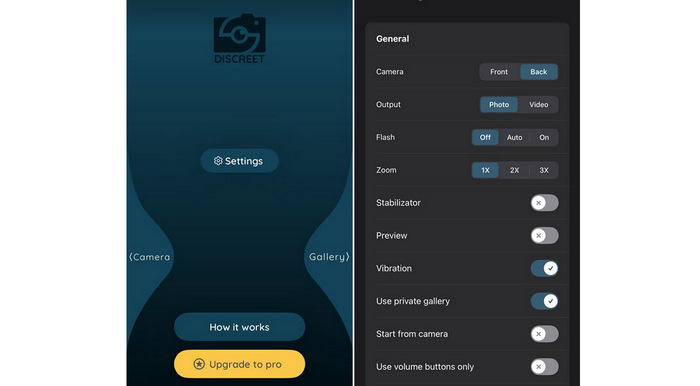
الخطوة 2. اسمح بالأذونات الضرورية، مثل الوصول إلى الكاميرا والميكروفون والتخزين، حتى يعمل التطبيق بشكل صحيح.
الخطوة 3. فعِّل وضع الشاشة السوداء أو وضع التسجيل مع إطفاء الشاشة بحيث يتمكن التطبيق من تسجيل الفيديو بينما يكون iPhone مقفلاً.
الخطوة 4. اضبط إيماءات اللمس وخصصها لتتمكن من بدء التسجيل أو إيقافه دون الحاجة إلى تشغيل الشاشة.
الخطوة 5. ابدأ تسجيل الفيديو. سيواصل التطبيق التسجيل حتى مع إطفاء الشاشة.
الخطوة 6. عند الانتهاء، أوقف التسجيل باستخدام الإيماءة المخصّصة، ثم يمكنك الوصول إلى مقاطع الفيديو الخاصة بك بأمان من المعرض الخاص داخل التطبيق.
الجزء 4. كيفية تسجيل فيديو مع إطفاء الشاشة على Android
توفر أجهزة Android مرونة أكبر عندما يتعلق الأمر بتسجيل الفيديو مع إطفاء الشاشة. وبحسب جهازك وإصدار نظام Android لديك، يمكنك استخدام الخصائص المدمجة أو تطبيقات تسجيل الشاشة لأندرويد من أطراف ثالثة لمواصلة التسجيل حتى بعد إطفاء الشاشة.
يسمح لك تطبيق Camera Background Video Record بتسجيل الفيديو حتى عندما تكون شاشة هاتف Android مطفأة. بمجرد بدء التسجيل، يواصل التطبيق التقاط الفيديو في الخلفية، مما يساعدك على توفير البطارية وتجنب المشتتات مع إبقاء التسجيل مستمرًا دون انقطاع.
كيفية استخدام Camera Background Video Record:
الخطوة 1. قم بتنزيل التطبيق وتثبيته على جهاز Android، ثم افتحه.
الخطوة 2. انتقل إلى تبويب REC واختر الكاميرا التي تريد استخدامها.
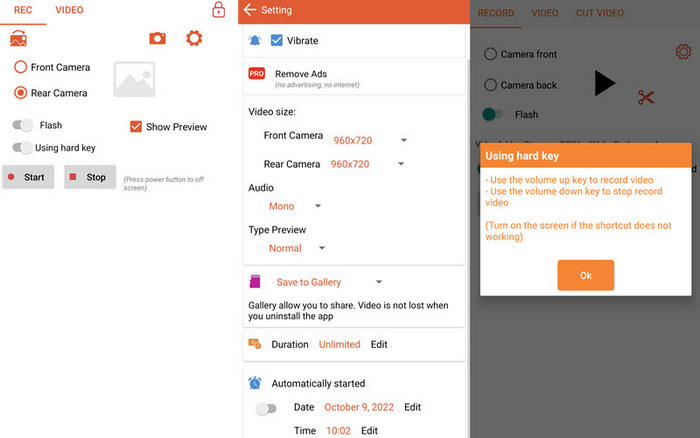
الخطوة 3. اضغط على أيقونة الترس لضبط الإعدادات الأساسية مثل دقة الفيديو أو الصوت إذا لزم الأمر.
الخطوة 4. اضغط على Start لبدء التسجيل. يمكنك أيضًا استخدام أزرار الصوت للتحكم في التسجيل. سيستمر تسجيل الفيديو حتى عندما تكون الشاشة مطفأة.
الجزء 5. الأسئلة الشائعة حول تسجيل الفيديو مع إطفاء الشاشة
هل من الممكن فعلاً تسجيل فيديو بينما تكون الشاشة مطفأة؟
نعم، يمكن تسجيل فيديو أثناء إيقاف تشغيل الشاشة، لكن هذا يعتمد على الجهاز والأداة التي تستخدمها. على أجهزة الكمبيوتر، يمكن لبرامج تسجيل الشاشة مثل FVC Screen Recorder الاستمرار في التسجيل حتى عند إيقاف تشغيل الشاشة أو تصغير النافذة. أما على الأجهزة المحمولة، فتتيح تطبيقات الطرف الثالث على iOS وAndroid إمكانية تسجيل الفيديو في الخلفية أو مع إيقاف الشاشة، رغم أن بعض القيود قد تنطبق بسبب سياسات وحدود نظام التشغيل.
هل سيؤثر التسجيل مع إيقاف تشغيل الشاشة على جودة الفيديو؟
لا، التسجيل مع إيقاف تشغيل الشاشة لا يقلل من جودة الفيديو ما دامت التطبيق أو الأداة تدعم التسجيل في الخلفية بشكل صحيح. معظم مسجلات الشاشة الموثوقة تتيح لك ضبط الدقة، ومعدل الإطارات، وإعدادات الصوت قبل التسجيل، لذلك تبقى جودة الإخراج كما هي حتى عند إيقاف تشغيل الشاشة.
هل يُعدّ تسجيل الفيديو والشاشة مطفأة أمرًا آمنًا وقانونيًا؟
يُعدّ التسجيل والشاشة مغلقة آمنًا بشكل عام عند استخدام تطبيقات وأدوات موثوقة. ومع ذلك، فإنّ قانونيته تعتمد على كيفية استخدام التسجيل وأين يتم استخدامه. احرص دائمًا على الالتزام بالقوانين المحلية واحترام الخصوصية، خاصةً عند تسجيل أشخاص آخرين أو الاجتماعات أو الفعاليات من دون إشعار ظاهر.
خاتمة
تسجيل فيديو مع إطفاء الشاشة ليس ممكنًا فحسب، بل هو عملي أيضًا عندما تريد توفير البطارية، والحفاظ على الخصوصية، وتجنب المشتتات. باستخدام الأدوات المناسبة، يمكنك القيام بذلك بسهولة على Windows وmacOS وiPhone وAndroid بطرق بسيطة وموثوقة مثل أداة FVC Screen Recorder.
فما الذي تنتظره؟ امسك هاتفك أو افتح جهاز الكمبيوتر وابدأ في تجربة الطريقة الأنسب لك.
-
 أفضل 9 مسجلات شاشة 4K لتسجيل Ultra HD في عام 2025
 هل تبحث عن مسجل شاشة يلتقط صورًا بجودة 4K حقيقية؟ اكتشف أفضل 9 أدوات لتسجيل الشاشة بدقة 4K لضمان جودة فيديو عالية.
-
 كيفية تسجيل الشاشة بسهولة باستخدام VLC [دليل كامل]
 إذا كنت تتساءل عن كيفية تسجيل شاشتك باستخدام ميزة تسجيل الشاشة في VLC، فلا تقلق! ستُعلّمك هذه المقالة أربع طرق سهلة للقيام بذلك كالمحترفين.
-
 أفضل 5 تطبيقات لتسجيل شاشة أندرويد يجب عليك اقتناؤها في عام 2025
 هل تواجه مشكلة لأنه لا يمكنك تسجيل شاشة على جهاز Android؟ إذا كان الأمر كذلك ، فقد استعرضت هذه المقالة مسجلات شاشة Android التي يمكنك التنزيل عليها.
