


 محول الفيديو النهائي
 مسجل الشاشة
 إصلاح الفيديو
 تنزيل آمن
أفضل 8 برامج لتسجيل الشاشة مع أدوات الرسم لا يجب عليك تفويتها
أصبح تسجيل الشاشة من أكثر الأدوات استخدامًا اليوم، سواءً لإنشاء دروس تعليمية، أو تسجيل ألعاب الفيديو، أو شرح الدروس، أو توثيق الاجتماعات. لم يعد الأمر يقتصر على مجرد الضغط على زر التسجيل، بل أصبح يوصل الأفكار بوضوح وتفاعل.
هذا هو دور مسجّلات الشاشة المزودة بأدوات الرسم. فباستخدام هذا النوع من مسجلات الشاشة، يمكن للمستخدمين الآن إضافة التعليقات التوضيحية، وإبراز العناصر المهمة، والتأكيد عليها أثناء التسجيل، مما يحوّل مقاطع الفيديو العادية إلى أدلة تفاعلية وسهلة المتابعة. في هذه المقالة، جمعنا لكم أفضل ثمانية مسجلات شاشة مزودة بأدوات رسم لا ينبغي أن تفوتكم، وهي مثالية لكل من يرغب في التسجيل والشرح والتواصل مع جمهوره بشكل أكثر فاعلية.
الجزء الأول. أفضل 8 برامج لتسجيل الشاشة مع أدوات الرسم
مسجل الشاشة المزود بأدوات الرسم ليس مجرد تطبيق تسجيل بسيط، بل أداة تتيح لك تسجيل كل ما يحدث على شاشتك والتفاعل معه فورًا. بخلاف مسجلات الشاشة الأساسية التي تلتقط ما يُعرض فقط، تتيح لك هذه الأدوات الرسم أو التحديد أو إضافة تعليقات توضيحية مباشرة على الشاشة أثناء التسجيل. هذا يجعل فيديوهاتك أكثر تشويقًا وإثراءً بالمعلومات وأسهل متابعة. للتعرف على مختلف أدوات مسجل الشاشة واختيار الأنسب لك، راجع المراجعة أدناه:
مسجل شاشة FVC
أحد أفضل مسجلات الشاشة المزودة بأدوات الرسم هو FVC Screen Recorder. باستخدام هذه الأداة، يمكنك تسجيل الشاشة، والتقاط لقطات شاشة، ثم تعديلها وإضافة التعليقات التوضيحية عليها. كما أنها تعمل على نظامي Windows وmacOS، مما يمنح المستخدمين مرونة الاستخدام بغض النظر عن نظام التشغيل لديهم. إضافة إلى ذلك، يدعم هذا المسجل صوت النظام، وإدخال الميكروفون، وحتى تسجيل كاميرا الويب، مما يجعله خيارًا رائعًا للاجتماعات عبر الإنترنت، والدروس الفيديو التعليمية، وتسجيل الألعاب.
الميزة الرئيسية:
• يسمح لك بتسجيل الشاشة الكاملة، أو نافذة محددة، أو منطقة مخصصة.
• تسجيل مكالمات الفيديو والاجتماعات واللعب والدروس عبر الإنترنت
• يسمح بإضافة نصوص وخطوط وإبرازات وأشكال أثناء التسجيل.
• يمكنه تسجيل صوت النظام وصوت الميكروفون.
• يدعم تنسيقات إخراج الفيديو والصوت المختلفة.
• تسجيل مقاطع فيديو للشاشة بجودة عالية.
• متوفر لكل من Windows وmacOS
خطوات استخدام FVC Screen Recorder:
الخطوة 1. قم بتنزيل وتثبيت FVC Screen Recorder على جهاز الكمبيوتر لديك. يتوفر البرنامج لنظامي Windows وmacOS.
تنزيل مجانيلـ Windows 7 أو أحدثتنزيل آمن
تنزيل مجانيلـ MacOS 10.7 أو أحدثتنزيل آمن
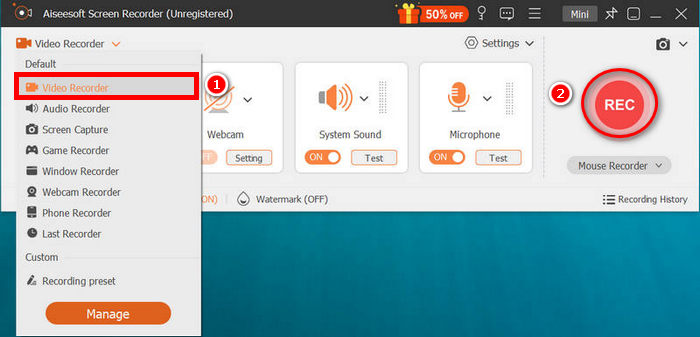
الخطوة 2. بعد ذلك، شغّل الأداة وانقر على زر REC لبدء تسجيل الشاشة. يمكنك اختيار حجم أو طريقة تسجيل الشاشة. عند الانتهاء، ما عليك سوى النقر على زر الإيقاف.
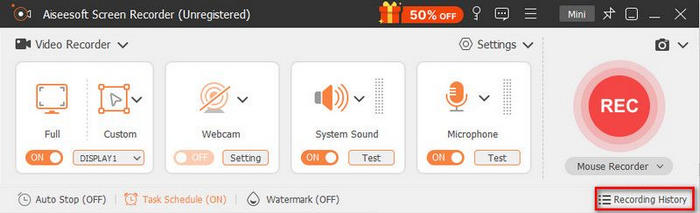
الخطوة 3. الآن، لديك خيارات لتحرير الفيديو باستخدام أدوات الرسم المدمجة. عندما تشعر بالرضا عن النتيجة، انقر على زر Import لحفظ الفيديو المسجّل.
مع مسجل الشاشة FVC، يمكنك بسهولة إضافة التعليقات التوضيحية واستخدام أدوات الرسم أثناء عملية تسجيل الشاشة وبعدها. كما أن واجهته بسيطة وسهلة الاستخدام، مما قد يصعب على المبتدئين استخدامها. لذا، إذا كنت تبحث عن مسجل شاشة مزود بأدوات رسم، فإن مسجل الشاشة FVC هو الخيار الأمثل لك.
بانديكام
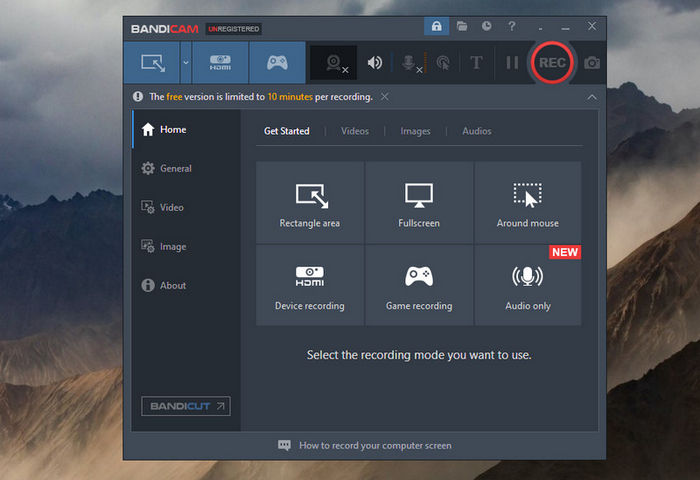
مسجل شاشة ممتاز آخر مزود بأداة رسم هو Bandicam. يتيح لك هذا المسجل تسجيل العروض التقديمية مع تعليقات توضيحية تظهر على الشاشة. وعلى خلاف الكثير من المسجلات الأخرى، يوفّر Bandicam سهولة إضافية من خلال اختصارات سريعة للوصول إلى أدوات الرسم الخاصة به. يمكنك بسهولة إبراز المناطق المهمة باستخدام الأشكال والسهام والأرقام وصناديق التعليق وأداة القلم، وإذا ارتكبت خطأً، توجد أداة الممحاة لتصحيح ذلك فورًا.
الايجابيات
- يقدم الرسم والتعليق في الوقت الحقيقي أثناء التسجيل.
- يدعم تسجيل 4K UHD وأوضاع التسجيل المتعددة.
- خفيف الوزن وسهل الاستخدام مع الحد الأدنى من التأخير.
- يسمح بالتحميل المباشر إلى YouTube وVimeo.
سلبيات
- النسخة المجانية تحتوي على علامة مائية وحد زمني.
- خيارات التحرير محدودة مقارنة بالمحررين المتقدمين.
يتميز Bandicam بأدائه السلس، وأدوات الرسم اللحظية، وجودة التسجيل الممتازة. ومع ذلك، قد يجد المستخدمون الذين يبحثون عن ميزات تحرير مدمجة أو تجربة مجانية تمامًا قيودًا عليه.
ScreenRec
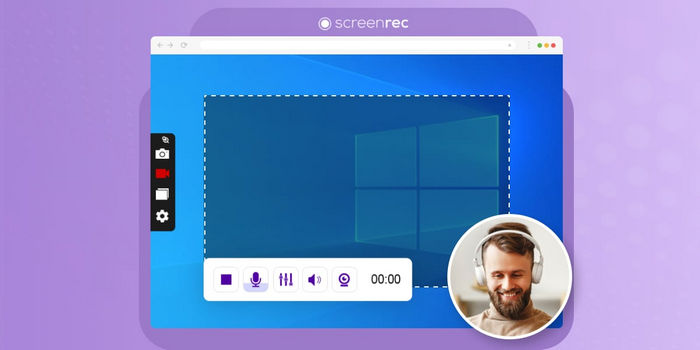
ScreenRec هو مسجل شاشة خفيف الوزن مزود بأدوات رسم. يتيح لك هذا البرنامج تسجيل شاشتك وكاميرا الويب والصوت في آنٍ واحد. وما يميزه هو ميزة التعليقات التوضيحية المدمجة التي تتيح لك الرسم أو التحديد أو إضافة أشكال لإبراز التفاصيل أثناء التسجيل أو بعد التقاط لقطة شاشة. كما يُنشئ ScreenRec رابطًا قابلًا للمشاركة فورًا، مما يجعله مثاليًا للدروس التعليمية والتعاون الجماعي.
الايجابيات
- أدوات التعليق التوضيحي في الوقت الفعلي.
- المشاركة الفورية من خلال الروابط الخاصة.
- تسجيل بجودة HD مع جودة صوت واضحة.
- مجاني للاستخدام بدون علامات مائية أو حدود زمنية.
سلبيات
- تخصيص محدود للتعليقات التوضيحية.
- لا يدعم ميزات تحرير الفيديو المتقدمة.
ScreenRec هو الخيار الأمثل لالتقاط صور سريعة وعالية الجودة للشاشة ومشاركتها بسهولة. على الرغم من افتقاره لأدوات التحرير المتقدمة، إلا أن بساطته وتجربته المجانية الخالية من العلامات المائية تجعله مثاليًا للاستخدام اليومي.
مسجل شاشة الآيس كريم
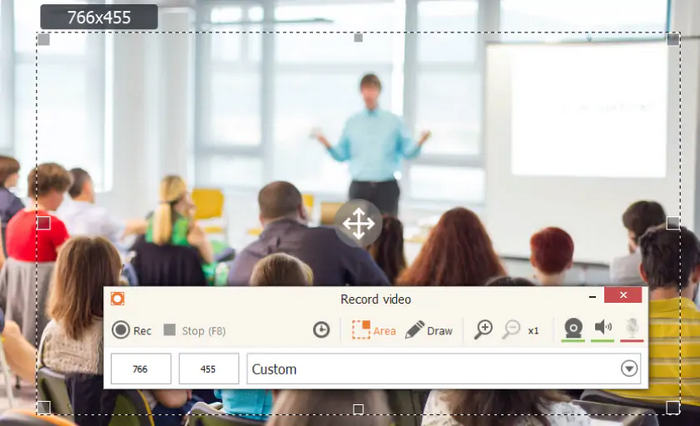
Icecream Screen Recorder هو أداة لتسجيل الشاشة والتقاطها. تتيح هذه الأداة للمستخدمين تسجيل شاشتهم بأكملها بسهولة أو تحديد مناطق محددة للتسجيل. كما تتضمن ميزة التقاط لقطات الشاشة التي تتيح لك التقاط صور ثابتة للشاشة وإضافة تعليقات توضيحية. علاوة على ذلك، يوفر البرنامج العديد من الميزات الرائعة، سواءً في الإصدارين المجاني أو الاحترافي.
الايجابيات
- واجهة بسيطة وسهلة الاستخدام للمبتدئين.
- يدعم كل من مدخل الصوت والميكروفون للنظام.
- يتيح لك إضافة تراكب كاميرا الويب للتعليق الشخصي.
- يقدم تسجيلات مجدولة للاستخدام بدون استخدام اليدين.
سلبيات
- تمت قفل بعض الميزات المتقدمة خلف الإصدار Pro.
- تنسيقات التصدير محدودة مقارنة بالأدوات الأخرى.
- هناك علامة مائية في النسخة المجانية من مقاطع الفيديو الناتجة.
يُعدّ مُسجّل الشاشة Icecream مثاليًا للمبتدئين الذين يبحثون عن تجربة تسجيل سهلة وموثوقة. على الرغم من وجود بعض القيود في النسخة المجانية، إلا أن تصميمه سهل الاستخدام وأدائه القوي يجعلانه خيارًا موثوقًا به.
ShareX
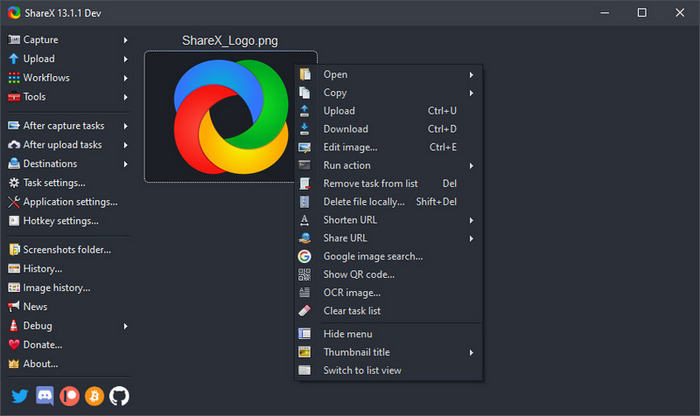
ShareX هو مُسجِّل شاشة مجاني ومفتوح المصدر، مُزوَّد بأداة رسم. يُتيح للمستخدمين تسجيل شاشاتهم والتقاط لقطات شاشة مع خيارات تعليق توضيحية فعّالة. يُمكنك رسم الأشكال والأسهم، أو تمييز النصوص والمناطق مباشرةً أو بعد التقاطها. بفضل سير عمله القابل للتخصيص وعدم وجود قيود على العلامات المائية، يُعد ShareX خيارًا مُفضَّلًا لدى المُطورين والمُعلِّمين.
الايجابيات
- مجاني تمامًا ومفتوح المصدر ولا يحتوي على علامات مائية.
- أدوات التعليق والتحرير الشاملة.
- يدعم أوضاع الالتقاط المختلفة وخيارات الأتمتة.
- خفيف الوزن مع إمكانيات المشاركة والتحميل السريعة.
سلبيات
- يمكن أن تكون الواجهة مربكة للمبتدئين.
- لا يتضمن تراكب كاميرا الويب أثناء التسجيل.
يقدم ShareX قيمة لا تُضاهى كمسجل شاشة مجاني وقابل للتخصيص بالكامل. على الرغم من صعوبة تعلمه، إلا أن مرونته وأدواته التوضيحية تجعله من أكثر الخيارات المتاحة كفاءة.
خبراء EaseUS
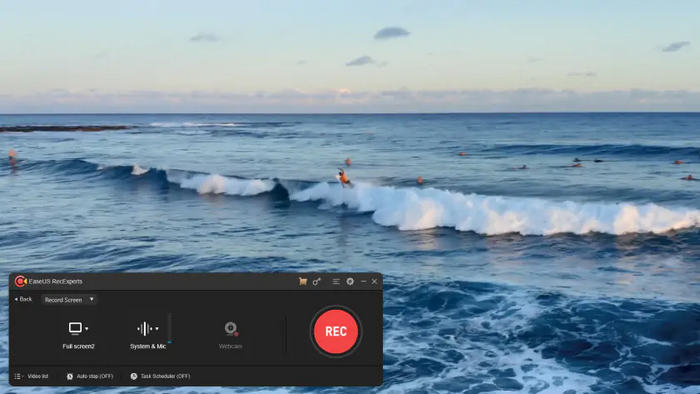
يُعد EaseUS RecExperts مسجل شاشة متعدد الاستخدامات مزودًا بأدوات رسم، ويُعرف بأدوات التعليق السهلة الاستخدام والجودة العالية للتسجيلات. يتيح لك إضافة التعليقات التوضيحية، وإدراج النصوص، أو إبراز المناطق الرئيسية أثناء التسجيل. علاوة على ذلك، يعد هذا المسجل مثاليًا لإنشاء الشروحات التعليمية والعروض التقديمية. وأخيرًا، فهو يدعم التسجيل بدقة 4K، وتقليل الضوضاء، والمهام المجدولة، مما يجعله خيارًا ممتازًا للمحترفين.
الايجابيات
- يوفر أدوات الرسم والتعليق التوضيحي في الوقت الفعلي.
- يدعم التسجيل بدقة 4K مع أداء سلس.
- خيارات التشذيب والتحرير المضمنة.
- يسمح بالتسجيل من كاميرا الويب والصوت من النظام/الميكروفون في نفس الوقت.
سلبيات
- يحتوي الإصدار المجاني على حدود زمنية للتسجيل.
- تتطلب بعض الميزات المتقدمة اشتراكًا مميزًا.
يقدم EaseUS RecExperts نتائج احترافية بفضل دعمه لدقة 4K وأدواته التوضيحية السهلة. مع أن النسخة المجانية محدودة، إلا أن تعدد استخداماتها وجودة مخرجاتها تجعلها تستحق الترقية.
سكرينكاست- O- ماتيتش
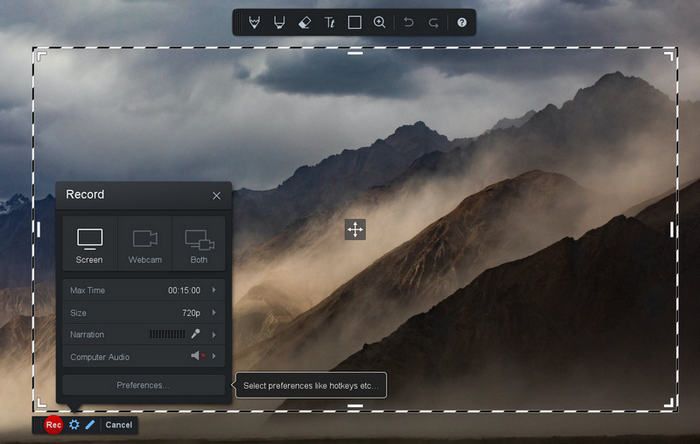
Screencast-O-Matic، المعروف الآن باسم ScreenPal، هو مسجل شاشة سهل الاستخدام مزود بأداة رسم. باستخدام هذه الأداة، يمكنك تحديد مناطق معينة، ورسم أشكال، أو إضافة نص أثناء التسجيل، مما يجعله مثاليًا للمحتوى التعليمي أو التعليمي. كما يوفر محررًا مدمجًا للقص، وإضافة التعليقات، وتطبيق التأثيرات.
الايجابيات
- أدوات الرسم والتعليق المضمنة.
- واجهة سهلة الاستخدام ومناسبة لجميع المستخدمين.
- يتضمن محرر فيديو لمرحلة ما بعد الإنتاج.
- يدعم التسجيل عبر كاميرا الويب والميكروفون.
سلبيات
- تتضمن الخطة المجانية علامات مائية.
- تخصيص متقدم محدود ما لم تقم بالترقية.
يُحقق ScreenPal توازنًا مثاليًا بين سهولة الاستخدام والوظائف. ورغم محدودية النسخة المجانية، إلا أن تصميمها البديهي ومحررها المدمج يجعلها خيارًا مثاليًا للمعلمين والمبدعين.
عرض أكوا ديمو
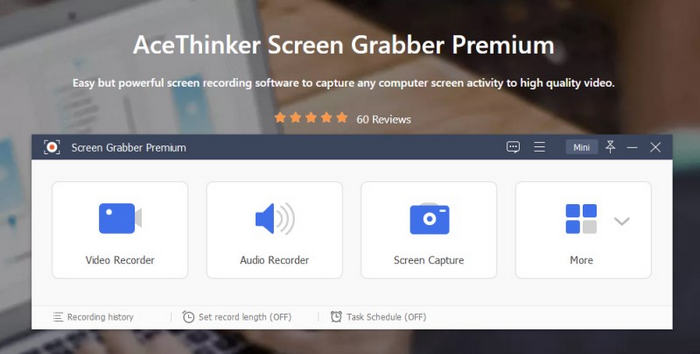
Aqua Demo هو مسجل شاشة احترافي مزود بأدوات رسم. يدعم صيغ إخراج متعددة ودقة 4K بمعدل 60 إطارًا في الثانية. باستخدام هذه الأداة، يمكنك رسم الأسهم والأشكال والنقاط البارزة أثناء التسجيل، مما يجعل مقاطع الفيديو أكثر تفاعلية. كما يتيح لك تتبع حركات الماوس بنقرات صوتية، بل وحتى إضافة تأثيرات على كاميرا الويب لعرض تقديمي "صورة داخل صورة".
الايجابيات
- أدوات الرسم في الوقت الفعلي مع دعم 4K.
- يقوم بتسجيل صوت النظام والميكروفون في وقت واحد.
- يتضمن تراكب كاميرا الويب للدروس التعليمية أو العروض التقديمية.
- الإصدار المميز مطلوب للحصول على كافة الوظائف.
سلبيات
- قد تبدو الواجهة مليئة بالمميزات بالنسبة للمستخدمين العاديين.
- يُعدّ Aqua Demo مثاليًا للمحترفين الذين يبحثون عن الوضوح والتحكم. مع أنه يتميز بميزات أكثر،
يُعد Aqua Demo مثاليًا للمحترفين الذين يبحثون عن الوضوح والتحكم. على الرغم من غنى ميزاته مقارنةً بمعظم الأدوات، إلا أن المستخدمين العاديين قد يجدونه مُرهقًا دون استكشاف كامل إمكاناته.
كامتاسيا
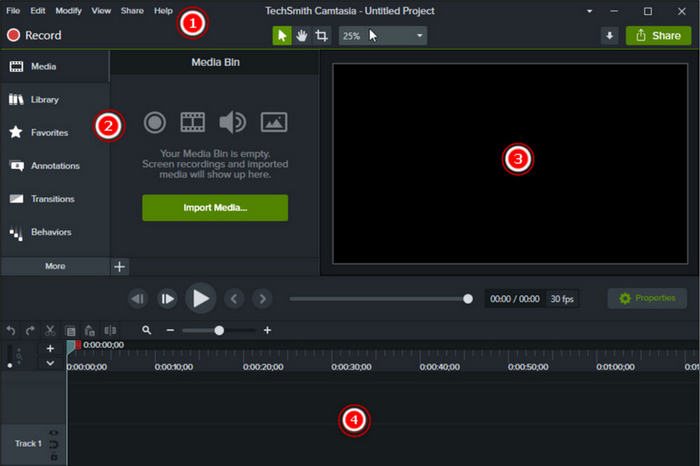
يُعد كامتازيا من أكثر الأدوات الموثوقة لتسجيل الشاشة باستخدام أداة الرسم. فهو يأتي مع مجموعة متنوعة من أدوات التعليق التوضيحي، بما في ذلك التعليقات التوضيحية والأشكال والثلث السفلي. كما يمكنك الرسم على الشاشة أثناء التسجيل لإبراز التفاصيل الرئيسية.
الايجابيات
- يقدم أدوات تحرير وتعليق متقدمة.
- يدعم تنسيقات الفيديو المتعددة والتصدير عالي الجودة.
- واجهة سهلة الاستخدام مثالية للمعلمين والمحترفين.
سلبيات
- تكلفة شراء عالية لمرة واحدة.
- قد يكون مستهلكًا للموارد لأجهزة الكمبيوتر منخفضة التكلفة
يقدم كامتازيا تجربة تسجيل وتحرير احترافية متكاملة. ورغم سعره المرتفع، إلا أن جودته الممتازة وأدواته الإبداعية تجعله يستحق كل قرش.
الشاشة
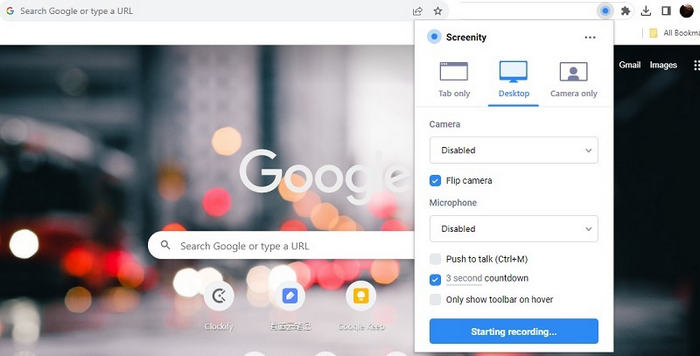
Screenity إضافة قوية لمتصفح Chrome تتيح لك تسجيل شاشتك مباشرةً من متصفحك. باستخدام هذا المُسجِّل للشاشة، مع أداة رسم، يمكنك الرسم، والتظليل، وإضافة نص، أو استخدام الأسهم مباشرةً أثناء التسجيل. إنه مثالي للمعلمين والطلاب والمحترفين الذين يحتاجون إلى أداة تسجيل سريعة عبر المتصفح دون عناء التثبيت.
الايجابيات
- مجاني ومتوافق مع المتصفح.
- أدوات التعليق والتوضيح في الوقت الفعلي.
- وقت تسجيل غير محدود ولا توجد علامات مائية.
- خيارات المشاركة والتصدير سهلة.
سلبيات
- يعمل فقط على متصفحات Chrome.
- يفتقر إلى ميزات التحرير المتقدمة الموجودة في تطبيقات سطح المكتب.
Screenity مثالي لمن يبحثون عن مسجل شاشة سريع ومجاني مع أدوات تعليق مباشرة من المتصفح. مع أنه ليس متقدمًا كبرامج سطح المكتب، إلا أن سهولة الوصول إليه وسهولة استخدامه تجعله الخيار الأمثل للمعلمين والمستخدمين العاديين.
الجزء الثاني. الأسئلة الشائعة حول مسجل الشاشة مع أدوات الرسم
هل يمكنني استخدام أدوات الرسم أثناء التسجيل أم فقط بعد التسجيل؟
يعتمد ذلك على مُسجِّل الشاشة المُستخدم. تُتيح العديد من الأدوات الحديثة، مثل Bandicam وEaseUS RecExperts وFVC Screen Recorder، الرسم الفوري أثناء التسجيل. وقد تُتيح أدوات أخرى خيارات إضافة تعليقات توضيحية بعد التسجيل لتحرير الفيديو لاحقًا. يُفضّل التحقق من ميزات أداتك قبل التسجيل.
هل تتضمن جميع مسجلات الشاشة أدوات الرسم؟
لا، ليست جميع مسجلات الشاشة مزودة بأدوات رسم أو ميزات تعليق توضيحي. العديد من مسجلات الشاشة الأساسية تلتقط فقط ما يظهر على الشاشة.
هل مسجلات الشاشة المستندة إلى المتصفح مع أدوات الرسم موثوقة؟
تُعد الأدوات المستندة إلى المتصفح، مثل Screenity، موثوقة للمهام السريعة والتسجيلات التعليمية. فهي لا تتطلب التثبيت وتوفر أدوات شرح سهلة الاستخدام، مع أنها قد تفتقر إلى الميزات المتقدمة وإمكانيات التحرير المتوفرة في تطبيقات سطح المكتب.
خاتمة
خلاصة القول، إن استخدام مسجل شاشة مزود بأدوات رسم يمكن أن يجعل مقاطع الفيديو أكثر تفاعلية ووضوحًا وجاذبية. لذلك، إذا كنت لا تزال مترددًا بشأن اختيار مسجل الشاشة الذي تريد استخدامه، فما عليك إلا الاطلاع بعناية على هذه المراجعة المتعمقة والبدء في جعل تسجيلات الشاشة أكثر إبداعًا وتشويقًا.
-
 أفضل 9 بدائل لـ Loom لتسجيل الشاشة بسهولة
 هل تبحث عن أفضل بدائل Loom لتسجيل الشاشة؟ استكشف 9 أدوات رائدة تقدم ميزات وتوافقًا مشابهًا أو حتى أفضل في عام 2025.
-
 أفضل 9 برامج لتسجيل الشاشة بدون علامة مائية: مقدمة تفصيلية
 إليك أفضل 9 برامج لتسجيل الشاشة بدون علامة مائية. لكل برنامج مقدمة مفصلة، وأفضل استخداماته، وإيجابياته، وسلبياته. اقرأ وابحث عن البرنامج الذي يناسبك.
-
 أفضل 6 بدائل لبرنامج Camtasia لتسجيل الشاشة بسلاسة
 هل تبحث عن بدائل لبرنامج كامتازيا؟ اكتشف ستة برامج تسجيل شاشة فعّالة مع أدوات تحرير تناسب المبتدئين والمحترفين، حتى أصحاب الميزانيات المحدودة.
