


 محول الفيديو النهائي
 مسجل الشاشة
 إصلاح الفيديو
 تنزيل آمن
اكتشف مسجل الشاشة مع مؤقت يمكنه الجدولة
تخيل أنك بحاجة لتسجيل دورة تدريبية عبر الإنترنت مدتها ساعة أو حتى عدة ساعات، أو بث مباشر قادم، ولكن ليس لديك الوقت الكافي للجلوس أمام جهاز الكمبيوتر. ماذا تفعل؟
لا داعي للذعر — فهناك حل آخر: استخدام مسجل شاشة مزوّد بمؤقّت. كما يشير اسمه، يوفّر هذا البرنامج إمكانيات التسجيل المسبق والتسجيل المُجدول. يمكنك ضبط وقت بدء التسجيل ومدّته مباشرة داخل البرنامج. يتيح لك ذلك الابتعاد بحرية، ولا تحتاج إلا للعودة عندما يكون لديك وقت لمراجعة النتائج وقصّ اللقطات.
على الرغم من وفرة برامج تسجيل الشاشة، إلا أن بعضها لا يوفر تسجيلًا مجدولًا. لتوفير عناء البحث عن الخيارات المناسبة، جمعنا لكم في هذا الدليل أفضل 8 برامج لتسجيل الشاشة تلقائيًا. قبل البدء، سنقدم لكم جدولًا لمساعدتكم على تصفية خياراتكم بسرعة، حتى لا تشعروا بالإرهاق من كثرة التفاصيل.

كيف نقوم بالمراجعة والاختبار
• قبل تجميع توصياتنا بشأن المنتج، نقوم أولاً بتحليل احتياجات المستخدم بالتفصيل وجمع بيانات موثوقة لضمان دقة كل معلومة.
بعد اختيار الأدوات التي تدعم التسجيل المجدول، نُجري اختبارات عملية. في هذه الجلسات، ندرس عوامل مثل سهولة إعداد المؤقت، والتوافق العام، وجودة الإخراج، وخيارات التحرير، وأوضاع التسجيل المتاحة.
نأخذ في الاعتبار أيضًا آراء المستخدمين الآخرين. من خلال مراجعة التعليقات والتقييمات عبر منصات مختلفة، نحصل على فهم أكثر موضوعية لأداء كل منتج.
أخيرًا، نقدّر آراء المستخدمين المستمرة. نراجع بانتظام المنصات المنافسة وآراء المستخدمين، مما يسمح لنا بتحديث توصياتنا وإجراء التحسينات في الوقت المناسب.
الجزء 1. نظرة عامة سريعة على أفضل مسجل شاشة مع مؤقت
دعونا نبدأ بجدول ملخص للحصول على نظرة عامة على جدول مسجلات الشاشة الثمانية:
الجزء الثاني: أفضل 8 برامج لتسجيل الشاشة مع مؤقت
مسجل شاشة FVC
إذا كنت بحاجة إلى مسجل شاشة يمكنه التسجيل بشكل منتظم ويدعم منصات متعددة، فإن FVC Screen Recorder يُعدّ خيارًا مناسبًا للغاية. فهو لا يعمل بثبات على كلٍّ من أنظمة Windows وMac فحسب، بل يوفّر أيضًا أوضاع تسجيل متعدّدة، مما يتيح لك القيام بكل شيء من تسجيل الشاشة بالكامل إلى تخصيص مناطق معينة بسهولة.
علاوة على ذلك، فإن FVC Screen Recorder هو مسجل شاشة تلقائي لنظام التشغيل Windows 10. ويأتي مزودًا بوظائف الإيقاف التلقائي وتخطيط المهام، والتي تتيح لك تعيين مدة التسجيل ووقت الانتهاء مسبقًا، وحتى إكمال المهمة تلقائيًا عندما لا تكون أمام الكمبيوتر، مما يوفر لك الوقت والجهد حقًا.
تنزيل مجانيلـ Windows 7 أو أحدثتنزيل آمن
تنزيل مجانيلـ MacOS 10.7 أو أحدثتنزيل آمن
الميزات الرئيسية:
• يدعم تسجيل فيديو سطح المكتب باستخدام صوت النظام والميكروفون.
• التقاط الشاشة وكاميرا الويب في نفس الوقت.
• تنسيقات إخراج غنية: يمكن حفظ الفيديو بتنسيق MP4، MKV، AVI، وما إلى ذلك، ويمكن حفظ الصوت بتنسيق MP3، AAC، M4A، وما إلى ذلك.
• توفير أدوات التعليق التوضيحي في الوقت الفعلي أثناء التسجيل.
• التقاط لقطات من أجهزة Android أو iPhone (يتطلب الاتصال).
• يسمح لك جدول المهام بتخصيص نقطة البداية والنهاية للتسجيل.
• يدعم قص الملفات وتحريرها بسهولة بعد التسجيل.
إليك كيفية تطبيق تسجيل الشاشة المجدول:
الخطوة 1. بعد تنزيل وتثبيت FVC Screen Recorder، شغّل البرنامج وافتح الصفحة التي تريد تسجيلها.
الخطوة 2. في الواجهة الرئيسية، اختر وضع تسجيل الفيديو.

قم بضبط نطاق التسجيل (شاشة كاملة أو مخصصة) واضبط إدخال الصوت.

الخطوة 3. فعِّل خيار الإيقاف التلقائي. في النافذة الجديدة، يمكنك ضبط مدة التسجيل، حجم ملف التسجيل ووقت الانتهاء.

لضبط وقت بدء وانتهاء التسجيل، تحتاج إلى تفعيل جدولة المهام والنقر على زر إضافة مهمة جديدة.
وبذلك سوف تقوم بإنشاء مهمة للتسجيل.

أخيرًا، انقر على زر تسجيل الأحمر لبدء التسجيل، ثم احفظه على جهاز الكمبيوتر عند الانتهاء.
الأنظمة المدعومة: ويندوز، ماك
دعم التقاط التمرير: غير مدعوم
التحرير بعد الالتقاط: يدعم القصّ الأساسي والتحرير.
بانديكام
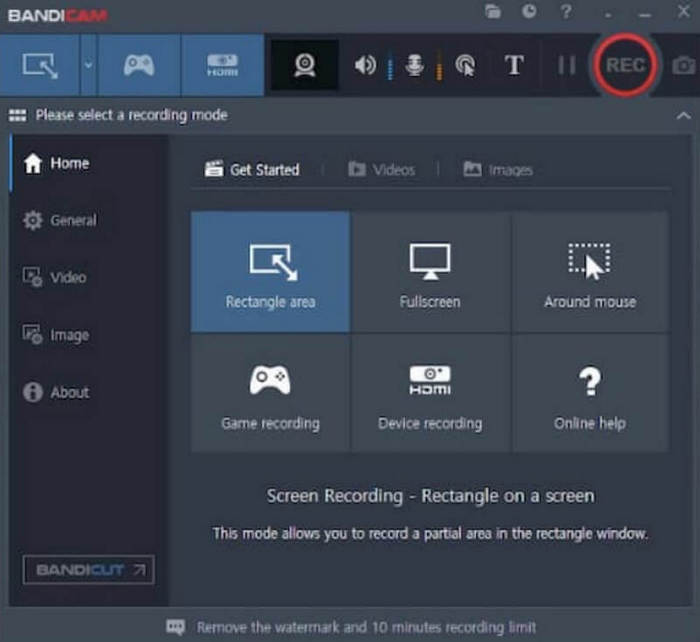
يعد برنامج Bandicam خيارًا فعالًا للغاية إذا كنت تريد البدء بسرعة وإنهاء تسجيل الشاشات بجودة عالية في وقت محدد.
واجهته أنيقة وبسيطة، خالية من أي عمليات معقدة، مما يجعله مناسبًا للمبتدئين للبدء بسرعة. باستخدام وظيفة الجدولة، يمكنك ضبط وقت التسجيل والمعلمات مسبقًا، ثم تنفيذ مهمة التسجيل تلقائيًا.
الايجابيات
- يوفر وظيفة التسجيل المؤقت.
- يدعم التقاط الشاشة وكاميرا الويب في وقت واحد.
- توفر خيارات مرنة لتسجيل الفيديو والصوت.
سلبيات
- منصة Windows فقط.
- تضيف النسخة المجانية علامة مائية إلى مقطع الفيديو الناتج.
الأنظمة المدعومة: ويندوز
دعم الالتقاط مع التمرير: لا
التحرير بعد الالتقاط: محدود
مسجل شاشة الآيس كريم
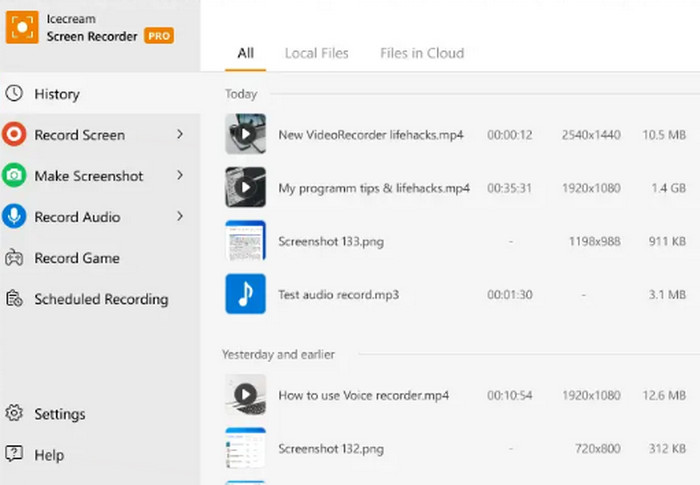
يُعدّ مُسجّل الشاشة Icecream خيارًا ممتازًا إذا كنت ترغب في تسجيلات مُوقّتة على أجهزة مُختلفة. يدعم البرنامج أنظمة Windows وMac وحتى Android، ويُتيح لك جدولة أوقات بدء وانتهاء التسجيلات، ما يُجنّبك الحاجة إلى الجلوس أمام جهاز الكمبيوتر طوال الوقت.
بالإضافة إلى وظيفة المؤقت، يحتوي مسجل الشاشة هذا مع مؤقت Android أيضًا على أداة توضيحية قوية تسمح للمستخدمين بإضافة نص أو أسهم أو تعليقات توضيحية رسومية أخرى أثناء عملية التسجيل.
الايجابيات
- يدعم سطح المكتب والهاتف المحمول.
- توفر إعدادات مهمة التسجيل الموقوتة.
- تم تضمين العديد من وظائف التوضيح والرسم.
سلبيات
- النسخة المجانية لها ميزات محدودة.
- لا يتم دعم بعض تنسيقات الفيديو وترميزاتها الشائعة.
المنصات المدعومة: Windows، Mac، Android
دعم الالتقاط مع التمرير: لا
التحرير بعد الالتقاط: التعليق والقصّ
خبراء EaseUS
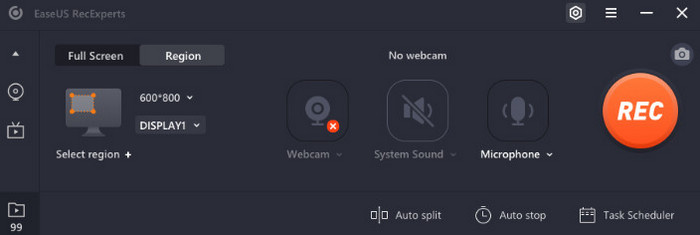
يعد برنامج EaseUS RecExperts مفيدًا إذا كنت تريد أداة تسمح لك بالتسجيل على فترات منتظمة وضمان جودة عالية.
يتيح لك مسجل الشاشة التلقائي هذا، المتوفر على نظامي ماك وويندوز، تخصيص نطاق التسجيل وضبطه على الوضع الصامت لتجنب إزعاج البيئة المحيطة. باستخدام جدولة المهام، يمكنك جدولة التسجيلات لالتقاط محتوى الشاشة أو الكاميرا تلقائيًا.
الايجابيات
- يمكن تشغيل مهام التسجيل المؤقتة تلقائيًا.
- يدعم التسجيل في الخلفية الافتراضية.
- يمكن ترقية جودة الفيديو إلى 4K/8K.
سلبيات
- وظيفة التحرير غير كافية.
- يمكن فتح بعض الميزات مقابل رسوم.
الأنظمة المدعومة: ويندوز، ماك
دعم الالتقاط مع التمرير: لا
التحرير بعد الالتقاط: تحرير أساسي، إزالة الضوضاء
فلاش باك إكسبريس
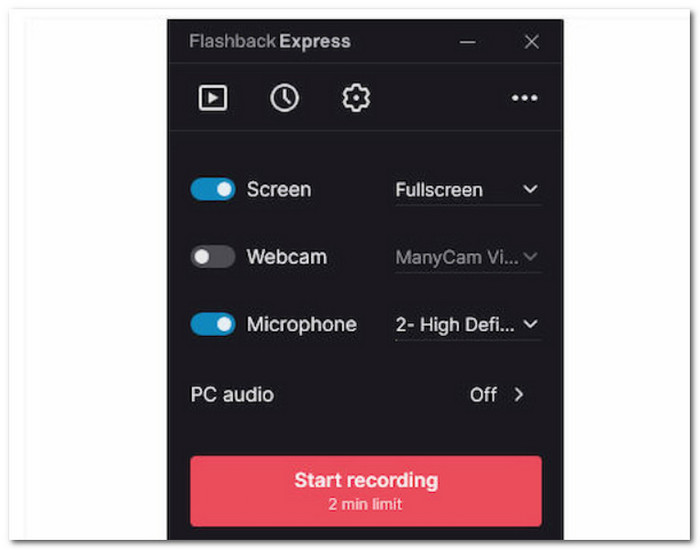
يعد FlashBack Express أداة رائعة لأولئك الذين يريدون أداة خفيفة الوزن يمكنها إنجاز المهمة بسرعة.
يتيح لك ضبط مؤقت للتسجيل، ويتميز بواجهة استخدام بسيطة وسهلة الاستخدام، ويلتقط الشاشة والكاميرا والصوت في آنٍ واحد. بعد الانتهاء من التسجيل، يمكنك حفظ الفيديو محليًا أو تحميله مباشرةً إلى يوتيوب وجوجل درايف وغيرها.
الايجابيات
- يدعم التسجيل التلقائي للمؤقت.
- الواجهة بسيطة وسهلة.
- يوفر العديد من الطرق لتصدير مقاطع الفيديو.
سلبيات
- يمكن للإصدار المجاني تسجيل ما يصل إلى دقة 720 بكسل فقط.
- ميزات تحرير محدودة.
الأنظمة المدعومة: ويندوز
دعم الالتقاط مع التمرير: لا
التحرير بعد الالتقاط: محدود للغاية
برنامج تسجيل الشاشة Debut
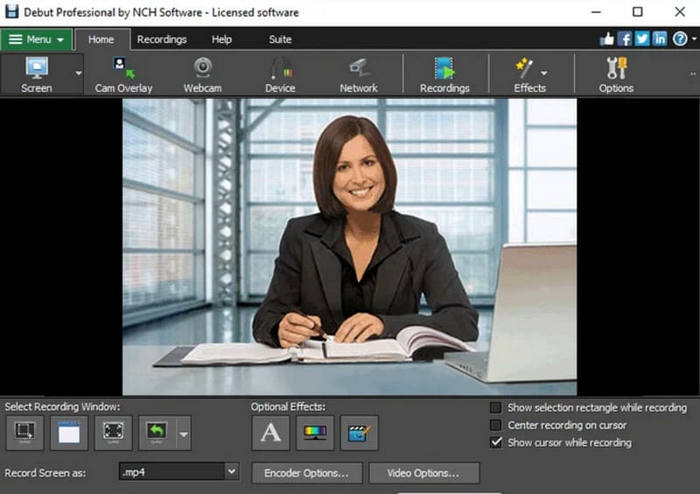
إذا كنت بحاجة إلى أداة احترافية للتسجيل المؤقت والتقاط مصادر متعددة، فإن برنامج Debut Screen Recorder Software يستحق الاهتمام.
يدعم هذا البرنامج المجاني لتسجيل الشاشة مع مؤقت تسجيل الشاشة الكاملة أو النوافذ أو مناطق محددة، بالإضافة إلى تسجيل لقطات كاميرا الويب. مع جدولة المهام، يمكنك بدء التسجيل تلقائيًا في وقت محدد وإضافة تأثيرات خاصة إلى الفيديو أثناء عملية التسجيل.
الايجابيات
- يدعم تسجيل المؤقت وتذكيرات المهام.
- تسجيل مصادر متعددة للفيديو والصوت في نفس الوقت.
- اختيار واسع من تنسيقات الإخراج.
- نسخة شخصية مجانية متاحة.
سلبيات
- واجهة معقدة.
- يجب ترقية ميزات التحرير حتى تتمكن من إلغاء القفل.
الأنظمة المدعومة: ويندوز، ماك
دعم الالتقاط مع التمرير: لا
التحرير بعد الالتقاط: تأثيرات + أدوات أساسية (الإصدار الاحترافي)
مسجل الشاشة Vidmore
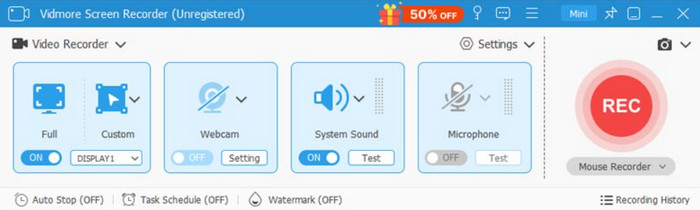
يعد Vidmore Screen Recorder مسجل شاشة تلقائي جيد مجاني إذا كنت تريد أداة كاملة الميزات مع دعم التسجيل المؤقت وعدم وجود قيود على العلامة المائية.
يلتقط التطبيق سطح المكتب، وكاميرا الويب، وصوت النظام، والميكروفون، ويدعم تسجيل شاشة هاتفك. يمكن للمستخدمين تحديد وقت انتهاء التسجيل مسبقًا أو تحديد مدة التسجيل لجعل عملية التسجيل آلية بالكامل.
الايجابيات
- يوفر تسجيل مؤقت ووظيفة الإيقاف التلقائي.
- تتوفر تنسيقات إخراج متعددة.
- يدعم التعليق والتحرير أثناء التسجيل.
سلبيات
- تتطلب الوظائف الكاملة الترقية إلى الإصدار المدفوع.
الأنظمة المدعومة: ويندوز، ماك
دعم الالتقاط مع التمرير: لا
التحرير بعد الالتقاط: التعليق والقصّ
مسجل الشاشة Movavi
يعد Movavi Screen Recorder أداة رائعة يمكنك تجربتها إذا كنت بحاجة إلى واجهة بسيطة مع دعم التسجيل المؤقت.
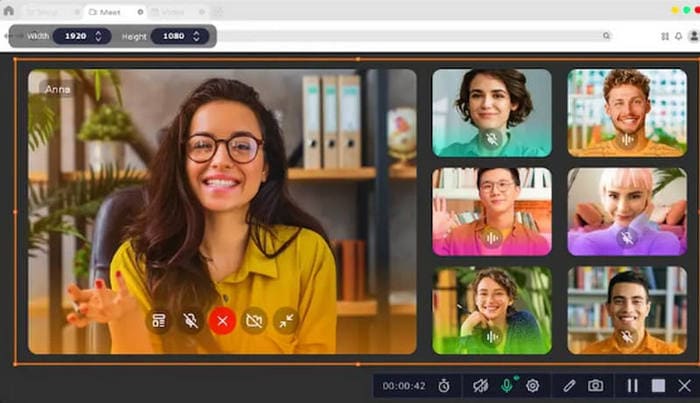
لا يقتصر الأمر على تصوير الشاشة الكاملة أو مناطق مخصصة، بل يُمكنه أيضًا تراكب لقطات الكاميرا ووضع علامات على المناطق الرئيسية باستخدام أداة رسم. تتيح لك ميزة التسجيل المؤقت تحديد جدول زمني للتسجيل وإنهائه دون الحاجة إلى تدخل.
الايجابيات
- واجهة بديهية.
- تعتبر ميزات التسجيل المؤقت وجدولة المهام عملية.
- يدعم أوضاع التسجيل المتعددة.
سلبيات
- النسخة المجانية لها المزيد من القيود.
- غير مناسب للأجهزة القديمة.
الأنظمة المدعومة: ويندوز، ماك
دعم الالتقاط مع التمرير: لا
التحرير بعد الالتقاط: أدوات تحرير أساسية
خاتمة
يتضمن هذا الدليل 8 خيارات: أبسط وأغنى برنامج تسجيل شاشة FVC، وBandicam خفيف الوزن، وIcecream Screen Recorder مع أدوات توضيحية ممتازة، وEaseUS RecExperts مع خيارات ألوان غنية، وFlashBack Express لتحميلات YouTube بسهولة، وDebut Screen Recorder Software مع إعدادات مخصصة مرنة للغاية، وVidmore Screen Recorder لالتقاط شاشة الهاتف المحمول، وMovavi Screen Recorder الكل في واحد.
نثق في أنه بمساعدة الجدول والوصف التفصيلي، ستتمكّن من اختيار مسجل الشاشة المزود بمؤقّت الأنسب لاحتياجاتك.
-
 أفضل 9 بدائل لـ Loom لتسجيل الشاشة بسهولة
 هل تبحث عن أفضل بدائل Loom لتسجيل الشاشة؟ استكشف 9 أدوات رائدة تقدم ميزات وتوافقًا مشابهًا أو حتى أفضل في عام 2025.
-
 أفضل 6 بدائل لبرنامج Camtasia لتسجيل الشاشة بسلاسة
 هل تبحث عن بدائل لبرنامج كامتازيا؟ اكتشف ستة برامج تسجيل شاشة فعّالة مع أدوات تحرير تناسب المبتدئين والمحترفين، حتى أصحاب الميزانيات المحدودة.
-
 لقطة شاشة على نظام Windows بدون Print Screen [دليل 2025]
 البحث عن طرق لالتقاط لقطة شاشة على نظام التشغيل Windows بدون شاشة طباعة. هذه المقالة جعلت الأمر سهلاً بالنسبة لك. اقرأ هذا الآن والتقط شاشتك دون عناء!
