


 محول الفيديو النهائي
 مسجل الشاشة
 إصلاح الفيديو
 تنزيل آمن
كيفية التقاط لقطات شاشة متمررة على نظام التشغيل Windows: 6 أدوات
أداة القص هي أداة مدمجة مصممة لالتقاط لقطات شاشة على أجهزة الكمبيوتر بنظام ويندوز. باستخدام هذه الأداة، يمكن للمستخدمين بسهولة التقاط أي محتوى يظهر على شاشاتهم خلال ثوانٍ وببضع نقرات فقط. حاليًا، تتوفر أداة القص فقط على ويندوز 11؛ ومع ذلك، في إصدارات ويندوز الأقدم مثل ويندوز 10 توجد الأداة نفسها ولكن باسم "قصاصة وSketch" (Snip and Sketch). إذا كنت تتساءل عن كيفية استخدام أداة القص على جهاز الكمبيوتر الذي يعمل بنظام ويندوز، فقد قمنا بتغطية ذلك. ستعلّمك هذه المقالة أسهل طريقة لالتقاط الشاشة باستخدام هذه الأداة. إضافة إلى ذلك، لا تفوّت فرصة التعرّف على بدائل أخرى إذا كنت ترغب في أداة قص أكثر تقدّمًا. تابع القراءة أدناه لمعرفة المزيد!
الجزء 1. كيفية استخدام أداة Snipping Tool على Windows 10/11؟
التقاط لقطات شاشة على نظام ويندوز سهل باستخدام أداة القص، ولكن قد تختلف الخطوات قليلاً بين ويندوز 10 و11. في ويندوز 10، قد تستخدم أداة القص الكلاسيكية أو أداة Snip & Sketch. أما في ويندوز 11، فقد تم دمج الأداتين في إصدار واحد مُحدّث بمظهر أكثر أناقة وميزات جديدة. فيما يلي طريقتان لالتقاط لقطة شاشة باستخدام أداة القص في ويندوز:
ويندوز 11
الخطوة 1. أولًا، قم بالوصول إلى أداة القص من خلال النقر على أيقونة ويندوز المعروفة أيضًا باسم ابدأ. بعد النقر عليها، اكتب في شريط البحث بالأعلى Snipping Tool وابحث عنها.
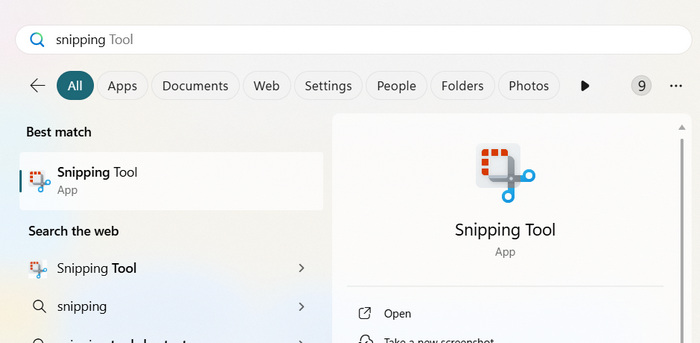
الخطوة 2. بمجرد ظهورها، افتحها ثم انقر على أيقونة وضع القص (Snipping Mode). لديك 3 خيارات يمكنك الاختيار من بينها: مستطيل، حر الشكل، نافذة، وملء الشاشة.
الخطوة 3. الآن، لبدء التقاط لقطات الشاشة، اضغط على Ctrl + شعار ويندوز + S للوصول بسهولة إلى أداة القص، ثم اختر كيفية التقاط لقطة الشاشة.

الخطوة 4. إذا كنت تريد التقاط جزء من شاشتك، يمكنك اختيار "مستطيل" من الخيارات. إذا كنت تريد التقاط لقطة شاشة لنافذة كاملة، فاختر نافذة. بينما إذا كنت تريد قصّ الشاشة الكاملة لجهاز الكمبيوتر، فاختر ملء الشاشة. وأخيرًا، إذا أردت أن تكون مبدعًا، يمكنك اختيار "حر الشكل" (Free Form) لالتقاط لقطة شاشة مبتكرة.
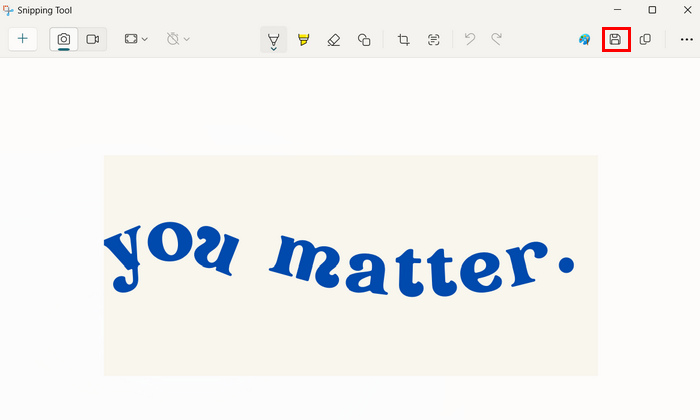
الخطوة 5. بعد التقاط لقطة الشاشة، يمكنك حفظ الملف بالنقر على زر حفظ في الأعلى.
ويندوز 10
الخطوة 1. أولًا، على جهاز الكمبيوتر لديك، تحتاج للوصول إلى Snip and Sketch ببساطة عن طريق الضغط على Ctrl + شعار ويندوز + S.
الخطوة 2. بعد ذلك، ستلاحظ أن الشاشة تصبح ذات درجة رمادية قليلاً. من هناك، حدد المنطقة التي تريد التقاطها كلقطة شاشة عن طريق النقر باستمرار على زر الفأرة الأيسر ثم سحب الإطار حول المنطقة المطلوبة.
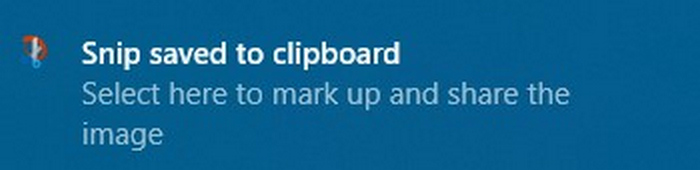
الخطوة 3. الآن، سيتم إعلامك بأنه تم التقاط لقطة الشاشة، وستظهر في الزاوية السفلية اليمنى من الشاشة مع إشعار بأن اللقطة تم حفظها في الحافظة.
الخطوة 4. بعد ذلك مباشرة، الصق لقطة الشاشة في المستند بالضغط على مفاتيح Ctrl + V في الوقت نفسه أو عن طريق النقر بزر الفأرة الأيمن في المستند واختيار لصق من قائمة السياق.
الخطوة 5. يمكنك أيضًا حفظ لقطة الشاشة كملف من خلال النقر على الإشعار في الزاوية السفلية اليمنى. ستظهر نافذة Snip & Sketch، فقط انقر على أيقونة حفظ لحفظ صورة لقطة الشاشة.
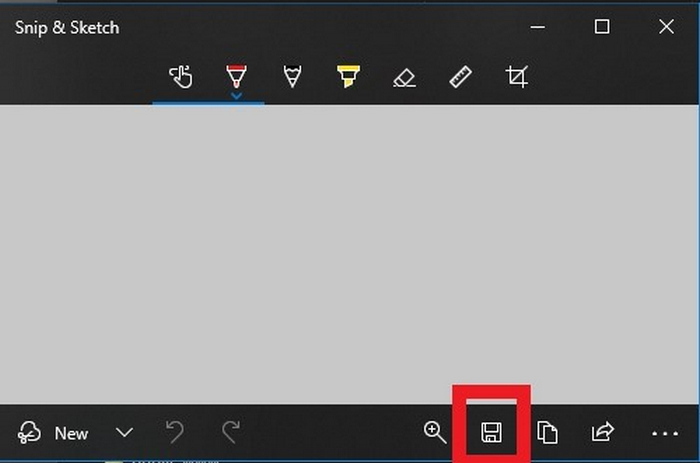
إن الطرق المتبعة في كيفية التقاط لقطة شاشة على Windows Snipping Tools، بغض النظر عما إذا كان نظام التشغيل Windows 10 أو 11، هي نفسها تقريبًا.
الجزء 2. أين يتم حفظ أداة Snipping Tool؟
افتراضيًا، لا تحفظ أداة قص الشاشة في Windows لقطات الشاشة كملفات صور تلقائيًا. بدلاً من ذلك، عند التقاط لقطة شاشة، تُنسخ إلى الحافظة، مما يتيح لك لصقها مباشرةً في مستند أو بريد إلكتروني أو محرر صور باستخدام Ctrl + V.
ومع ذلك، إذا كنت تريد حفظ لقطة الشاشة كملف، فيجب عليك النقر على الإشعار الذي يظهر بعد التقاط القصاصة. سيؤدي ذلك إلى فتح الصورة في أداة القص، حيث يمكنك النقر على أيقونة الحفظ لاختيار الموقع واسم الملف والصيغة، مثل ملفات PNG أو JPG أو GIF.
الجزء 3. هل يمكن لأداة Snipping Tool تسجيل الشاشة؟
نعم، يمكنك تسجيل الشاشة باستخدام أداة قص الشاشة في ويندوز على جهاز الكمبيوتر. مع ذلك، تجدر الإشارة إلى أن هذه الميزة متاحة فقط لمستخدمي ويندوز 11 مع آخر التحديثات. يتضمن الإصدار الجديد من أداة قص الشاشة ميزة مدمجة لتسجيل الشاشة، تتيح لك التقاط فيديو لشاشتك دون الحاجة إلى أي برامج إضافية.
لاستخدامها، افتح أداة القصاصة وانقر على أيقونة التسجيل. ثم حدد الجزء الذي تريد تسجيله من الشاشة واضغط على "ابدأ". بعد الانتهاء، انقر على "إيقاف"، وسيكون التسجيل متاحًا للمعاينة والحفظ.
الجزء الرابع. أفضل بديل لأداة القص
إذا كنت تبحث عن أداة بديلة لأداة القص في ويندوز، يمكنك تجربة مسجل الشاشة FVC. تتيح لك أداة تسجيل الشاشة هذه التقاط لقطات شاشة بسهولة على جهاز الكمبيوتر. تمامًا مثل أداة القص، يمكنك التقاط أي جزء من الشاشة، سواء الشاشة الكاملة أو نافذة معيّنة أو منطقة مخصصة. وعلى عكس بعض الأدوات المجانية الأخرى، فهي لا تضيف علامات مائية إلى لقطات الشاشة أو التسجيلات، مما يعني أن صورك وفيديوهاتك تبدو نظيفة واحترافية.
من أبرز ميزاته أدوات التحرير الفوري. يمكنك إضافة نص، أو رسم أشكال، أو تحديد أجزاء من لقطة الشاشة أثناء التقاطها. علاوة على ذلك، يدعم تسجيل الشاشة بجودة عالية مع صوت من جهازك أو الميكروفون. وأخيرًا، يدعم صيغ إخراج متعددة وصيغ صور.
لاستخدام هذا، اتبع الخطوات التالية:
الخطوة 1. أولًا، قم بتنزيل وتثبيت مسجل الشاشة FVC على جهاز ويندوز لديك.
تنزيل مجانيلـ Windows 7 أو أحدثتنزيل آمن
تنزيل مجانيلـ MacOS 10.7 أو أحدثتنزيل آمن
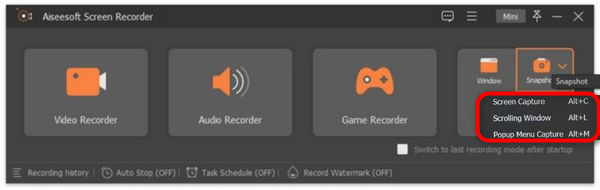
الخطوة 2. الآن، انقر على أيقونة لقطة الشاشة (Snapshot) في الزاوية اليمنى بعد تشغيل الأداة. بعد النقر على أيقونة لقطة الشاشة، سيكون لديك ثلاثة خيارات لكيفية التقاط لقطة الشاشة. يمكنك اختيار "التقاط الشاشة" (Screen Capture) أو "نافذة التمرير" (Scrolling Window) أو "التقاط قائمة منبثقة" (Pop-up Menu Capture).
الخطوة 3. الآن، اسحب المؤشر إلى المنطقة على شاشة جهاز ويندوز لتحديد الجزء الذي تريد التقاطه كلقطة شاشة.
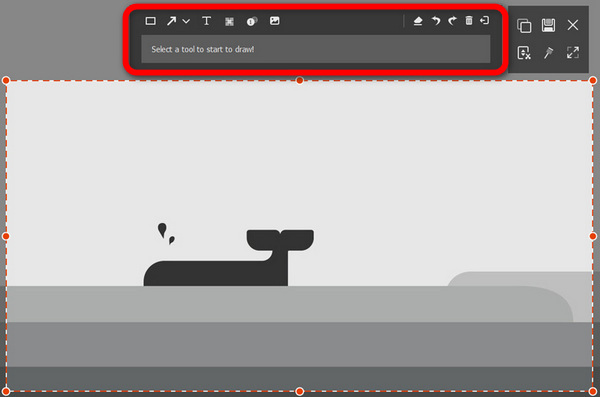
الخطوة 4. بعد ذلك، إذا كنت تريد تعديل الصورة، ادخل إلى القائمة في الأعلى. خصّص صورة لقطة الشاشة وفقًا لاحتياجاتك. وأخيرًا، انقر على زر حفظ.
يُعدّ مسجل الشاشة FVC أحد أفضل بدائل أداة قص الشاشة في ويندوز. فهو سهل الاستخدام للغاية، وواجهته بديهية، ويمكن التنقل فيه بسهولة. كما يحتوي على ميزات متقدمة أخرى لا تتوفر في أداة قص الشاشة.
الجزء 5. الأسئلة الشائعة حول أداة Snipping Tool على نظام Windows
هل يمكنني إضافة تعليقات توضيحية على لقطات الشاشة مباشرة في أداة Snipping Tool؟
نعم. بعد التقاط صورة، يمكنك استخدام الميزة المدمجة في أداة القص في ويندوز لتحديد الصورة أو الرسم عليها أو الكتابة عليها مباشرةً قبل حفظها أو نسخها. هذا مفيد بشكل خاص لإضافة ملاحظات سريعة أو التركيز على التفاصيل البصرية.
هل يمكنني تغيير تنسيق الملف الافتراضي عند الحفظ باستخدام أداة Snipping Tool؟
لا، أداة القص في ويندوز لا تتيح لك ضبط صيغة ملف افتراضية. عليك اختيار الصيغة يدويًا في كل مرة تحفظ فيها صورتك، سواء كانت PNG أو JPG أو JPEG أو GIF. بشكل افتراضي، تقترح الأداة صيغة PNG.
هل من الممكن التقاط نافذة متمررة باستخدام أداة Snipping Tool؟
لا، أداة قص الشاشة في Windows لا تدعم التقاط النوافذ المتمررة. إذا كنت ترغب في التقاط صفحة ويب كاملة أو مستند طويل، فستحتاج إلى استخدام أداة خارجية مثل FVC Screen Recorder لالتقاط لقطات شاشة متمررة.
الآن بعد أن عرفت كيفية استخدام أداة القص على ويندوز 10 و11، يمكنك البدء في التقاط لقطات شاشة على شاشة جهاز الكمبيوتر. ومع ذلك، هذه الأداة لا توفر خصائص متقدمة أكثر قد تحتاجها عند التقاط الشاشة. في حال احتجت إلى ذلك، يمكنك استخدام مسجل الشاشة FVC للاستمتاع بميزات متقدمة لالتقاط الشاشة تلبي احتياجاتك.
-
 كيفية الحصول على جودة 4K على OBS: الوصف الأكثر تفصيلاً
 إذا كنت تلعب لعبة عالية الدقة وترغب في تسجيل أفعالك بأوضح صورة، فاقرأ هذا الدليل. سنعلمك كيفية الحصول على جودة 4K على OBS.
-
 مراجعة مسجل الشاشة عبر الإنترنت Tella: الميزات والإيجابيات والسلبيات
 مراجعة مسجل الشاشة عبر الإنترنت Tella مع أهم ميزاته وإيجابياته وسلبياته. اكتشف ما إذا كانت هذه الأداة، المستندة إلى المتصفح، مناسبة لاحتياجاتك في التسجيل والتحرير.
-
 مراجعة Loom: هل يستحق تجربة مسجل الشاشة بالنسبة لك؟
 اكتشف الميزات الرئيسية لبرنامج Loom، والأسعار، والإيجابيات والسلبيات في هذه المراجعة المتعمقة لبرنامج Loom لمعرفة ما إذا كان مناسبًا لاحتياجاتك في تسجيل الفيديو ومشاركته.
