


 محول الفيديو النهائي
 مسجل الشاشة
 إصلاح الفيديو
 تنزيل آمن
[محلول] كيفية التقاط لقطة شاشة على Snapchat دون علم الآخرين
لا يزال سناب شات واحدًا من تطبيقات المراسلة الشائعة حاليًا؛ فإلى جانب سهولة إجراء المحادثات التي تتيح للمستخدمين إرسال الصور ومقاطع الفيديو والرسائل التي تختفي بعد مشاهدتها، يمكنهم أيضًا أن يكونوا أكثر إبداعًا. في الوقت نفسه، نلتقط لقطات شاشة كثيرًا هذه الأيام، خاصة عندما نرغب في الاحتفاظ بمعلومات مهمة أو توثيق لحظة مضحكة. ومع ذلك، يقوم سناب شات بإخطار المستخدمين إذا التقط أحدهم لقطة شاشة لمحتواهم. لذلك، إذا كنت تريد **التقاط لقطة شاشة في سناب شات دون أن يعرف الطرف الآخر**، فاقرأ هذا المقال؛ إذ أعددنا لك أربع طرق للقيام بذلك بشكل خفي.

الجزء 1: هل يمكنك التقاط لقطة شاشة على Snapchat دون علمهم؟
بالمقارنة مع أي منصة تواصل اجتماعي، يتم استخدام Snapchat بشكل شائع بسبب فلاتر الكاميرا والفيديو الإبداعية والجذابة التي يستخدمها المستخدمون لإرسالها إلى مستخدمين آخرين داخل النظام الأساسي. ومع ذلك، فيما يتعلق بأخذ لقطات الشاشة، يقوم Snapchat بإعلام الآخرين عندما يلتقط الآخرون لقطات شاشة من صورهم.
إذا كنت تشعر أنه لا يمكنك التقاط لقطة شاشة على Snapchat دون علمهم، فأنت مخطئ!
لحسن الحظ، هناك طرق يمكنك استخدامها لالتقاط لقطات الشاشة على Snapchat دون إخطار الآخرين بذلك. ويمكن القيام بذلك عن طريق استخدام أدوات تسجيل الشاشة، أو استخدام جهاز آخر لالتقاط الصورة، أو الاستفادة من وظيفة انعكاس الشاشة.
الجزء 2: كيف يمكنك التقاط لقطة شاشة على Snapchat دون علمهم
لحسن الحظ، هناك طرق مختلفة يمكنك استخدامها لالتقاط لقطات شاشة على Snapchat دون علمهم بذلك.
الطريقة الأولى: مسجل الشاشة FVC
إحدى أفضل الطرق التي يمكنك استخدامها لالتقاط لقطات شاشة في سناب شات دون علم الطرف الآخر هي استخدام أداة خارجية مثل **FVC Screen Recorder**. هذه الأداة متوافقة مع أجهزة الكمبيوتر التي تعمل بنظامي ويندوز وماك، ويمكن توصيلها بأجهزة أندرويد وآيفون. عند توصيل أي من هذه الأجهزة بالكمبيوتر الذي تعمل عليه الأداة، سيتمكن المستخدمون من التقاط لقطات شاشة للسنابات باستخدام ميزة مسجل الهاتف. هذه الميزة ستقوم بالمطلوب لالتقاط لقطة الشاشة دون إرسال إشعار للشخص الذي تتحدث معه.
الخطوة 1. أولًا، قم بتنزيل وفتح FVC Screen Recorder على جهاز الكمبيوتر لديك.
تنزيل مجانيلـ Windows 7 أو أحدثتنزيل آمن
تنزيل مجانيلـ MacOS 10.7 أو أحدثتنزيل آمن
الخطوة 2. الآن، انقر على خيار **Phone recorder**. ستجد هذا الخيار في الجهة اليمنى من نافذة الأداة مع الخيارات الثلاثة الأخرى.
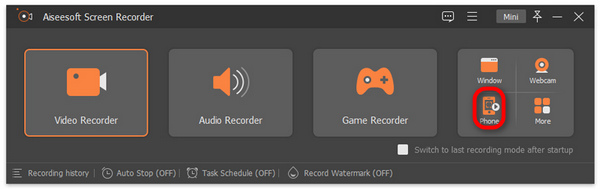
الخطوة 3. بعد ذلك، إذا كنت مستخدمًا لأندرويد فانقر على **Android Recorder**، وإذا كنت مستخدمًا لآيفون فاختر **iOS Recorder**.
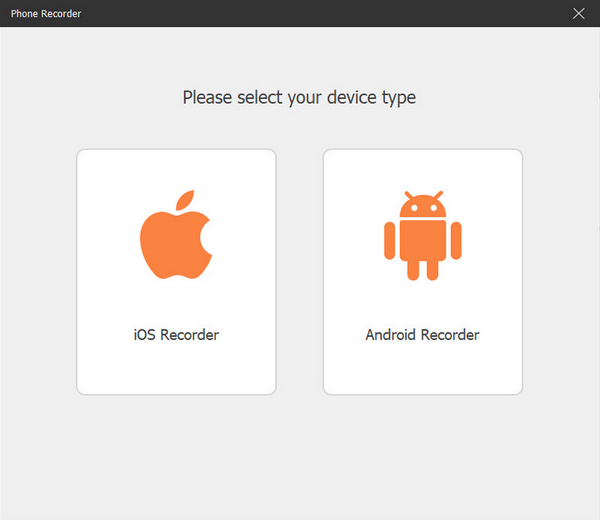
الخطوة 4. بعد ذلك ستظهر نافذة جديدة تحتوي على إرشادات على الشاشة. من هناك، ستختار بين **Screen Mirroring** أو **Audio Mirroring**، وفي حالتك اختر **Screen Mirroring**.
الخطوة 5. الآن، على جهاز iPhone، افتح مركز التحكم، ومن هناك انقر على عكس الشاشة لفتح قائمة الخيارات المنسدلة. ثم انقر على Aiseesoft Screen Recorder لتوصيل iPhone بالكمبيوتر.

وفي المقابل، بالنسبة لمستخدمي أندرويد، تحتاج إلى تنزيل تطبيق FoneLab Mirror. بعد ذلك تأكد من أن هاتف أندرويد والكمبيوتر متصلان بشبكة WLAN نفسها. وأخيرًا، افتح التطبيق واعرض الشاشة باستخدام Detect أو PIN Code أو QR Code.
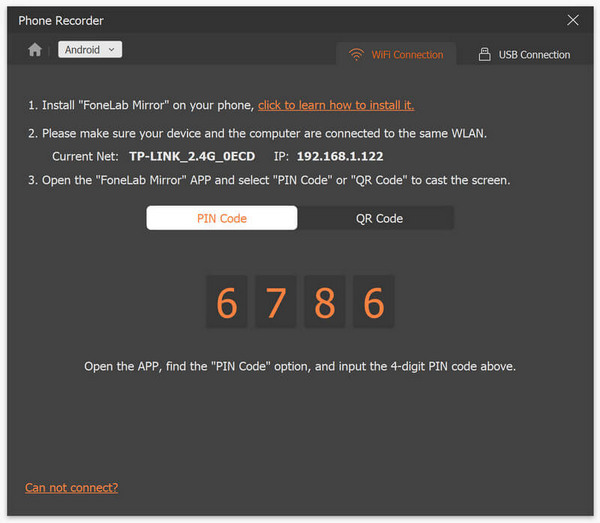
الخطوة 6. بعد ضبط الإعدادات، افتح تطبيق سناب شات على جهاز الآيفون أو الأندرويد الخاص بك.
الخطوة 7. بعد ذلك، انقر على أيقونة **Snapshot** عندما تريد التقاط لقطة الشاشة.
الخطوة 8. أخيرًا، ادخل إلى مجلد الصور المخصص في نظام ويندوز على جهاز الكمبيوتر لديك؛ حيث ستجد لقطات الشاشة التي تم حفظها مباشرة في هذا المجلد.

الآن، يمكنك التقاط لقطات شاشة على Snapchat دون أن يعرفوا ذلك بسهولة. كل ما عليك فعله هو اتباع الخطوات، وبالتأكيد، بفضل واجهته البديهية، يمكن لأي مستخدم القيام بذلك بسرعة.
الطريقة الثانية: استخدام هاتف آخر
هناك طريقة أخرى لالتقاط لقطة شاشة لـ Snapchat دون علمهم بذلك وهي استخدام هاتف آخر لالتقاط صورة له. لالتقاط صورة أو مقطع فيديو لمحتوى Snapchat، ما عليك سوى التقاط صورة له. ومن خلال القيام بذلك، يمكن للمستخدم التقاط اللقطات دون تشغيل أي إشعارات أو تنبيهات للمرسل.
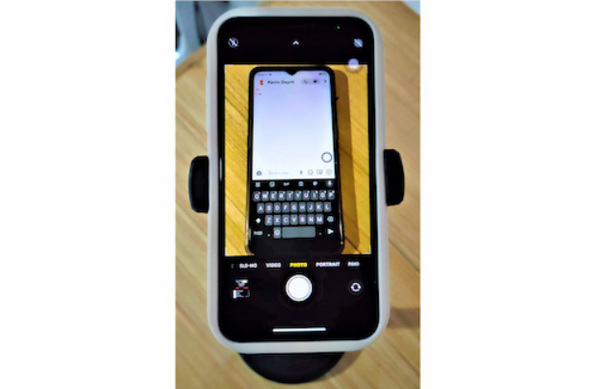
الخطوة 1. جهّز هاتفين. يجب أن يكون على أحدهما تطبيق سناب شات مُثبّتًا، بينما يحتوي الآخر على كاميرا جيدة لالتقاط صور واضحة.
الخطوة 2. بعد ذلك، في تطبيق سناب شات، افتح الرسالة التي تحتوي على السناب الذي تريد التقاطه.
الخطوة 3. أخيرًا، باستخدام تطبيق الكاميرا في الهاتف الثاني، التقط صورة للشاشة لالتقاط السناب.
من المهم ملاحظة أن هذه الطريقة قد تؤدي إلى التقاط صور ذات جودة أقل وقد لا تكون مناسبة لجميع المواقف.
الطريقة الثالثة: مشغل Quicktime لمستخدمي iPhone
هناك طريقة أخرى لالتقاط لقطة شاشة على Snapchat دون علمهم بذلك وهي استخدام Quicktime Player إذا كان لديك جهاز Mac وكنت أحد مستخدمي iPhone. هذه الأداة عبارة عن برنامج مدمج في نظام التشغيل macOS يمكنه مساعدتك في التقاط لقطة شاشة على Snapchat.
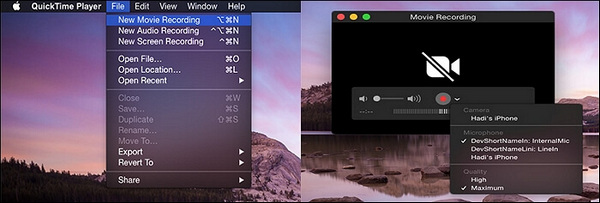
الخطوة 1. أولًا، تحتاج إلى توصيل جهاز الآيفون بجهاز الماك باستخدام كابل Lightning.
الخطوة 2. بعد ذلك، افتح تطبيق QuickTime على جهاز الماك. من هناك، انتقل إلى **File** ثم اختر **New Movie Recording**.
الخطوة 3. بعد ذلك ستظهر نافذة تسجيل، ويجب عليك اختيار جهاز الآيفون الخاص بك.
الخطوة 4. على جهاز الآيفون، انقر على زر **Record** ثم افتح تطبيق سناب شات على جهاز iOS.
الخطوة 5. أخيرًا، اضغط على زر **Stop** وبعد ذلك التقط لقطة شاشة من الفيديو المحفوظ.
تُمكِّنك هذه الطريقة بالفعل من التقاط لقطات شاشة في سناب شات دون إرسال إشعار. ومع ذلك، فهي حصرية فقط لمستخدمي الآيفون وأجهزة الماك. إضافة إلى ذلك، فإن تسجيل فيديو ثم التقاط السنابات يبدو مستهلكًا للوقت. علاوة على ذلك، قد لا يعمل **QuickTime Player** على جهاز الآيفون أو الماك لديك.
الطريقة الرابعة: انعكاس الشاشة
يتمتع كل من Android وiPhone بميزات انعكاس الشاشة، والتي يمكن استخدامها لالتقاط لقطات الشاشة على Snapchat. تعكس هذه الميزة أو تعرض شاشة هاتفك حيث يمكن مشاركة محتوى Snapchat الخاص بك.
الخطوة 1. أولًا، تحتاج إلى تفعيل ميزة عكس الشاشة (Screen Mirroring) على جهاز iOS أو أندرويد، وعكس محتوى سناب شات على جهاز آخر يمتلك وظيفة التقاط لقطة شاشة.
الخطوة 2. بعد ذلك، ابحث عن محتوى سناب شات الذي ترغب في التقاط لقطة شاشة له، والذي يتم عرضه على الجهاز الثاني. وبمجرد عرضه على الشاشة الأخرى، قم بالتقاط لقطة الشاشة هناك.
على الرغم من أن هذه الطريقة تبدو مثالية لالتقاط لقطة شاشة بسهولة على Snapchat دون علمهم بذلك، إلا أن هذه الطريقة قد لا تكون متاحة عالميًا بسبب توافق الجهاز والاختلافات المحتملة في وظائف عكس الشاشة.
الجزء 3: الأسئلة الشائعة حول التقاط لقطات الشاشة في Snapshot
ماذا يحدث عندما أقوم بالتقاط لقطة شاشة في Snapchat؟
بالطبع، عندما تلتقط لقطة شاشة على Snapchat لشخص ما، توقع أن يتم إخطاره بذلك. السبب الرئيسي لذلك هو أن Snapchat يريد بناء مساحة آمنة لمستخدميه. لذلك، من خلال هذا، يسمحون لمستخدميهم بمعرفة من يقوم بالتقاط لقطات شاشة من لقطاتهم والعكس صحيح.
هل التقاط لقطة شاشة لـ Snap لشخص ما أمر غير قانوني؟
عندما يتعلق الأمر بالقانونية، فإن الأمر يعتمد حقًا على كيفية استخدام لقطة الشاشة في السياق. وفي الوقت نفسه، قد يكون صحيحًا أن التقاط لقطات الشاشة للاستخدام الشخصي ليس بالضرورة أمرًا غير قانوني. ومع ذلك، فإن توزيعها دون علم المستخدم الآخر ينتهك حقوق الخصوصية الخاصة به. وفي هذا السياق، يصبح التقاط لقطات الشاشة للسناب أمرًا غير قانوني.
كيف تضمن الخصوصية عند التقاط محتوى Snapchat؟
للتأكد من حماية واحترام خصوصية بعضكم البعض قبل التقاط لقطات الشاشة على Snapchat، ينبغي السؤال أولاً. لذا، إذا كنت تريد التقاط لقطة شاشة للقطة شخص آخر، فيجب عليك طلب الإذن. علاوة على ذلك، عندما يتعلق الأمر باستخدام لقطات الشاشة، يرجى تجنب مشاركتها أو توزيعها بقصد الإضرار بالآخرين.
خاتمة
في حين أن لقطات الشاشة على Snapchat دون علمهم تبدو غير مريحة بالنسبة للبعض منا، فإن القيام بها مع وضع النية الصحيحة في الاعتبار هو أمر لا ينبغي للمستخدمين القلق بشأنه. فقط تذكر دائمًا إعطاء الأولوية لخصوصية الآخرين وحدودهم. فما تنتظرون؟ إذا كنت تفعل ذلك بحسن نية، فجرّب الطرق الآن والتقط لقطات شاشة على Snapchat بشكل غير محدود دون أن يتم إخطارك.
-
 كيفية التقاط لقطات الشاشة بسهولة على أجهزة HP [دليل 2025]
 تعرف على كيفية التقاط لقطة شاشة على أجهزة كمبيوتر Dell من خلال دليلنا التفصيلي خطوة بخطوة. قم بزيادة كفاءتك ووفر الوقت من خلال هذه العملية البسيطة. اقرا الان!
-
 التقاط لقطة شاشة لفيديو بسهولة باستخدام هذا الدليل الأساسي [2025]
 تعرف على كيفية التقاط لقطات شاشة من مقاطع الفيديو بهذه الطرق البسيطة بسهولة. اتبع دليلنا وابدأ في التقاط لقطات شاشة لمقاطع الفيديو المفضلة لديك الآن!
-
 كيفية التقاط لقطات الشاشة على نظام Mac بسهولة باستخدام هذا الدليل الأساسي
 هل تريد التقاط لقطة شاشة على جهاز Mac الخاص بك ولكنك لست متأكدًا من كيفية القيام بذلك؟ وصلنا لك! سنعرض لك أبسط وأسرع الطرق لالتقاط لقطة شاشة وحفظ الصور على شاشتك.
