


 محول الفيديو النهائي
 مسجل الشاشة
 إصلاح الفيديو
 تنزيل آمن
أداة Shottr لالتقاط الشاشة لأجهزة Mac: مراجعة شاملة
هل تلتقط كثيرًا لقطات شاشة لمختلف الأشياء على الإنترنت؟ سواء لأغراض الترفيه أو العمل، فهذا هو الأسلوب الذي نحفظ به الأشياء المهمة التي قد نحتاج إليها لاحقًا. من خلال هذا الدليل، يمكنك تحسين تجربة التقاط لقطات الشاشة بكل بساطة عبر تعديلها ووضع التعليقات عليها في الوقت الفعلي باستخدام أداة برمجية متوافقة مع أجهزة ماك تُسمى Shottr. وبما أن أجهزة ماك من Apple معروفة بصرامتها في تثبيت الأدوات الخارجية، مثل أدوات لقطات الشاشة هذه، تُعد Shottr واحدة من القلائل المتاحة بانتظارك لتجربتها في التقاط لقطات الشاشة على جهاز الماك لديك. عبر هذا الدليل، سنضمن لك التعرّف على كل المعلومات التي تحتاجها قبل التقاط أول لقطة شاشة مخصصة باستخدام Shottr. فما الذي تنتظره؟ يُرجى قراءة هذه المقالة والانغماس في إمكانات أداة لقطة الشاشة Shottr على جهاز الماك الخاص بك، ولا تلتقط بعد اليوم مجرد لقطة شاشة عادية؛ بل جرّب تعديلها قبل حفظها.

الجزء الأول. الانطباع الأول عن شوتر
انطباعنا الأول عن Shottr هو أنه، كأي أداة قوية أخرى لالتقاط لقطات الشاشة متوفرة على الإنترنت، يتميز بواجهة مستخدم جذابة وبسيطة ومنظمة. وبصفتي مصممًا، من المنطقي أن أحرص على تصميمه بشكل احترافي يعكس الجودة والثقة في الخدمة التي يقدمها Shottr.
من حيث وظائف Shottr كأداة لالتقاط لقطات الشاشة، فهو برنامج مدروس بعناية، عملي ويلبي احتياجات متنوعة لالتقاط الشاشة. لذا، فهو سهل الاستخدام للغاية ومفيد للغاية، ليس فقط للترفيه، بل أيضًا للمشاريع والعمل. صُممت الأداة لتكون قائمة على البكسل لالتقاط لقطات شاشة عالية الجودة، حيث يمكنها التقاط أدق التفاصيل، مع ضمان عدم ترك أي بكسل.
الميزات الرئيسية
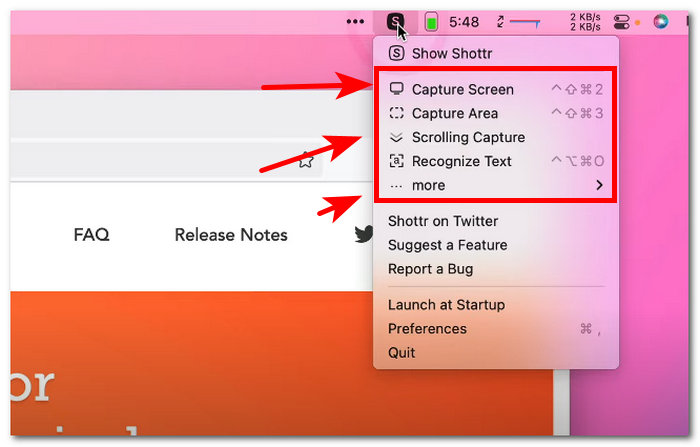
• قادر على تنفيذ مهام لقطة الشاشة المختلفة (الشاشة بأكملها، والمنطقة المحددة، والتمرير عبر الشاشة، والمزيد)
• أداة برمجية لالتقاط لقطات شاشة عالية الدقة.
• يمكنه التعرف على النص من الصور للنسخ واللصق السريع.
• القدرة على تخزين لقطات الشاشة من خلال التخزين السحابي.
• يدعم وظيفة اختصار لوحة المفاتيح لالتقاط لقطات الشاشة بسهولة.
• تتيح إعدادات Best Shottr للمستخدم تغيير جودة وحجم وتنسيق لقطات الشاشة بالكامل عند التقاطها.
الجزء الثاني. تثبيت Shottr ودمجه
تثبيت Shottr على جهاز ماك بسيط للغاية، إذ تعتمد الأداة على تبسيط الأمور وتسهيلها بما يناسب راحة المستخدم. يتميز برنامج Shottr بخفة وزنه على أجهزة ماك، مما يسمح باستخدام الخدمة فورًا دون عناء استهلاك وقت المستخدم في عملية التثبيت.
لقد أثارت عملية دمج Shottr دهشة المستخدمين الجدد بشكل مفاجئ. كل شيء في Shottr بسيط ومنظم وسهل الفهم، لذا لا نواجه أي صعوبة في تعلمه. فيما يلي خطوات استخدام الأداة بفعالية.
الخطوة 1. قم بتنزيل وتثبيت أداة لقطة الشاشة Shottr على جهاز الماك من موقعها الرسمي.
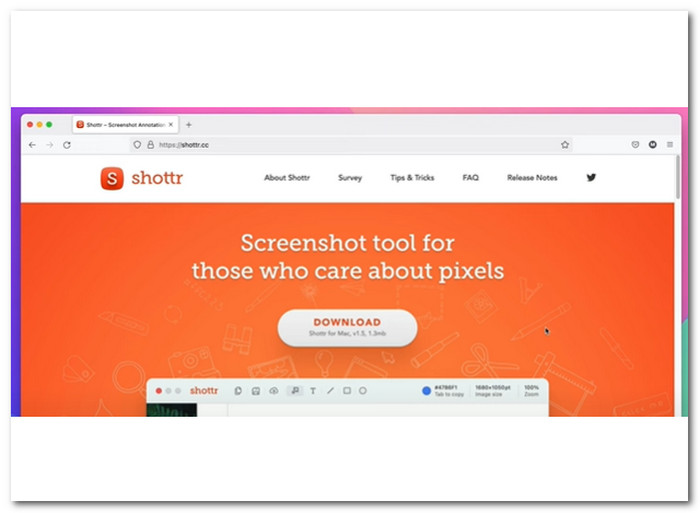
الخطوة 2. بمجرد الانتهاء من التثبيت، سيظهر رمز Shottr في شريط مهام جهاز الماك لديك.
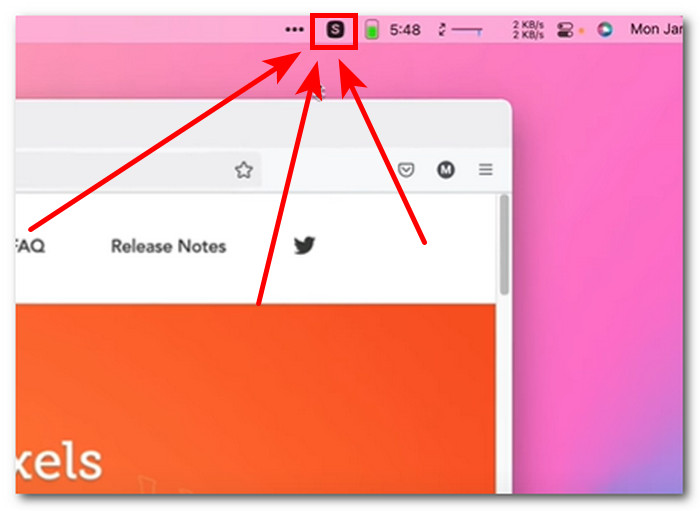
الخطوة 3. انقر على رمز Shottr للوصول إلى ميزة لقطة الشاشة واختر نوع اللقطة التي تريد استخدامها.
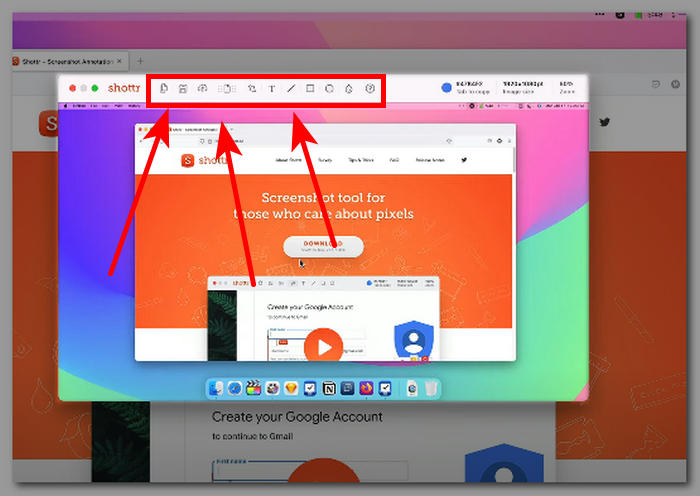
الخطوة 4. على سطح مكتبك، قم بتنزيل وتثبيت برنامج FVC-picked screen recorder ثم شغّل التطبيق.
الجزء 3. إيجابيات وسلبيات شوتر
بعد فحص واستخدام Shottr بشكل أكبر في مساعينا، قمنا بتجميع الإيجابيات والسلبيات بناءً على تجربتنا، والتي يجب أن تأخذها في الاعتبار عند استخدام البرنامج.
الايجابيات
- المطور نشط في تحديث نظامه.
- يمكن تخزين لقطة الشاشة في وحدة تخزين Mac أو وحدة التخزين السحابية.
- يمكن استخدامه دون اتصال بالإنترنت.
- أداة مجانية للاستخدام.
- واجهة مستخدم سهلة التنقل.
- حجم ملف خفيف لأداة برمجية.
سلبيات
- لا يحتفظ بسجل لقطة الشاشة الخاصة بك في حالة إغلاق الأداة عن طريق الخطأ.
- يدعم فقط تنسيقات الصور PNG و JPEG.
الجزء الرابع. أفضل بدائل Shottr
FVC-مسجل الشاشة عبر الإنترنت المختار
إذا كنت تحتاج إلى مساعدة في استخدام Shottr على الماك رغم كل ما سبق ذكره، وتبحث عن أداة لقطة شاشة كاملة المزايا ومجانية في الوقت نفسه، فإن الخيار الأول في قائمة البدائل لدينا هو FVC-picked Screen Record. هذا المُسجِّل هو برنامج مصمم للعمل على جميع أنواع الأجهزة، سواء كنت تستخدم جهاز كمبيوتر مكتبيًّا أو جهازًا محمولًا. ومثل Shottr، يمتلك هذا البديل ميزات مدمجة لتعديل لقطات الشاشة. الفرق أن Shottr يوفّر الأساسيات فقط، بينما يتيح لك البديل إمكانية إضافة صورة فوق لقطة الشاشة. وبالإضافة إلى كل أدوات التعديل الأساسية، يُعد هذا المُسجِّل أداة متعددة الأغراض قادرة على التقاط جميع أنواع لقطات الشاشة وتسجيل شاشة الفيديو وتسجيلات الصوت وتسجيل الألعاب.

تنزيل مجانيلـ Windows 7 أو أحدثتنزيل آمن
تنزيل مجانيلـ MacOS 10.7 أو أحدثتنزيل آمن
الميزات الرئيسية
• أداة لقطة شاشة سهلة الاستخدام للأجهزة المحمولة وأجهزة سطح المكتب.
• واجهة مستخدم بسيطة.
• دقة لقطة الشاشة عالية الجودة.
• يمكن للمستخدمين إضافة التعليقات والقص (الاقتصاص) على لقطة الشاشة من خلال ميزات التعديل الخاصة بها.
• يوفر جميع أنواع احتياجات لقطات الشاشة.
• ميزات إضافية لالتقاط الشاشة تشمل لقطات شاشة للفيديو وتسجيل الصوت والألعاب.
سناجيت
سناجيت هو برنامج لالتقاط لقطات الشاشة، يستخدمه المحترفون الذين يتعاملون مع منصات الوسائط المختلفة التي قد تتطلب التقاط صور لشاشاتهم كجزء من عملهم. يُعد هذا البرنامج احترافيًا، إذ يُلبي احتياجاتهم الاحترافية في تحرير لقطات الشاشة وإجراء تغييرات عليها قبل حفظها. على عكس شوتر، يتطلب سناجيت تعلمًا مُرهقًا، إذ تزخر واجهة المستخدم الخاصة به بمجموعة متنوعة من الأدوات لتحرير الصور، وهو أمر مفيد للبعض، ولكنه قد يكون مُربكًا للمستخدمين غير المُلِمّين بالتكنولوجيا.
الميزات الرئيسية
• يمكنه إنشاء صورة GIF.
• أداة برمجية لالتقاط لقطات الشاشة كاملة الميزات.
• يحتوي على مجموعة متنوعة من ميزات التحرير.
• يحتوي على تطبيق جوال مع مزامنة Wi-Fi.
• كما أنها استخدمت نظام تخزين قائم على السحابة.
ShareX
ShareX هو برنامج مجاني لالتقاط وتسجيل لقطات الشاشة، يتيح التقاط وتسجيل شاشة المستخدم بسلاسة. صُمم البرنامج لتسهيل عملية التقاط لقطة شاشة وتحريرها في آنٍ واحد. يتميز ShareX بواجهة مستخدم عملية وكاملة الميزات، حيث يمكنه تسجيل أي نوع من لقطات الشاشة التي يحتاجها المستخدم بضغطة زر واحدة على لوحة المفاتيح.
الميزات الرئيسية
• يوفر مجموعة واسعة من أنواع لقطات الشاشة من الشاشة، وعلامات التبويب المحددة، والمناطق المحددة، والتقاط التمرير.
• سهولة التقاط لقطات الشاشة وتحريرها.
• يتم دعم لقطات الشاشة بالسحب والإفلات.
• يتم تخزين لقطة الشاشة في الحافظة على الفور.
• يمكن استخدامه كمحرر لقطات الشاشة، ومُجمِّل، ومُجمِّع في أداة واحدة.
الجزء 5. الأسئلة الشائعة حول Shottr
هل Shottr متاح لنظام Windows أو منصات أخرى؟
لا، حاليًا، أداة Shottr لالتقاط لقطات الشاشة متاحة للتنزيل والاستخدام على أجهزة Mac فقط. مع ذلك، يمكنك زيارة الموقع الرسمي لـ Shottr لمزيد من المعلومات حول موعد توفر البرنامج على أجهزة Windows.
ما هي الميزات التي يقدمها Shottr؟
بعض الميزات الفريدة والمفيدة لبرنامج Shottr كأداة برمجية لالتقاط أنشطة الشاشة الخاصة بك هي أنه يمكنه استخراج النص الموجود في لقطة الشاشة الخاصة بك للنسخ واللصق بسلاسة، وإضافة التعليقات التوضيحية داخل لقطة الشاشة، وتكبير البكسل عالي الدقة، وقياس العناصر داخل لقطة الشاشة.
هل استخدام Shottr مجاني؟
بالتأكيد، بعد التثبيت مباشرةً، يمكن للمستخدمين استخدام البرنامج لالتقاط لقطات شاشة. علاوةً على ذلك، يتيح Shottr للمستخدمين استخدام ميزاته الأخرى، مع خيار الترقية إلى ميزات أخرى، مما يساعدك على تحسين جودة لقطات الشاشة بشكل عام.
هل Shottr آمن للاستخدام؟
نعم، نظرًا لتوفره للاستخدام والتنزيل لأجهزة ماك، ما يعني أنه اجتاز معايير آبل. علاوة على ذلك، يُعد Shottr أداة برمجية متطورة وآمنة تمامًا، حيث صمم مطوروه هيكل البرنامج ليكون آمنًا للغاية على المستخدمين وعالي الأداء لتلبية جميع احتياجات التقاط الشاشة بسهولة.
خاتمة
خلاصة القول في مراجعة برنامج Shottr لالتقاط لقطات الشاشة هي أنه برنامج رائع وذو كفاءة عالية كأداة مجانية للاستخدام على أجهزة ماك. تتكامل ميزات مثل التقاط لقطات الشاشة بالتمرير، واستخراج نص لقطة الشاشة، وتحرير لقطات الشاشة الأساسي بشكل مثالي لإنتاج لقطات شاشة عالية الجودة. سواء كنت تستخدم هذه الأداة لأول مرة أو مستخدمًا عاديًا لأداة التقاط لقطات الشاشة وتبحث عن برامج أحدث، فإن Shottr يُعد من أفضل البرامج المتاحة. مع ذلك، سيكون من الأفضل لو كان Shottr متاحًا أيضًا على أجهزة أخرى، مثل ويندوز والأجهزة المحمولة، كما يوفر مسجل الشاشة FVC للمستخدمين سهولة في الاستخدام، وليس حكرًا على مستخدمي ماك فقط.
-
 كيفية التقاط لقطات شاشة قابلة للتمرير على Firefox دون عناء
 تعلم كيفية تمرير لقطات الشاشة على Firefox لالتقاط صفحات الويب بأكملها على الفور. اتبع برنامجنا التعليمي السهل خطوة بخطوة لمعرفة كيفية الاستفادة من هذه الميزة.
-
 كيفية لقطة الشاشة في Windows Media Player بكفاءة
 اكتشف أبسط الطرق لالتقاط لقطات الشاشة في Windows Media Player دون عناء. ارفع مستوى تجربة التقاط الشاشة الخاصة بك من خلال دليلنا الشامل.
-
 دليل خطوة بخطوة لالتقاط لقطات الشاشة في VLC Media Player
 تعرف على الخطوات البسيطة لالتقاط لقطات شاشة VLC دون عناء. اتبع دليلنا لالتقاط لقطات سريعة وسهلة عبر مفاتيح الاختصار وإعدادات القائمة.
