


 محول الفيديو النهائي
 مسجل الشاشة
 إصلاح الفيديو
 تنزيل آمن
كيفية تحويل HEIC إلى RAW دون عناء
ملف HEIC هو تنسيق ملف يتميّز بجودة عالية مع عدم شَغل مساحة كبيرة على جهازك. ولكن إذا أردتَ تعديل صورة HEIC في برامج تحرير مثل Adobe Photoshop وMicrosoft Windows Photos وCanva، فأنت بحاجة إلى تحويل ملف HEIC إلى ملف RAW لأن معظم برامج التحرير لا تدعم ملفات HEIC. لذلك، اقرأ هذه المقالة حتى النهاية للتعرّف على كيفية تحويل HEIC إلى RAW وعلى موضوع HEIC مقابل RAW.

الجزء 1. الاختلافات بين ملفات HEIC و RAW
ملفات HEIC هي تنسيقات ملفات طوّرتها شركة Apple. وهو تنسيق لملفات الصور يقدّم جودة رائعة مع الحفاظ على حجم ملف صغير. بالإضافة إلى ذلك، تستخدم ملفات HEIC طريقة ضغط متقدّمة، مما يجعل حجمها أصغر بنسبة كبيرة مقارنةً بتنسيقات الصور الأخرى. كما يمكنك فتح ملفات HEIC بسهولة على أجهزة Apple الخاصة بك. وعلى النقيض من ذلك، فإن ملفات RAW هي تنسيقات صور تُستخدم لنقل الصور عبر التطبيقات الأخرى. وكما يوحي الاسم، فإن ملفات RAW هي تنسيقات صور غير مضغوطة وغير مُعالَجة. الجانب السلبي لهذا النوع من الملفات هو أنه يستهلك مساحة كبيرة على جهازك. ومع ذلك، فهو قابل للعرض ومتوافق مع العديد من تطبيقات التحرير ومنصّات الوسائط.
إذا كنت لا تزال مترددًا بشأن ما إذا كنت تريد تحويل HEIC إلى ملف RAW أم لا ، فسنقدم لك في هذا الجزء المزيد من الأفكار بين هذين الملفين. سيقارن هذا الجزء ملفات HEIC و RAW حول خصائصها وأفضل ميزاتها.
| HEIC | الخام | |
| مضغوط / غير مضغوط | مضغوط | غير مضغوط |
| التوفر | متوفر على جميع أجهزة Apple | متاح على جميع المنصات متعددة الوسائط وتطبيقات تحرير الصور تقريبًا. |
| جودة الصورة | جودة صورة عالية | جودة صورة عادلة |
| العملية / غير المجهزة | معالجتها | غير معالج |
| أفضل استخدام ل | لالتقاط مناظر طبيعية جميلة ولإنتاج صورة عالية الجودة. | لتحرير ملف صورة باستخدام تطبيقات تحرير الصور. |
الجزء 2. كيفية تحويل HEIC إلى RAW عبر الإنترنت
فقط عدد قليل من الأدوات التي ستساعدك على تحويل HEIC إلى RAW. في هذه الحالة ، نبحث عن أفضل محولات HEIC إلى RAW سهلة الاستخدام والتي يمكنها تحويل ملف HEIC إلى RAW على الفور. لذلك ، اقرأ هذا الجزء بشكل شامل لتحويل ملف HEIC إلى RAW عبر الإنترنت.
تحويل 365
تحويل 365 هو محول ملفات HEIC إلى RAW عبر الإنترنت. يساعدك على تحويل HEIC إلى RAW على الفور من خلال عملية التحويل السريعة. أيضًا ، إنها أداة سهلة الاستخدام لأنها تحتوي على واجهة مستخدم بسيطة. تدعم هذه الأداة أيضًا العديد من تنسيقات ملفات الصور مثل HEIC و RAW و ARW و DNG و JPG والمزيد. ومع ذلك ، فهو يحتوي على إعلانات قد تكون مزعجة لك. ومع ذلك ، يستخدم العديد من الأشخاص هذا كخيارهم الأول لمحول HEIC إلى RAW عبر الإنترنت.
الخطوة 1. على متصفّحك، ابحث عن Convert 365. ثم في الواجهة الرئيسية للأداة، انقر زر Add Files. ستظهر مجلّدات جهاز الكمبيوتر لديك، ثم اختر ملف HEIC الذي تريد رفعه.

الخطوة 2. بعد ذلك، انقر زر القائمة المنسدلة لاختيار صيغة الإخراج التي تريدها، وهي صيغة RAW.
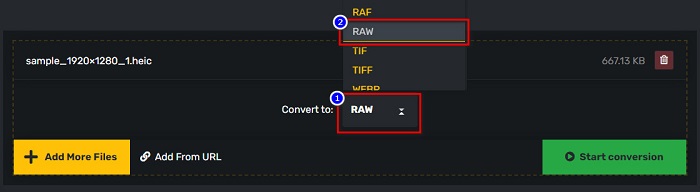
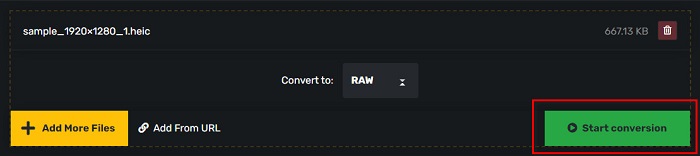
الخطوة 3. أخيرًا، انقر زر Start conversion لتحويل ملف HEIC الخاص بك إلى ملف RAW.
الايجابيات
- له واجهة مستخدم بسيطة.
- وهو يدعم العديد من تنسيقات ملفات الصور مثل HEIC و RAW و ARW و DNG و JPG و GIF وغيرها الكثير.
- يمكن الوصول إليه من جميع متصفحات الويب تقريبًا ، بما في ذلك Google و Firefox و Safari.
سلبيات
- عندما يكون اتصالك بالإنترنت بطيئًا ، قد تواجه عملية تحويل بطيئة.
PDFMall
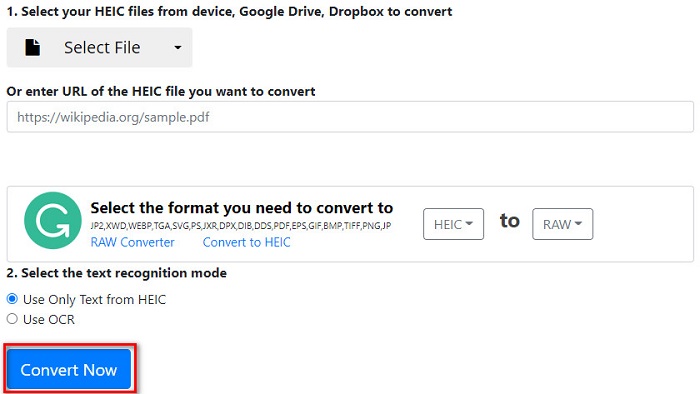
أداة أخرى يمكن أن تساعدك في تحويل HEIC إلى RAW هي PDFMall. هذا المحول عبر الإنترنت مجاني للاستخدام وسهل الاستخدام. كما أنه يدعم تنسيقات الصور القياسية. ولكن ، يرى بعض المستخدمين نافذة منبثقة للحماية من التهديدات ضد الفيروسات ، بينما يشك الناس في أن هذا المحول عبر الإنترنت آمن للاستخدام. علاوة على ذلك ، فهو يحتوي على إعلانات قد تكون مزعجة لك.
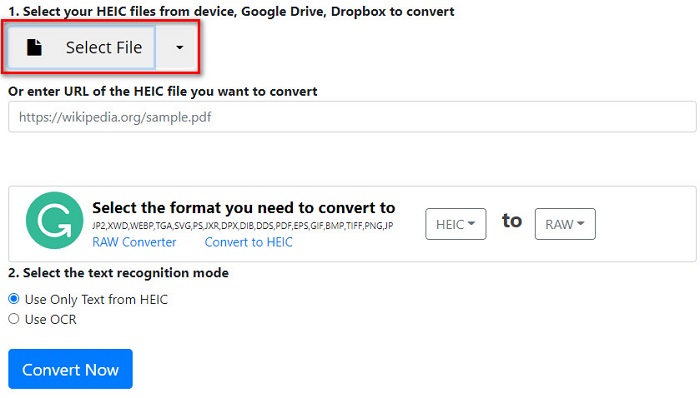
الخطوة 1. ابحث عن PDFMall في متصفّحك، ثم انقر على PDFMall في صفحة نتائج البحث. بعد ذلك، في الواجهة الرئيسية للأداة، انقر زر Select File لرفع ملف HEIC الخاص بك.
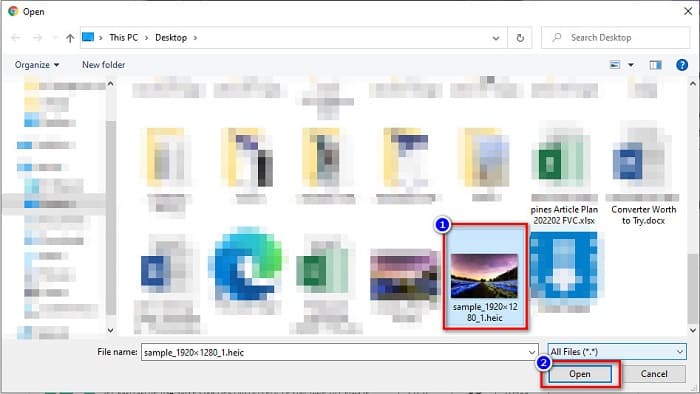
الخطوة 2. بعد ذلك ستظهر ملفات جهاز الكمبيوتر لديك. حدّد موقع ملف HEIC، ثم انقر Open لرفع ملف HEIC إلى واجهة الأداة.
الخطوة 3. لإنهاء العملية، انقر زر Convert Now لتحويل ملف HEIC الخاص بك إلى ملف RAW. انتظر بضع ثوانٍ وسيكون ملفك جاهزًا للتنزيل.
الايجابيات
- فهو حر في استخدامها.
- وهو يدعم تنسيقات الملفات الأخرى.
- يحتوي على واجهة برمجية سهلة الاستخدام.
سلبيات
- يحتوي على إعلانات لا تحتويها محولات HEIC إلى RAW الأخرى.
- قد يكون تهديدًا فيروسيًا لجهازك.
الجزء 3. توصية: Ultimate HEIC Converter لتحويل ملفات HEIC
ليس هناك من ينكر أن استخدام محول HEIC في وضع عدم الاتصال يعد أداة أكثر فاعلية لأنك لن تواجه عملية تحويل بطيئة. وإذا كنت ترغب في تحويل ملف HEIC الخاص بك إلى تنسيقات ملفات قياسية أخرى دفعة واحدة ، فإن هذا المحول يناسبك بشكل أفضل. علاوة على ذلك ، على الرغم من تحويل ملف HEIC الخاص بك إلى تنسيق ملف مختلف ، فإنه يمكنه الاحتفاظ ببيانات EXIF وضبط جودة إخراج الصورة. ما هو أكثر من ذلك ، أنه يحتوي على ميزة حيث يمكنك استعادة ملفات HEIC المفقودة أو المحذوفة على جهازك. لذا ، إذا كنت مهتمًا باستخدام هذا المحول ، فاقرأ الأوصاف أدناه.
تحميل مجانيلنظام Windows 7 أو أحدثتنزيل آمن
تحميل مجانيلنظام MacOS 10.7 أو أحدثتنزيل آمن
ميزات محول Aiseesoft HEIC:
- إنه تطبيق برمجي سهل الاستخدام لأنه يحتوي على واجهة مستخدم بسيطة.
- يتيح لك إجراء تحويل جماعي لـملفات HEIC إلى تنسيق JPG أو PNG.
- يمكنه الاحتفاظ ببيانات EXIF لملف HEIC الخاص بك.
- لا يوجد حد لحجم الملف.
- متوفر على جميع منصات الوسائط ، بما في ذلك Windows و Mac.
الجزء 4. أسئلة وأجوبة حول HEIC و RAW
هي ملفات RAW ضياع؟
نعم. على الرغم من أن ملفات RAW غير معالجة وغير مضغوطة ، تستخدم ملفات RAW ضغط البيانات بدون فقدان البيانات.
هل يؤثر تحويل HEIC إلى RAW على حجم ملف الصورة؟
نعم. سيكون حجم ملف HEIC الخاص بك أكبر عند تحويله إلى ملف RAW لأن HEIC الخاص بك سيتم فك ضغطه بمجرد أن يتحول إلى ملف RAW.
هل يمكنك عرض ملف RAW على جهاز Mac؟
قطعاً! يمكنك عرض ملف RAW في الأصل على جهاز Mac الخاص بك لأن Mac يدعم تنسيقات صور ملف RAW.
خاتمة
مع كل محولات HEIC إلى RAW المذكورة أعلاه ، من السهل جدًا تحويل تنسيق ملف HEIC إلى تنسيق RAW. أيضًا ، يُظهر المحولان عبر الإنترنت نتائج واعدة ، ومن المحتمل أن تكون تلك المحولات التي ستجدها على الإنترنت عندما يتعلق الأمر بتحويل ملفات HEIC إلى تنسيق ملف RAW. وبالتالي ، إذا كنت تريد استخدام محول يمكنه تحويل HEIC إلى تنسيقات ملفات شائعة أخرى مثل JPG و PNG ، فإن Aiseesoft HEIC Converter هو أفضل أداة بالنسبة لك.
-
 كيفية فتح ملف HEIC على أنظمة التشغيل Windows و Mac وعلى الإنترنت
 هل تبحث عن طريقة لفتح ملفات HEIC؟ توفر لك هذه المقالة أفضل الحلول لفتح ملفات HEIC على أنظمة Windows و Mac و Online.
-
 كيفية تحويل دفعة HEIC إلى PNG على أجهزة Mac و iPhone وعلى الإنترنت
 هل تبحث عن طرق كيفية تحويل HEIC إلى PNG؟ تمنحك هذه المقالة أفضل الطرق لتغيير HEIC بسهولة إلى PNG عبر الإنترنت وغير متصل.
-
 أفضل 9 محولات من HEIC إلى PNG للكمبيوتر الشخصي و Mac [متصل وغير متصل]
 اكتشف أفضل المحولات عبر الإنترنت وغير المتصلة هنا. نقدم لك أفضل محولات HEIC إلى PNG المجانية لنظامي التشغيل Windows و Mac.
