


 محول الفيديو النهائي
 مسجل الشاشة
 إصلاح الفيديو
مراجعة HitPaw Watermark Remover: تحليل متعمّق
هل سبق لك أن حمّلت مقطع فيديو أو صورة لتتفاجأ بوجود علامة مائية تُفسد تجربة المشاهدة بشكل كبير؟ إذا كنت معتادًا على استخدام الإنترنت، فربما كان أول رد فعل لديك هو البحث عن طرق لإزالتها. وخلال هذه العملية، قد تكون صادفت بطل هذا المقال ضمن قوائم التوصيات أو في المنتديات: HitPaw Watermark Remover.
مع ذلك، فإن تنزيل برنامج جديد وتثبيته وتعلّم كيفية استخدامه قد يستغرق وقتًا ليس بالقليل. لذا فالسؤال الحقيقي هو: هل يعمل فعلًا بكفاءة، وهل يستحق التجربة؟
لا داعي للقلق – هذه المراجعة التفصيلية لـ HitPaw Watermark Remover تغطي كل ما تحتاج إليه. فهي تستعرض فكرة البرنامج وميزاته ومدى توافقه مع الأنظمة المختلفة وأسعاره، إضافة إلى شرح خطوات استخدامه بالتفصيل. ستجد هنا إجابات لجميع أسئلتك ومخاوفك.

الجزء 1. نظرة بسيطة على برنامج HitPaw Watermark Remover
قبل أن نبدأ، دعنا نعرّف سريعًا بمفهوم HitPaw Watermark Remover لنمهّد للمعلومات التالية.
HitPaw Watermark Remover هو أداة احترافية لإزالة العلامات المائية مدعومة بالذكاء الاصطناعي، تتيح للمستخدمين حذف أنواع مختلفة من العلامات المائية، وطبقات النصوص، والطوابع الزمنية، وغيرها من العناصر من مقاطع الفيديو أو الصور.
والآن لنلقِ نظرة على أدائه في الجوانب الأخرى.
الأنظمة المدعومة:
يوفر برنامج إزالة العلامة المائية هذا حاليًا نُسخًا لسطح المكتب على نظامي Windows وMac، بالإضافة إلى إصدار HitPaw Watermark Remover أونلاين. ستركز هذه المراجعة بشكل أساسي على نُسخ سطح المكتب.
صيغ الوسائط المدعومة:
قبل استخدام HitPaw Watermark Remover على نظامي Mac وWindows، تأكد من أن صيغ الفيديو والصور لديك متوافقة.
إليك قائمة مختصرة بالصيغ التي يدعمها HitPaw Watermark Remover رسميًا:
الصور: JPEG، JPG، PNG، BMP، TIFF.
الفيديو: MP4، MOV، AVI.
الميزات الرئيسية
• إزالة طبيعية لكل ما هو غير ضروري
يمكن لتطبيق HitPaw Watermark Remover إزالة الطوابع الزمنية، وطبقات النصوص، والأشخاص غير المرغوب فيهم، والعناصر الزائدة، والرموز التعبيرية، وملصقات النصوص وغير ذلك الكثير. يعمل كأنه ممحاة شاملة.
• يقدّم 5 أوضاع قوية لإزالة العلامة المائية بالذكاء الاصطناعي
يوفر HitPaw Watermark Remover خمسة أوضاع مخصّصة لسيناريوهات وأنماط صور مختلفة: نموذج الذكاء الاصطناعي، تعبئة غير لامعة (Matte Fill)، تعبئة لونية (Color Fill)، تمويه غاوسي (Gaussian Blur)، وتعبئة ناعمة (Smooth Fill). اختر الوضع الأنسب لاحتياجاتك.
• يزيل العلامات المائية الديناميكية
يمكن لـ HitPaw Watermark Remover إزالة العلامات المائية الديناميكية التي تتحرك من زاوية إلى أخرى بسهولة.
• ثلاثة أوضاع لإزالة العلامة المائية
يقدّم هذا البرنامج المخصص لعلامات الصور المائية أوضاع Smooth Fill وEdge Fill وTexture Repair. فهو يضمن إزالة دقيقة للعلامة المائية مع الحفاظ على تفاصيل الصورة الأصلية والتناسق مع المناطق المحيطة.
• طرق تحديد متعددة
يمكنك ترك مهمة اكتشاف العلامة المائية وحذفها للذكاء الاصطناعي تلقائيًا، أو استخدام ثلاث أدوات للتحديد: الفرشاة (للتحديد الدقيق)، والمستطيل (للاختيار السريع)، والتحديد الحر (Freeform) للأشكال غير المنتظمة.
• تصميم سهل الاستخدام
يتّسم HitPaw Watermark Remover بواجهة intuituve منظمة بوضوح. وتتيح أزرار إعادة الضبط والتراجع والإعادة (Reset, Undo, Redo) إجراء تعديلات مرنة.
خطة التسعير
نصل الآن إلى تفاصيل الأسعار التي تهتم بها أكثر من غيرها.
يقدّم HitPaw Watermark Remover أربع خطط اشتراك:
• HitPaw Watermark Remover مجاني
نعم، يوفّر إصدارًا تجريبيًا مجانيًا. ولكن معظم الميزات المتقدمة غير متاحة، ولا يمكنك تصدير الصور مجانًا إلا 4 مرات فقط – كما أن تصدير الفيديو غير مسموح.
بدءًا من الخطط المدفوعة الأساسية التالية، يمكنك فتح جميع الميزات.
- • شهريًا: $9.99
- • سنويًا: $19.99
- • ترخيص دائم: $29.99
الجزء 2. كيفية استخدام HitPaw لإزالة العلامات المائية الخاصة بك؟
بعد استعراض العملية العامة، لننتقل إلى التطبيق العملي وشرح خطوات الاستخدام.
كيفية إزالة العلامات المائية من الصور
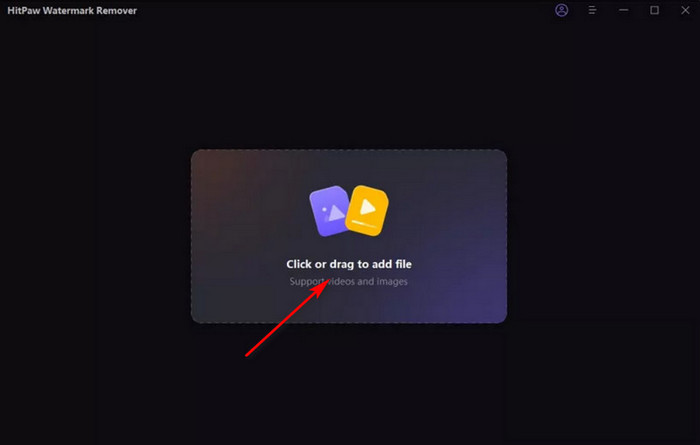
الخطوة 1. أولًا، قم بتنزيل وتثبيت HitPaw Watermark Remover على جهاز الكمبيوتر. شغّله ثم انتقل إلى الواجهة الرئيسية.
انقر على المنطقة المستطيلة في منتصف الصفحة لرفع الصورة.
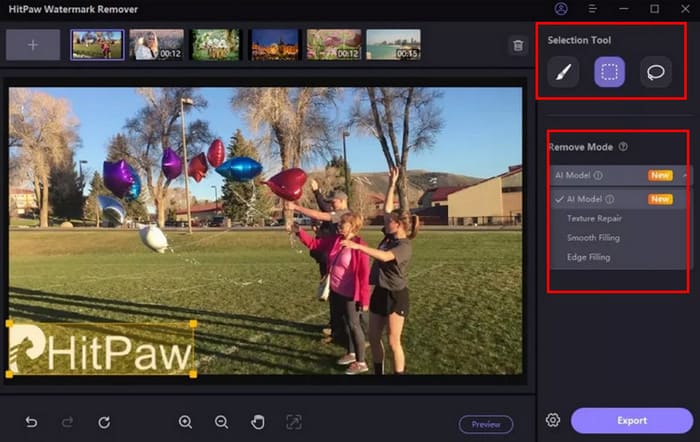
الخطوة 2. اختر إحدى الأدوات – أداة التحديد المستطيلي (Marquee Tool)، أداة تحديد المضلع (Polygonal Lasso Tool) أو أداة الفرشاة (Brush Tool) – لتحديد المنطقة التي تريد إزالتها من الصورة.
بعد ذلك، وبناءً على خصائص الصورة، اختر واحدة من طرق الإزالة الخمس بالذكاء الاصطناعي التي يوفرها البرنامج لتطبيقها.
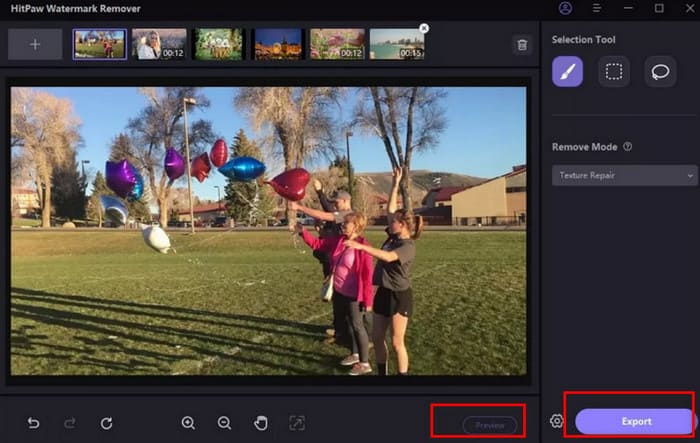
الخطوة 3. انقر على Preview لمعاينة تأثير إزالة علامة الصورة المائية. إذا كنت راضيًا عن النتيجة، انقر على Export لحفظ الصورة.
كيفية إزالة العلامة المائية من الفيديو
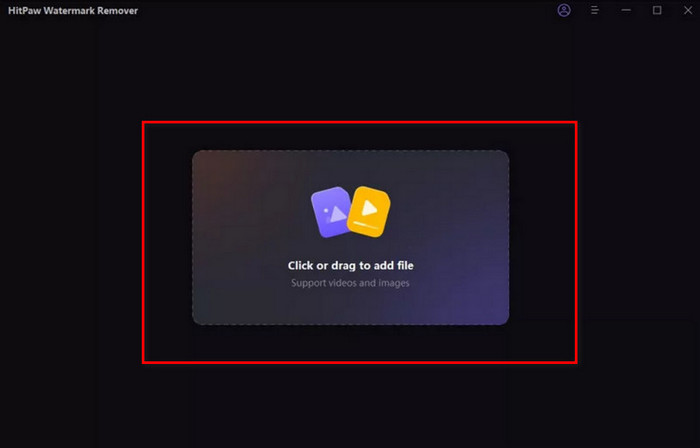
الخطوة 1. أولًا، قم بتنزيل HitPaw Watermark Remover من الموقع الرسمي إلى جهاز الكمبيوتر الخاص بك.
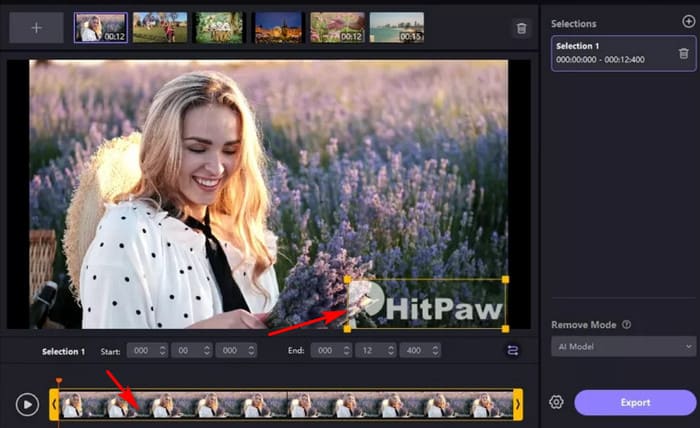
بعد تشغيل البرنامج والدخول إلى الواجهة الرئيسية، سترى منطقة مستطيلة. اسحب ملف الفيديو إلى هذه المنطقة لرفعه.
الخطوة 2. بعد ذلك، اختر وضع إزالة العلامة المائية بالذكاء الاصطناعي الأنسب لحالتك من بين الأوضاع الخمسة المتاحة.
ثم حدد العلامة المائية داخل إطار الفيديو. بعد ذلك انتقل إلى المخطط الزمني واسحب المربع الأصفر لتحديد الجزء الذي تظهر فيه العلامة المائية طوال المقطع.
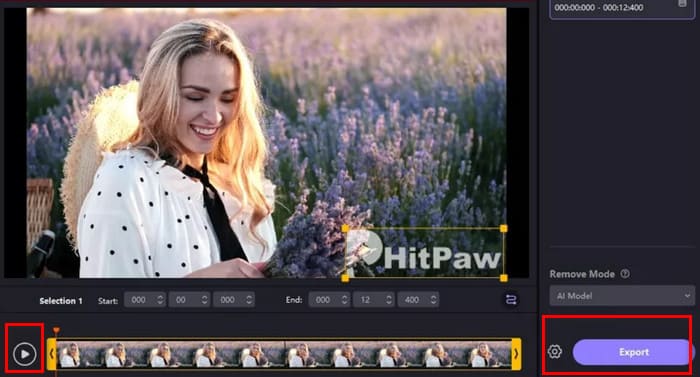
الخطوة 3. يمكنك الآن النقر على زر التشغيل لمعاينة الفيديو بعد إزالة العلامة المائية.
إذا كنت راضيًا عن النتيجة، فانقر على Export لحفظ الفيديو بعد المعالجة.
الجزء 3. أفضل بديل لبرنامج HitPaw Watermark Remover
إذا لم تكن راضيًا عن حدود HitPaw Watermark Remover في إزالة العلامات المائية، فننصحك بتجربة هذين البديلين لـإزالة العلامات المائية من الصور ومقاطع الفيديو.
للفيديو: FVC Video Converter Ultimate
يُعد FVC Video Converter Ultimate برنامجًا لسطح المكتب يجمع بين تحويل الفيديو وتحريره. ويضم صندوق أدوات شاملًا (Toolbox) يمكنك من خلاله الوصول بسهولة إلى أداة إزالة علامة الفيديو المائية (Video Watermark Remover).
يمكنك تحديد المنطقة التي تحتوي على العلامة المائية التي ترغب في إزالتها والتحكم بدقة في النطاق من خلال ضبط حجم مربع التحديد. طريقة الاستخدام سهلة للغاية، مما يجعله خيارًا ممتازًا للمبتدئين.
تحميل مجانيلنظام Windows 7 أو أحدثتنزيل آمن
تحميل مجانيلنظام MacOS 10.7 أو أحدثتنزيل آمن

للصور: Picwand.AI
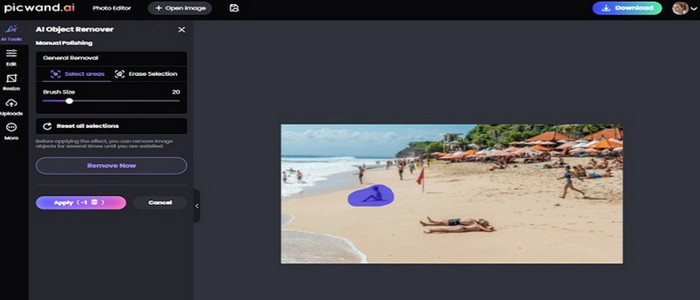
تُعد أداة إزالة الكائنات (Object Remover) في Picwand.AI حلًا مثاليًا لإزالة العلامات المائية من صورك. فهي سريعة وتلقائية ومجانية، وتستفيد من أحدث تقنيات الذكاء الاصطناعي لحذف العلامات المائية والنصوص وحتى الأشخاص أو العناصر من الصور.
توفر الأداة فرشاة لتحديد المنطقة المستهدفة – ما عليك سوى تمييز الجزء الذي تريد إزالته، وسيتولى الذكاء الاصطناعي الباقي. كن مطمئنًا، فصورك تحتفظ بجودتها الأصلية بعد إزالة العلامة المائية.
الجزء 4. الأسئلة الشائعة حول HitPaw Watermark Remover
هل يمكن لبرنامج HitPaw إزالة العلامات المائية؟
بالتأكيد. يُعَد HitPaw Watermark Remover حلاً مثالياً لك، فهو يوفّر ثلاث طرق لتحديد العلامات المائية، بالإضافة إلى خمسة أوضاع إزالة مدعومة بالذكاء الاصطناعي للتعامل مع أي سيناريو.
ما هو أفضل مزيل علامات مائية مجاني؟
خطة التجربة المجانية لبرنامج HitPaw Watermark Remover تُعد خيارًا جيدًا؛ فهو سهل الاستخدام، رغم أن الميزات المتقدّمة قد تكون محدودة. بالإضافة إلى ذلك، يُعد برنامج Picwand.AI Object Remover بديلاً مناسبًا يمكن الاعتماد عليه.
هل استخدام HitPaw مجاني؟
تقدّم نسختاه على الإنترنت ونسخة سطح المكتب وظائف مجانية جزئيًا، إلا أنّ الوصول إلى أحدث الخدمات وأكثرها تقدّمًا يتطلّب اشتراكًا مدفوعًا.
خاتمة
بشكل عام، يُعد HitPaw Watermark Remover أداة فعّالة للغاية في إزالة العلامات المائية. فمرونته في أدوات التحديد، ووضعياته الذكية للإزالة، وسرعته العالية في المعالجة تمنحه تميّزًا واضحًا، فضلًا عن كفاءته المتساوية في التعامل مع كلٍّ من الصور ومقاطع الفيديو.
ومع ذلك، فإنه يفرض قيودًا كبيرة على المستخدمين المجانيين. لتجاوز هذه القيود، يوصي هذا الدليل باستخدام FVC Video Converter Ultimate أو Picwand.AI Object Remover كبدائل.
-
 كيفية إزالة علامة Weibo المائية على مقاطع الفيديو والصور بسهولة
 هل تواجه مشكلة في إزالة علامة Weibo المائية عند تصدير الفيديو والصورة؟ في هذه الحالة ، يجب أن يكون لديك مزيل العلامة المائية الذي ندرجه أدناه والذي يمكن أن يساعدك.
-
 3 طرق لإضافة علامة مائية إلى فيديو [دليل للمبتدئين]
 إذا كنت تبحث عن طرق فعّالة لإضافة علامة مائية إلى فيديو، فلدينا ما يناسبك! ستُعلّمك هذه المقالة ثلاث طرق مختلفة لإضافة علامة مائية.
-
 5 طرق لإزالة علامة مائية من مقطع فيديو بطريقة احترافية
 هل تحتاج إلى إزالة علامة مائية من مقطع فيديو لجعله يبدو احترافيًا؟ حسنًا ، اقرأ هذا المقال حيث نضيف برنامجًا تعليميًا حول كيفية القيام بذلك!
