


 محول الفيديو النهائي
 مسجل الشاشة
 إصلاح الفيديو
 تنزيل آمن
أفضل الطرق لفتح ملفات HEIC على أنظمة التشغيل Windows و Mac وعلى الإنترنت
إذا كنت تستخدم هاتف iPhone، ستلاحظ أن صورك تحمل امتداد الملفات HEIC. ملفات HEIC هي صيغ صور أنشأتها شركة Apple، وهي نسختهم من HEIF (ملف الصورة عالي الكفاءة). إضافةً إلى ذلك، فإن ملفات HEIC هي ملفات صور مضغوطة بجودة عالية. ومع ذلك، وبما أن ملفات HEIC حصرية لأجهزة Apple، لا يمكنك فتحها بشكل أصلي على نظام Windows أو عبر الإنترنت. لذلك فإن أفضل طريقة لــفتح ملف HEIC على Windows وعبر الإنترنت هي استخدام الأساليب الموضَّحة في هذه المقالة.

الجزء 1. كيفية فتح ملف HEIC على Windows
فتح ملف HEIC على Windows أمر مستحيل ؛ لذلك ، فأنت بحاجة إلى أداة لدعمك لفتح ملف HEIC على Windows. ولكن إذا كنت تريد فتح HEIC الخاص بك على Windows ، فيمكنك تحويله إلى ملف يدعمه Windows ، JPG. JPG هو تنسيق ملف يمكن لـ Windows فتحه محليًا وهو أشهر تنسيق لملفات الصور. لحسن الحظ ، وجدنا أفضل محول HEIC إلى JPG لفتح ملفات HEIC على Windows.
FVC Free HEIC to JPG Converter
إذا كنت تبحث عن أفضل محوّل HEIC إلى JPG على الإنترنت، فلست بحاجة للبحث بعد الآن! إن أداة FVC Free HEIC to JPG Converter هي محوّل HEIC إلى JPG عبر الإنترنت يمكنه تحويل الملفات دون فقدان الجودة. إنها أداة سهلة الاستخدام لأنها تمتلك واجهة رسومية بسيطة وسهلة الفهم، على عكس الأدوات الأخرى المتوفرة على الويب. باستخدام هذه الأداة على الويب، يمكنك إضافة ملفين أو أكثر وإجراء تحويل دفعي لتحسين الإنتاجية في عملية التحويل بنقرة واحدة.
على الرغم من أن الأداة تحتاج إلى اتصال بالإنترنت قبل أن تتمكن من استخدامها ، فإن عملية التحويل تكون بلا شك سريعة للغاية مقارنة بالأدوات الأخرى المتصلة بالإنترنت وغير المتصلة بالإنترنت. أليس محول الويب رائعًا؟ إذا كنت تريد معرفة المزيد حول هذه الأداة ، فيجب عليك قراءة التفاصيل أدناه حول أفضل محول HEIC إلى JPG المستند إلى الويب.
الميزات:
- يسمح لك بتحويل ملفات HEIC إلى تنسيق JPG دفعة واحدة.
- يحتوي على واجهة برمجية سهلة الاستخدام.
- متوافق مع جميع المتصفحات المتاحة.
- لديها عملية تحويل فائقة السرعة للتحويل بسرعة البرق.
كيفية تحويل HEIC إلى JPG باستخدام FVC Free HEIC to JPG Converter:
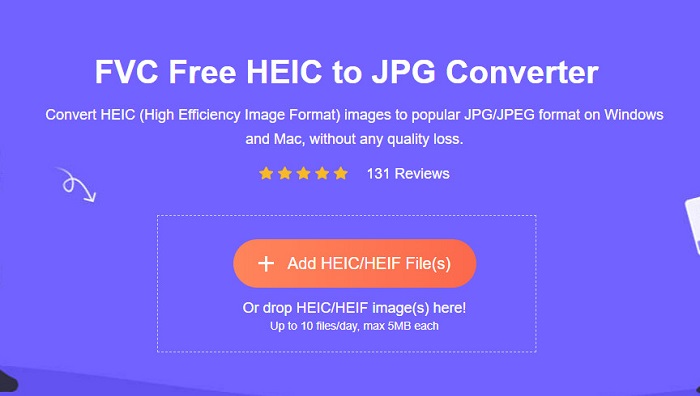
الخطوة 1. في المتصفح، ابحث عن FVC Free HEIC to JPG Converter، ثم سيتم توجيهك إلى صفحة الويب الخاصة بهم. هكذا تبدو صفحة الويب الخاصة بهم:
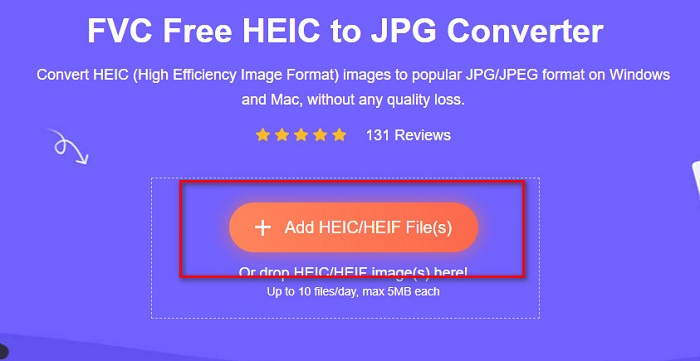
الخطوة 2. بعد ذلك، انقر على زر Add HEIC/HEIF File(s). ستظهر لك ملفات جهاز الكمبيوتر، ثم اختر ملف HEIC الذي تريد رفعه.
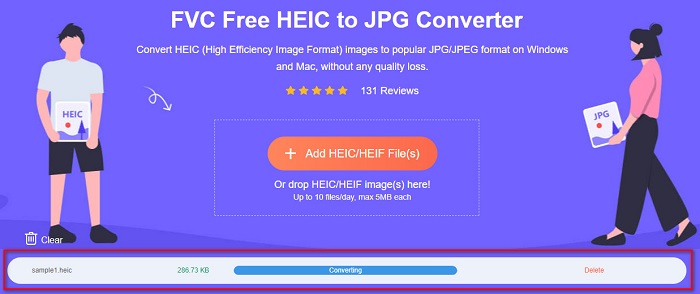
الخطوة 3. بعد رفع الملف، سيبدأ تحويل ملف HEIC إلى JPG. بعدها انتظر لبضع ثوانٍ حتى يكتمل.
الخطوة 4. أخيرًا، انقر على زر Download لتنزيل ملف JPG، ثم حدِّد مكانه في ملفات جهاز الكمبيوتر لديك.
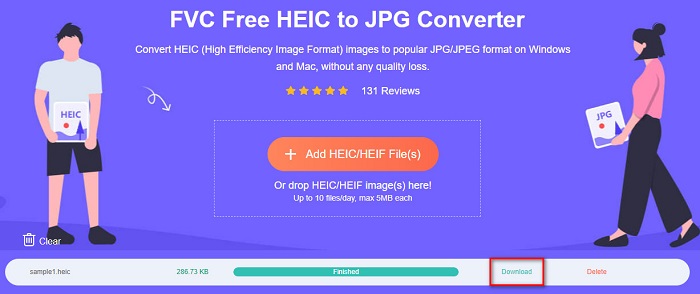
وهذا كل شيء! يمكنك الآن عرض صورة HEIC المحولة إلى تنسيق ملف JPG.
الجزء 2. كيفية فتح ملف HEIC على نظام التشغيل Mac
يعد فتح HEIC على جهاز Mac أمرًا سهلاً لأن Apple تدعم صور HEIC. ولكن إذا كنت لا تزال تريد معرفة العملية خطوة بخطوة حول كيفية فتح ملفات HEIC على نظام Mac ، فاقرأ الخطوات أدناه.
الخطوة 1. على جهاز الـ Mac الخاص بك، ابحث عن ملف HEIC.
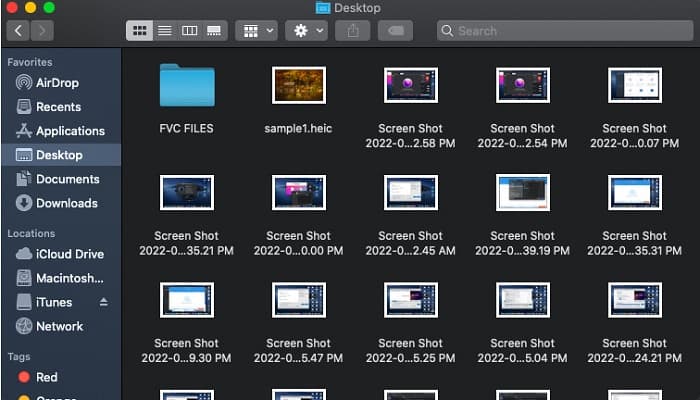
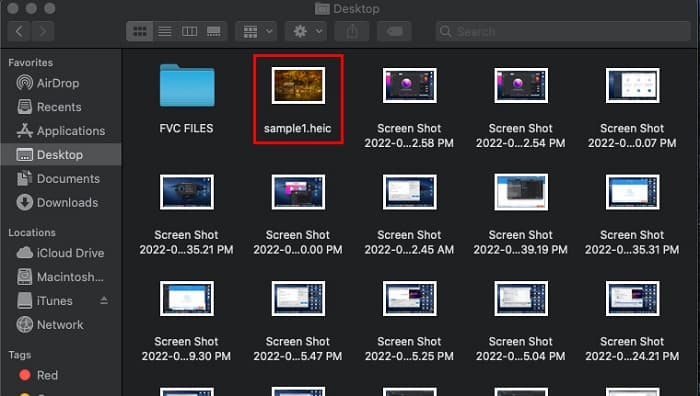
الخطوة 2. ثم انقر نقرتين (Double-tap) على ملف HEIC.
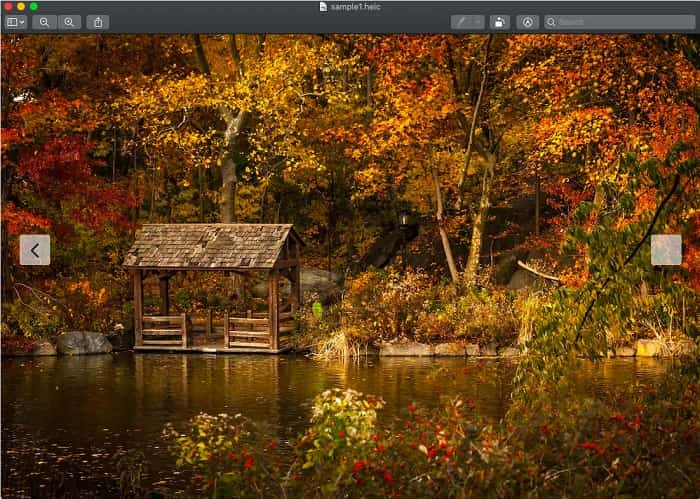
الخطوة 3. والآن يمكنك عرض ملف HEIC والاستمتاع به.
الجزء 3. كيفية فتح HEIC على الإنترنت
واحدة من أكثر الطرق فعالية لفتح ملف HEIC الخاص بك هي فتحه عبر الإنترنت. لا يوجد سوى عدد قليل من الأدوات التي يمكنك استخدامها لفتح ملفات HEIC عبر الإنترنت ؛ ومع ذلك ، وجدنا أداة لك لفتح ملف HEIC الخاص بك على الإنترنت.
ضغط jpg.net
موقع Compressjpg.net هو أداة تتيح لك فتح ملفات HEIC بسهولة عبر الإنترنت. بالإضافة إلى ذلك، يمكنك عرض صور HEIC وHEIF من هاتفك المحمول أو من نظام Windows باستخدام هذه الأداة.
الخطوة 1. في المتصفح، ابحث عن Compressjpg.net، ثم سينقلك إلى صفحة الويب الخاصة بهم. بعد ذلك، انقر على زر Choose File أو اسحب وأفلِت ملف HEIC في الواجهة الرئيسية للأداة.

الخطوة 2. بعد النقر على زر Choose File، ستظهر ملفات جهاز الكمبيوتر لديك، حيث ستقوم باختيار ملف HEIC. ثم انقر على Open لرفع ملف HEIC.
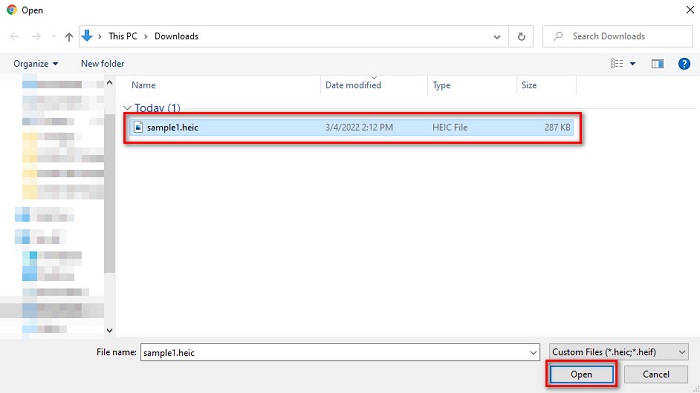
الخطوة 3. في النهاية، يمكنك الآن عرض ملف HEIC الخاص بك عبر الإنترنت. الأمر سهل، أليس كذلك؟

الايجابيات
- سهل الاستخدام
- يمكنه تحميل صورة HEIC الخاصة بك بسرعة.
- لا يحتوي على أي إعلانات مزعجة.
سلبيات
- نظرًا لأنه يعتمد على الإنترنت ، فقد تواجه مشكلة في عرض صورة HEIC الخاصة بك.
فك عارض الصور HEIC
عارض آخر على الإنترنت يستحق استخدامه هو HEIC Image Viewer Decoder. يتيح لك هذا العارض عبر الإنترنت رؤية ملف HEIC في بضع خطوات فقط. إنه مناسب جدًا للاستخدام ويستخدم العديد من الأشخاص هذه الأداة. ومع ذلك ، يحتوي هذا العارض عبر الإنترنت على العديد من الإعلانات المزعجة التي قد تعطل عملية المشاهدة. ومع ذلك ، فهو أحد أكثر عارضين HEIC عبر الإنترنت شيوعًا.
الخطوة 1. أولاً، ابحث عن HEIC Image Viewer Decoder في مربع البحث.
الخطوة 2. بعد ذلك، اسحب وأفلِت ملف HEIC في المربع المستطيل، أو يمكنك النقر على زر Choose File لرفع ملف HEIC. ثم انتقل إلى الخطوة الأخيرة.

الخطوة 3. أخيرًا، انتظر حتى يتم تحميل صورة HEIC، ثم يمكنك عرض صورة HEIC التي تريد مشاهدتها.
الايجابيات
- يحتوي على واجهة برمجية سهلة الاستخدام.
- يمكن الوصول إليها في أي متصفح.
سلبيات
- يحتوي على العديد من الإعلانات المزعجة.
- يستغرق تحميل صورة HEIC الخاصة بك وقتًا.
FileProInfo
موقع FileProInfo هو عارض HEIC عبر الإنترنت يتيح لك عرض ملف HEIC فورًا. هذا العارض المجاني على الإنترنت لا يتطلّب منك التسجيل أو تثبيت أي برنامج. علاوة على ذلك، فهو آمن بنسبة 100% للاستخدام. العيب الوحيد هو أنه يحتوي على إعلانات مزعجة ومشتتة. وعلى الرغم من وجود حد لحجم الملف، فإن الكثير من الأشخاص يستخدمون هذه الأداة عبر الإنترنت لعرض ملفات HEIC الخاصة بهم.
الخطوة 1. في المتصفح الذي تستخدمه، ابحث عن FileProInfo HEIC online viewer.
الخطوة 2. في الواجهة الرئيسية للأداة، انقر على زر Select HEIC file، ثم ستظهر ملفات جهاز الكمبيوتر حيث ستختار ملف HEIC الذي تريد مشاهدته.

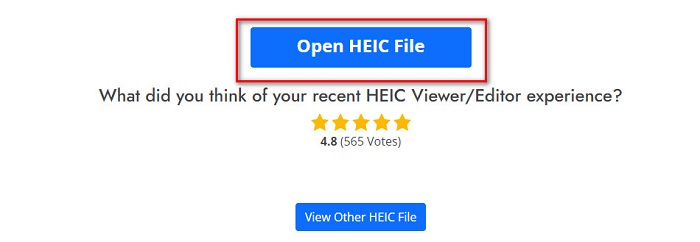
الخطوة 3. أخيرًا، انقر على زر Open HEIC File لعرض ملف HEIC الخاص بك عبر الإنترنت، ثم انتظر حتى يتم تحميل صورة HEIC.
الايجابيات
- يمكنه عرض ملف HEIC بسهولة.
- مجاني للوصول على شبكة الإنترنت.
- منحنى التعلم ليس قاسيا.
سلبيات
- تحديد حجم الملف.
- تظهر الإعلانات المنبثقة من العدم.
الجزء 4. مزيد من المعرفة حول ملف HEIC
ملفات HEIC هي تنسيقات صور ملفات موجودة في الصور المأخوذة من أجهزة Apple. HEIC تعني حاوية صور عالية الكفاءة. يتم إنشاء هذه الأنواع من الملفات لضغط أفضل دون التأثير على الجودة العالية للصورة.
علاوة على ذلك ، نظرًا لأن ملف الصورة هذا يحتوي على ضغط أفضل مع دقة عالية الجودة ، فإن هذه الملفات هي الأفضل لالتقاط الصور الفوتوغرافية والصور الحية وإنشاء الرسوم المتحركة. علاوة على ذلك ، يمكنه دعم لون 16 بت لتحرير أفضل. ومع ذلك ، نظرًا لأن Apple تطور ملفات HEIC ، فهي غير متوافقة مع العديد من التطبيقات والأجهزة.
الجزء 5. أسئلة وأجوبة حول كيفية فتح ملفات HEIC
هل يمكنك فتح ملفات HEIC على أجهزة Android؟
لا ، ملفات HEIC حصرية لأجهزة Apple فقط. من المستحيل فتح ملفات الصور هذه على نظام Android ؛ تحتاج إلى استخدام أداة أو محول عبر الإنترنت.
هل يؤثر تحويل ملف HEIC إلى ملف JPG على الجودة؟
لن يؤثر تحويل ملف HEIC إلى تنسيق ملف JPG على جودة الصورة. ومع ذلك ، فإنه سيؤثر على حجم الملف لأن ملفات HEIC هي ملفات مضغوطة ، بينما JPG ليس كذلك.
هل يمكنني فتح تنسيق JPG على أجهزة Apple؟
نعم. تحتوي العديد من أجهزة Apple مثل iPhone و iPad على تطبيق مدمج يمكنه فتح تنسيق ملف JPG. إحدى الطرق هي فتح ملف JPG باستخدام صور iCloud.
هل يمكنك تحويل ملف HEIC إلى تنسيق ملف PNG؟
بالتأكيد ، تتيح لك العديد من الأدوات تحويل ملفات HEIC إلى تنسيق ملف PNG.
خاتمة
لذلك ، لا داعي للقلق الآن إذا كنت تريد فتح ملفات HEIC على Windows و Mac وعلى الإنترنت لأن جميع الحلول والطرق مقدمة لك أعلاه. هناك العديد من الطرق لفتح ملف HEIC. ومع ذلك ، لا تحتوي جميعها على نفس الميزات لاستخدامها. ولكن إذا كنت ترغب في عرض ملف HEIC الخاص بك على أي جهاز ، فمن الملائم تحويل ملف HEIF إلى تنسيق ملف JPG. وفي هذه الحالة ، سيساعدك محول FVC Free HEIC إلى JPG في حل هذه المشكلة.
لذلك، إذا كنت من مستخدمي نظام Windows، فإن الطريقة الوحيدة لفتح ملف HEIC هي تحويله إلى JPG باستخدام أفضل محوّل HEIC إلى JPG، وهو FVC Free HEIC to JPG converter.
-
 JPG VS GIF: 3 طرق سهلة حول كيفية تحويل JPG إلى GIF
 هل تريد معرفة الفرق بين JPG و GIF؟ أو هل تريد تبديل JPG إلى تنسيق GIF المتحرك؟ ثم اقرأ هذه المقالة للحصول على فكرة.
-
 أهم 3 محولات يجب ألا تفوتها لتحويل PNG إلى GIF متحركة
 هل تريد إحياء ملف PNG الخاص بك؟ ثم حاول تحويل تنسيق PNG إلى GIF المتحرك باستخدام الأدوات المفيدة المتاحة والخطوات الخاصة بكيفية القيام بذلك.
-
 أفضل 4 صانعي صور متحركة يمكنك تجربتها [أداة تستند إلى سطح المكتب والويب]
 هل تريد تحويل صورتك الثابتة إلى رسوم متحركة مذهلة؟ هذا هو يومك المحظوظ حيث نقوم بتجميع الأدوات التي يمكنك استخدامها على الويب.
