


 محول الفيديو النهائي
 مسجل الشاشة
 إصلاح الفيديو
اكتشف كيفية رفع مستوى الصوت على AirPods و Aid Pods Pro بخطوات
باستخدام AirPods و AirPods Pro ، يمكنك قيادة Siri والاستماع إلى الموسيقى المفضلة لديك والرد على المكالمات الهاتفية والقيام بالمزيد. شيء آخر رائع بخصوص امتلاك Air Pod هو أنه لاسلكي ، مما يعني أنك لن تواجه صعوبة في إزالة السلك المعقود من سماعات الأذن. يمكنك أيضًا تغيير مستوى الصوت بسهولة عن طريق أمر Siri برفع مستوى الصوت أو خفضه.
لكن في بعض الأحيان لا يستطيع Siri التعرّف على صوتك، لذا فإن أفضل طريقة لتغيير مستوى الصوت هي ضبطه يدويًا. أدناه أفضل الطرق لرفع مستوى الصوت والخطوات الموضّحة لكل وظيفة. تم اختبار جميع هذه الوظائف وهي تؤدي بشكل ممتاز في تغيير مستوى صوت الصوت. هيا نتعلّم كيفية رفع مستوى الصوت في AirPods أو AirPods Pro دون إطالة.
الجزء 1. كيفية رفع مستوى الصوت على AirPods / AirPods Pro على أجهزة iOS الخاصة بك
كل هذه التقنيات التي نقدّمها ستساعدك إذا احتجت إلى رفع مستوى الصوت على الـ AirPods الخاصة بك. على الرغم من أن بعضها ليس جديدًا علينا، فإننا ما زلنا ندرجها. لكن قبل أي شيء، تأكّد من أن AirPods أو AirPods Pro متصلة بهاتفك عبر البلوتوث. إذا كنت لا تعرف كيفية توصيلها، يمكنك وضع AirPods أو AirPods Pro بجانب جهاز iOS الخاص بك، مع التأكد من أن المسافة أقل من 30 مترًا. افتح العلبة، ثم اضغط مطولًا على الزر الموجود في الجهة الخلفية للعلبة. فورًا سيظهر إشعار على الشاشة؛ اضغط على اتصال (Connect). بعد الاتصال، يومض الضوء على العلبة ثم يتحوّل إلى ضوء ثابت. بعد ذلك يمكنك تشغيل الصوت على الـ AirPods الخاصة بك.
الطريقة 1. استخدم زر رفع الصوت
إنها الطريقة الأكثر شيوعًا لرفع مستوى صوت أي صوت يتم تشغيله على نظام iOS الخاص بك ، وذلك باستخدام مفاتيح مستوى الصوت الثابتة. توجد هذه المفاتيح الصلبة في الجزء الأيسر من أجهزة iOS الخاصة بك. دعنا نتعلم كيفية رفع مستوى الصوت على Aird Pods Pro أو AirPods دون تأخير.
الخطوة 1. بمجرد توصيل AirPods أو AirPods Pro، يمكنك تشغيل الصوت على جهاز iOS. بعد التشغيل، انقر على زر رفع الصوت في هاتفك لزيادة مستوى الصوت.
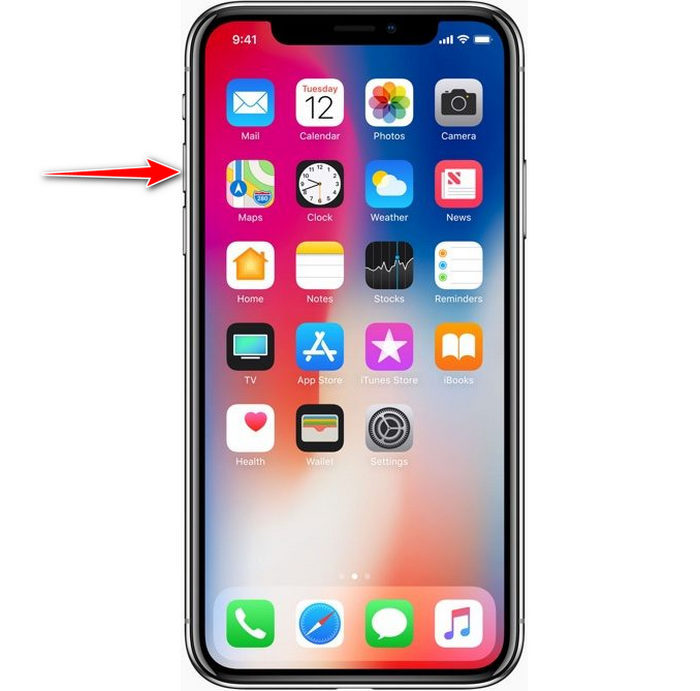
الخطوة 2. إذا شعرت أن الصوت أصبح مرتفعًا جدًا، فانقر على زر خفض الصوت لموازنته.
الطريقة 2. استخدم مركز التحكم
التقنية التالية هي مثل الأولى ؛ ومع ذلك ، من غير المعتاد استخدام هذا لأن التقنية الأولى أسهل بكثير. لكن هذا مفيد إذا كانت مفاتيح مستوى الصوت معطلة أو غير قادرة. لذلك ، إذا كنت ترغب في تجربة استخدام هذه التقنية ، يمكنك اتباع الخطوات التالية.
الخطوة 1. انقر على اللمس في النظام (System Touch) المعروض على أجهزة iOS الخاصة بك، ثم انقر على مركز التحكم (Control Center).
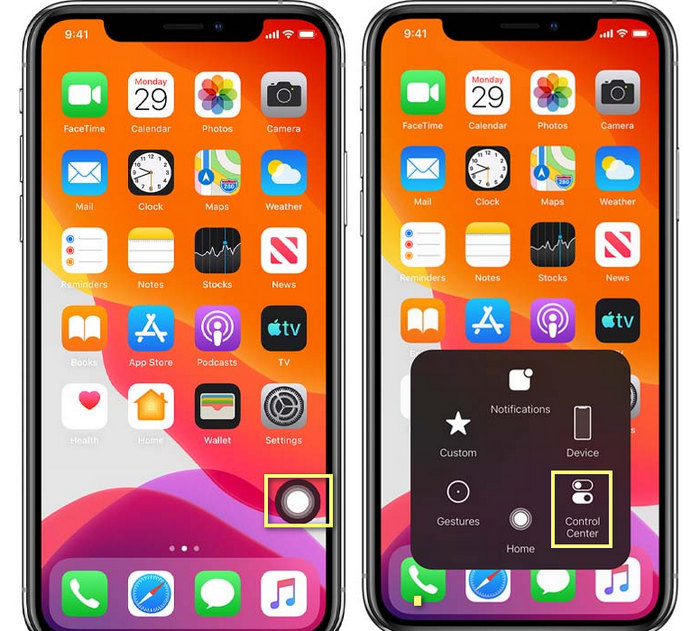
الخطوة 2. في مركز التحكم، اضغط مع الاستمرار على شريط تمرير الصوت (audio slider)، ثم حرّك شريط التمرير للأعلى في الشاشة التالية التي ستظهر أمامك؛ في هذه المنطقة يمكنك تشغيل ميزة إلغاء الضوضاء والشفافية إذا احتجت ذلك.
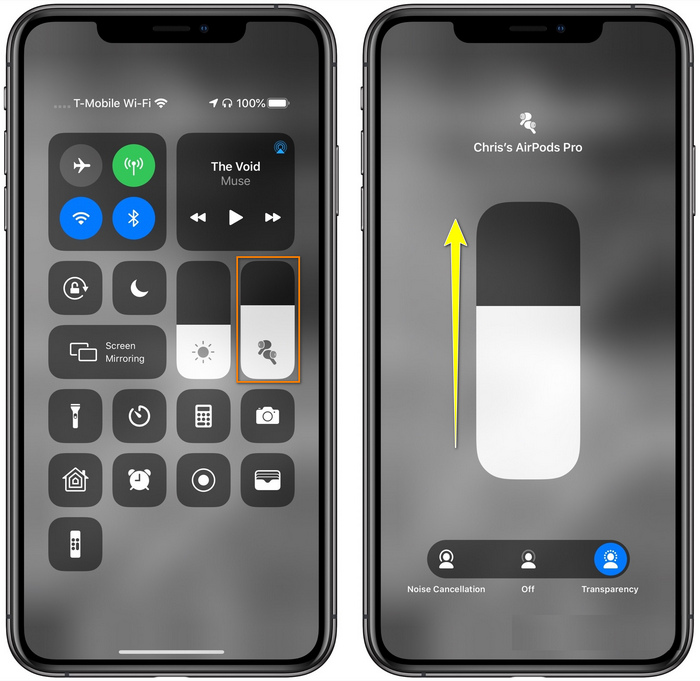
الطريقة 3. استخدم الإعدادات
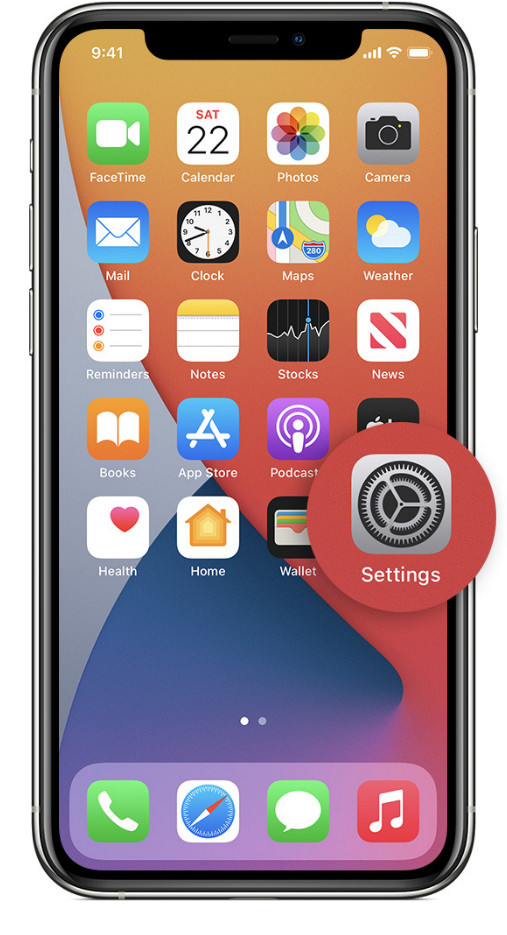
هل تعلم أنه يمكنك إجراء تعديل كبير في مستوى الصوت إذا ذهبت إلى الإعدادات (Settings) في جهاز iOS؟ لكن هذه الخطوة تعمل فقط إذا كنت تبث الموسيقى على AirPods. كذلك، لن يتغيّر مستوى الصوت كثيرًا، لكنه سيزداد قليلًا. لذا، إذا كنت مستعدًا لاكتشاف كيفية رفع مستوى الصوت في AirPods عبر الإعدادات (Settings)، يمكنك اتباع الخطوات أدناه.
الخطوة 1. افتح الإعدادات (Settings)، وابحث عن الموسيقى (Music)، ثم انقر عليها.
الخطوة 2. تحت قسم خيارات التشغيل (Playback options)، انقر على المعادِل (EQ) واختر أحد إعدادات المعادِل التي تريد إضافتها إلى موسيقاك.
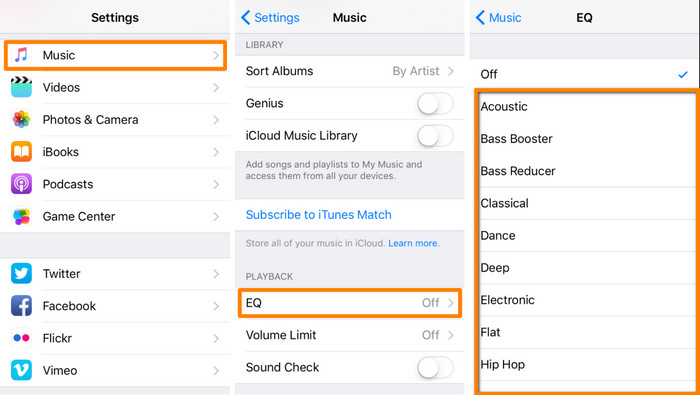
الخطوة 3. بعد الاختيار، يمكنك الآن الضغط على زر رفع الصوت في هاتفك لزيادة مستوى الصوت.
المكافأة: كيفية زيادة حجم مقاطع الفيديو الخاصة بك باستخدام أفضل معزز حجم على نظامي التشغيل Windows و Mac
لست راضيًا عن تقنيات رفع الصوت التي شرحناها أعلاه؟ في هذه الحالة، يمكنك استخدام FVC Video Converter Ultimate لزيادة مستوى صوت الملف حتى تسمعه بوضوح وعلوّ. باستخدام هذه الأداة، يمكنك رفع مستوى صوت ملف الفيديو قبل مشاهدته. لكن الجانب السلبي هو أنه غير متاح على أي أجهزة محمولة، ويمكنه فقط زيادة صوت ملف واحد في كل مرة.
علاوة على ذلك ، إذا كنت بحاجة إلى زيادة مستوى الصوت هنا ، فستسمع الفرق بين الصوت الأصلي والصوت المحسن ؛ يمكنك اتباع الخطوات المقدمة. ولكن قبل أي شيء آخر ، تذكر أن تقوم بنقل الملف الصوتي الذي تريده لزيادة مستوى الصوت. يرجى اتباع الخطوات الموضحة أدناه لمعرفة كيفية رفع مستوى الصوت على AirPods.
الخطوة 1. قم بتنزيل البرنامج على جهاز الكمبيوتر المكتبي، ثم ثبّته واتبع خطوات التثبيت، وبعدها اضغط على Start Now لتشغيل الأداة على نظامك.
تحميل مجانيلنظام Windows 7 أو أحدثتنزيل آمن
تحميل مجانيلنظام MacOS 10.7 أو أحدثتنزيل آمن
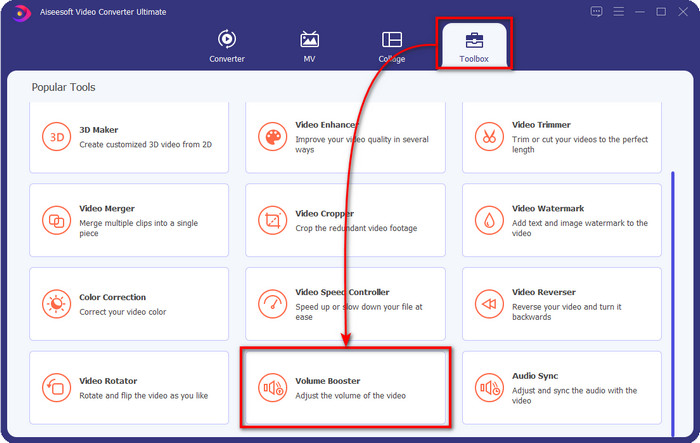
الخطوة 2. انتقل إلى علامة تبويب صندوق الأدوات (Toolbox)، وابحث عن معزّز الصوت (Volume Booster)، ثم انقر عليه.
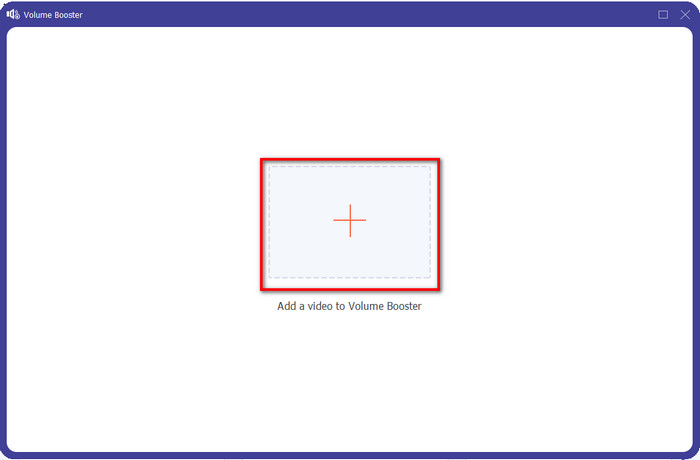
الخطوة 3. ستظهر نافذة جديدة؛ انقر على زر إضافة (add) لإدراج الملف الذي تريد زيادة صوته. استعرض لاختيار الملف، ثم اضغط على فتح (Open).
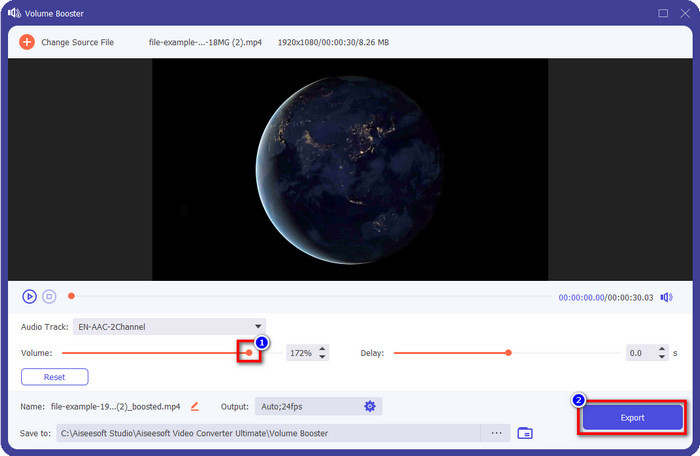
الخطوة 4. بعد ذلك، انتقل إلى مستوى الصوت (Volume) وقم بضبطه عن طريق سحب شريط التمرير (slider) إلى اليمين لزيادة مستوى الصوت. عند الانتهاء، انقر على تصدير (Export) للمتابعة. وبذلك تكون قد رفعت مستوى صوت الفيديو الذي تريده.
ذات صلة:
الجزء 2. أسئلة وأجوبة حول رفع الصوت على AirPods
هل الاستماع إلى الأصوات العالية جيد؟
لا ، إنه غير مناسب لأذنك. على الرغم من أن الاستماع إلى الموسيقى على أعلى مستوى مفيد لنا ، إلا أنه ليس لآذاننا. تأكد من عدم التعرض المفرط لدرجة 70 ديسيبل لتجنب فقدان السمع والأضرار الدائمة الأخرى ، في المقام الأول إذا كنت تستخدم سماعات الرأس أو AirPods. بشكل عام ، لن يؤثر ذلك على أذنك على الفور لأن سماعاتنا لا يمكنها إصدار صوت يصم الآذان مثل الانفجار. لكن على المدى الطويل ، ستكون هناك نتيجة سيئة. لذا قبل حدوث ذلك ، يجب أن تمنعه.
لماذا أحتاج إلى زيادة الصوت؟
في بعض الحالات ، ستحتاج إلى زيادة مستوى الصوت لسماع الصوت بشكل أفضل ، خاصة للاستماع إلى بعض تفاصيل الأقارب التي تشكل جزءًا من الصوت أو الفيديو. لكن تذكر ، تجنب تعريض أذنك للأصوات العالية لتجنب بعض المضاعفات التي يمكن أن تؤدي إلى ضرر دائم.
لماذا تحدث ضجة في أجهزة AirPods الخاصة بي؟
هناك العديد من الأسباب المحتملة التي تجعل أجهزة AirPods الخاصة بك تنتشر. أحد الأسباب هو أنك تمارس ضغطًا شديدًا على AirPods أثناء تشغيل الصوت لفترة طويلة على الجهير. ستحدث الضجة بعد الضغط المستمر على AirPods. لذلك لتجنب حدوث ذلك ، يجب عليك استخدام مستوى الصوت بشكل صحيح وليس بصوت عالٍ جدًا.
خاتمة
الآن تعلّمنا كيفية رفع مستوى الصوت في AirPods على أجهزة iOS بسرعة. على الرغم من أن التقنيات التي عرضناها يمكن أن تساعدك على زيادة مستوى الصوت، إلا أنها أحيانًا لا تكون كافية. لذلك، إذا ما زلت غير راضٍ عن مستوى الصوت، يمكنك استخدام FVC Video Converter Ultimate إلى جانب الطرق التي شرحناها. باستخدام هذه الأداة، يمكنك زيادة مستوى صوت ملفك الصوتي بسرعة وبضع نقرات فقط. اليوم حظك جيد لأنك تستطيع تنزيلها مباشرةً بالنقر على زر التنزيل أدناه. ماذا تنتظر؟ لا داعي للقلق؛ فتنزيلها آمن للجميع.
-
 كيف ترفع مستوى الصوت وتختبر أفضل جودة صوت [2021]
 هل تواجه صعوبات لأن حجم مشاهدتك منخفض جدًا؟ ثم اقرأ هذه المقالة حيث نقوم بتضمين الحيل حول كيفية زيادة الحجم وأداة يمكنك استخدامها.
-
 طرق سريعة وسهلة حول كيفية مزامنة الصوت والفيديو في Adobe Premiere Pro
 هل تريد معرفة كيفية مزامنة الصوت والفيديو في Premiere Pro؟ ثم هذه المادة سوف تناسب احتياجاتك. كما نحاول بأنفسنا كيفية المزامنة لنقدم فقط الخطوات الحقيقية والبسيطة.
-
 أهم 3 حلول حول كيفية إصلاح مشكلة تأخير الصوت [2021]
 هل تريد معرفة كيفية إصلاح تأخير الصوت على الفيديو الخاص بك؟ فأنت في المكان المناسب حيث نشرح ما هي العوامل وكيفية إصلاحها.
