


 محول الفيديو النهائي
 مسجل الشاشة
 إصلاح الفيديو
 تنزيل آمن
كل ما يمكنك تعلمه عن ما هو ملف PNG
في الوقت الحاضر، يُعَدّ تنسيق ملفات PNG واحدًا من تنسيقات الصور القياسية. يمكنك رؤيته على الإنترنت، وعلى أجهزة الكمبيوتر، وعلى الهواتف المحمولة، وغير ذلك. ومع ذلك، لا يعرف بعض المستخدمين الكثير عن هذا التنسيق. لحسن الحظ، ستمنحك هذه المقالة ما تحتاج إليه من معلومات. ستتعرّف على ما هو ملف PNG. بالإضافة إلى ذلك، ستقدّم لك هذه المقالة طرقًا ممتازة لتحويل الصور إلى تنسيق ملفات PNG.

الجزء 1. معلومات مفصلة حول ملف PNG
يؤدي ملحق رسومات الشبكة المحمولة (PNG) الخاص بالعائلة النقطية ضغط الصورة بدون فقدان البيانات. لم يتم تسجيله ببراءة اختراع وتم إنشاؤه كبديل لـ GIF ، تنسيق تبادل الرسومات. بالإضافة إلى الصور القياسية ذات التدرج الرمادي التي توفر الشفافية ، يمكن أن تكون مبنية على لوح. لا يدعم PNG أنواع ألوان إضافية مثل CMYK. ذلك لأن أحد أغراضه الرئيسية هو إرسال الصور عبر الإنترنت. كما أنها لم تأخذ في الاعتبار أي أعمال طباعة احترافية. الصورة في الملف مقسمة إلى أجزاء مع المعلومات. وهي تتضمن بكسلات أو تعليقات نصية مشفرة ، ويتم التحقق من التكامل بموجب RFC 2083. يأتي العديد من المستخدمين عبر تنسيق PNG. لأنه أحد التنسيقات الشائعة في الوقت الحاضر. قد يكون مرفقًا بالبريد الإلكتروني أو صورة حصلت عليها من أحد مواقع الويب. في بعض الأحيان ، تحتوي لقطات الشاشة على هذا القرار أيضًا. إنه مفيد أكثر للمهنيين الذين يمكنهم استخدامه.
تاريخياً ، بدأ تنسيق صورة PNG في عام 1995. ابتكر أوليفر فروم ، خبير تكنولوجيا المعلومات ، التنسيق PING. لكن لاحقًا ، أصبحت PNG. تنسيق الملف هذا هو التطور التالي لتنسيق GIF. تنسيق GIF أقدم بثماني سنوات من PNG. GIF لها عيوب كثيرة. يحتاج إلى ترخيص براءة اختراع ومجموعة محدودة من 256 لونًا. قد يؤثر هذا القيد على الصورة عند فتحها على شاشة الكمبيوتر. نتيجة لذلك ، يعد إنشاء ملف PNG هو الخيار الأفضل. إنه خالٍ من براءات الاختراع وله لوحة ألوان أكبر.
الجزء 2. كيفية فتح ملف PNG
نظرًا لأنك تعرف بالفعل ما هو ملف .png ، فسيخبرك هذا الجزء بكيفية فتح هذا التنسيق على أجهزتك والمتصفحات المختلفة. يمكنك فتح صور PNG الخاصة بك في أي متصفح ويب شائع. يتضمن Firefox و Chrome و Explorer والمزيد. الطريقة خالية من المتاعب.
إذا كنت تستخدم المتصفح، يمكنك فتح صورة PNG بالضغط على Ctrl + O في لوحة المفاتيح. اختر صورة PNG التي تريد فتحها، ثم انقر على زر Open من مجلد الملفات لديك.
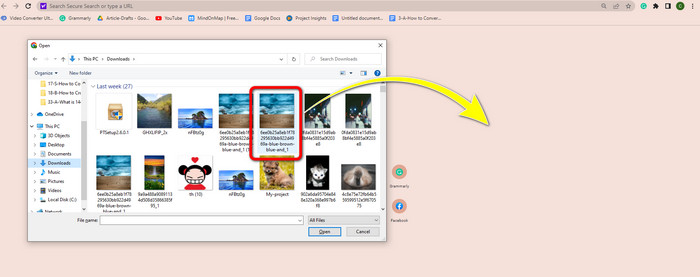
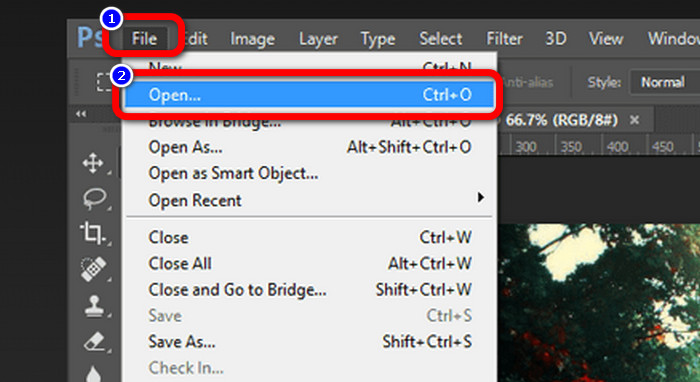
هناك أيضًا طرق لفتح صور PNG في برنامج فوتوشوب أو على درايف أو في تطبيقات أخرى. يمكنك الانتقال إلى File > Open > ثم اختيار الصورة. بعد ذلك، اضغط على Enter. بهذه الطريقة يمكنك عرض صورة الـ PNG في التطبيق.
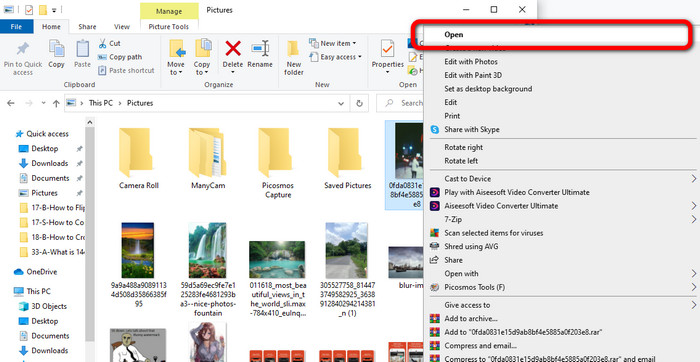
على جهاز الكمبيوتر الذي يعمل بنظام ويندوز، من السهل فتح ملف PNG. انقر على File folder من شريط المهام لفتحه. انتقل إلى علامة تبويب Quick access لرؤية صورة PNG. عندما ترى الصورة، انقر بزر الماوس الأيمن عليها واختر خيار Open. وبهذه الطريقة يمكنك عرض الصورة في وضع ملء الشاشة.
الجزء 3. طريقة فعالة لتحويل الصور إلى تنسيق PNG
تحويل الصور إلى PNG باستخدام FVC Free Image Converter
يمكنك استخدام محوّلات عبر الإنترنت مختلفة لتحويل الصور إلى تنسيق PNG. ولكن بعض هذه المحوّلات غير آمن، كما أن بعضها الآخر مكلف. إذا كنت تريد محوّل صور آمنًا ومجانيًا، فاستخدم FVC Free Image Converter. يُعَدّ هذا الأداة واحدة من أفضل التطبيقات لتحويل الصور عبر الإنترنت. يمكنك استخدامها مجانًا، مما يجعلها متاحة لجميع المستخدمين. كما يمكنك رفع صور بصيغ مختلفة مثل TIFF وJPG وPNG وGIF وغيرها. بالإضافة إلى ذلك، فإن عملية تحويل الصور بسيطة؛ فهي لا تتطلب سوى ثلاث خطوات لتحويل صورك إلى تنسيق PNG. يمكنك أيضًا تحويل عدد كبير من الصور دفعة واحدة؛ فهذا المحوّل يوفّر عملية تحويل مجمّعة، وبذلك يمكنك توفير المزيد من الوقت. علاوة على ذلك، يضمن الخصوصية من خلال حذف بياناتك بعد انتهاء عملية التحويل. كما أنك لست بحاجة إلى التسجيل أو إنشاء حساب في هذا التطبيق؛ يمكنك استخدامه بمجرد فتح الموقع.
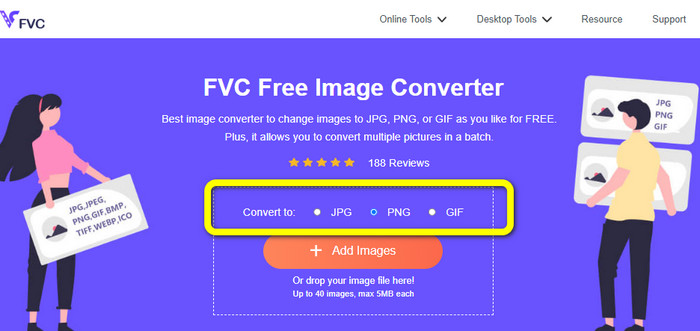
الخطوة 1: أولًا، زُر موقع FVC Free Image Converter. عندما تكون في الصفحة الرئيسية، انتقل إلى خيار الصيغة واختر ملف PNG كصيغة الإخراج المطلوبة.
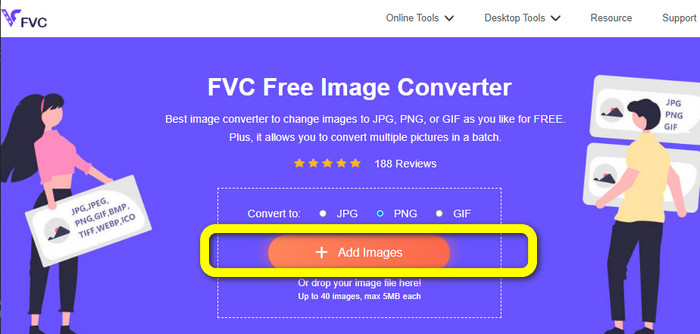
الخطوة 2: انقر على زر Add Images في منتصف الواجهة لرفع الصورة. افتح الصورة التي تريد تحويلها من مجلد الملفات لديك.
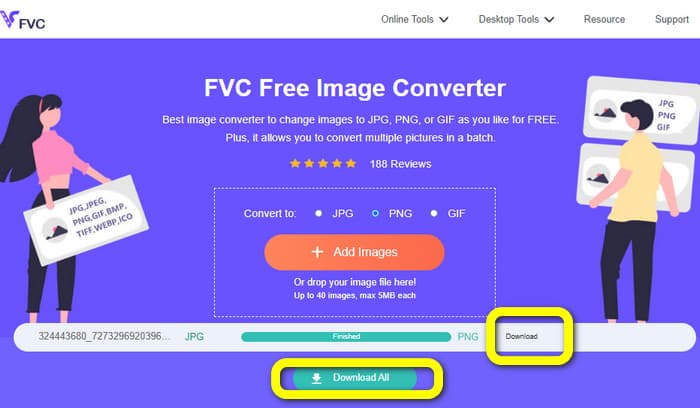
الخطوة 3: بعد انتهاء عملية التحويل، انقر على زر Download لحفظ الصورة النهائية. بعد ذلك يمكنك فتح صورة PNG على جهاز الكمبيوتر لديك.
تحويل الصور إلى PNG باستخدام Coolutils
يمكنك استخدام محوّل الصور عبر الإنترنت Coolutils دون تحميل أي برنامج. لا حاجة لانتظار رابط بريد إلكتروني، لأن هذا المحوّل عبر الإنترنت ينفّذ عملية التحويل فورًا. يتيح لك هذا الأدوات عبر الويب تحويل الصور إلى PNG بسرعة. من الجوانب التي نفضّلها في هذه الخدمة إمكانية تدوير الصورة وتغيير حجمها قبل التحويل. ومع ذلك، فهو لا يعرض معاينة لكيفية ظهور الصورة بعد تدويرها وتحويلها. وبما أنه يعمل عبر المتصفح، يمكنك استخدام هذه الطريقة مع أي نظام تشغيل، بما في ذلك ويندوز ولينكس وماك. يدعم هذا البرنامج العديد من صيغ الإدخال، بما في ذلك JPEG وPNG وGIF وBMP وTIFF.
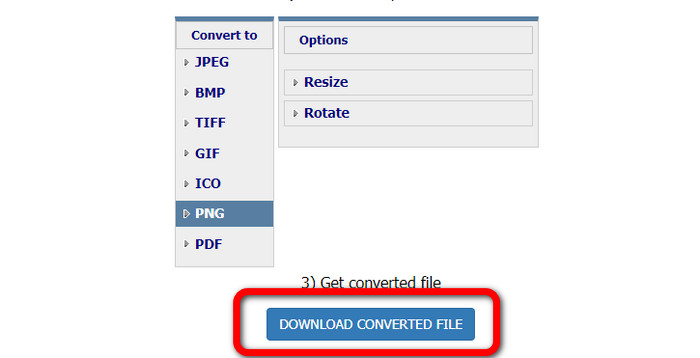
الخطوة 1: افتح المتصفح وابحث عن Coolutils. ثم انقر على زر Upload File to Convert لإضافة الصورة التي تريد تحويلها.
الخطوة 2: اختر صيغة PNG من خيارات الصيغ.
الخطوة 3: انقر على زر Download للملف المحوّل لحفظ صورتك على سطح المكتب. يمكنك أيضًا استخدام هذه الأداة لـتحويل الصور إلى JPG.
الجزء 4. أسئلة وأجوبة حول ملف PNG
1. ما هو الفرق بين PNG و JPG؟
الاختلاف الرئيسي بين تنسيقات ملفات PNG و JPG هو خوارزمية الضغط الخاصة بهم. يستخدم تنسيق ملف PNG خوارزمية غير ضائعة. هذا يعني أنه يمكنه الاحتفاظ بجميع المعلومات من الصورة. يستخدم تنسيق JPG خوارزمية ضغط مع فقدان البيانات. يتجاهل بعض معلومات الصورة لتقليل حجم الملف.
2. ما مدى فعالية عرض تنسيق PNG للنص المكتوب؟
إنه فعال. يمكن أن يؤدي ضغط هذا الملف إلى عرض صور ذات نصوص كثيفة. يتضمن تخطيطات الصفحة ولقطات الشاشة. يتم تضمين عمليات المسح الضوئي للنص المطبوع مثل المستندات المكتوبة بخط اليد وصفحات الصحف.
3. أيهما أفضل ، JPG أم PNG؟
هذا يعتمد على الغرض الخاص بك. ملف JPG يقلل من جودة الصورة. كما أنه يعمل بشكل أفضل لتقليل حجم ملف الصورة. ضغطت PNG الملف مع الحفاظ على جودة الصورة. إنه ممتاز لتخزين العناصر ، مثل النصوص والرسومات المميزة والرسومات الخطية.
خاتمة
تُطلعك جميع المعلومات أعلاه على تنسيق ملف PNG، كما توفّر لك بيانات كافية حول ما هو ملف PNG واستخداماته. علاوة على ذلك، تعرض لك هذه المقالة تعليمات عملية حول كيفية تحويل الصور إلى تنسيق PNG باستخدام FVC Free Image Converter. لذلك، إذا كنت تريد تحويل ملفات الصور، فاستخدم هذا المحوّل الموثوق للصور عبر الإنترنت.
-
 8 محولات صور مذهلة [معلومات كاملة]
 ستخبرك هذه المراجعة عن أفضل محولات ملفات الصور التي يمكنك استخدامها لتحويل ملفات الصور. اقرأ هذا المنشور لمعرفة أفضل محول صور لك
-
 تفاصيل كاملة حول الاختلافات بين JPEG و JPG مقابل PNG
 ستمنحك هذه المشاركة معلومات كافية حول الاختلافات بين JPEG و JPG مقابل PNG. بالإضافة إلى ذلك ، ستتعلم كيفية تحويل الصور إلى هذه الملفات
-
 ما هو JPEG / JPG: قم بتحويل صورك إلى JPG دون عناء
 هل تشعر بالفضول بشأن معنى JPEG؟ لدينا إجابة لك. ستتعلم أيضًا كيفية تحويل تنسيقات الصور المختلفة إلى ملفات JPG. اقرأ المنشور الآن.
