


 محول الفيديو النهائي
 مسجل الشاشة
 إصلاح الفيديو
 تنزيل آمن
تعرف على ما هو ملف HEIC والاختلافات والمزايا والأغراض والمزيد
مع وجود أكثر من مليار مستخدم لمنتجات آبل حول العالم، لاحظت الشركة أن تريليونات من اللقطات تُلتقط تقريبًا كل يوم باستخدام أجهزتها. لهذا السبب أعلنت أن تنسيق الصور القياسي JPEG تم استبداله بتنسيق صور أحدث هو HEIC. هذا الإصدار الجديد من تنسيق الصور يُستخدم الآن في iOS 11 وما بعده، الذي صدر في عام 2017. فما الذي يجعل HEIC مميزًا مقارنةً بـ JPEG؟ وما هو HEIF؟ لمعرفة ما هو ملف HEIC، فهذه هي المقالة المناسبة لك. واصل القراءة بينما نتناول هذه الأمور في الجزء التالي.

الجزء 1. ما هو ملف HEIC؟
لنفترض أنك التقطت صورة على جهاز iPhone و iPod ؛ ستلاحظ أن تنسيق الصورة موجود في نوع ملف HEIC ، المعروف باسم حاوية صورة عالية الكفاءة. تتميز هذه الحاوية بضغط أفضل وتعمل بشكل أفضل من تنسيق الصورة الآخر الذي يمكنك الحصول عليه ، مثل JPEG و PNG. بفضل تفوقها في الضغط والجودة ، قررت شركة Apple Inc. استخدام هذا كتنسيق الصورة الافتراضي لحفظ الصور على كل تحديث macOS High Sierra و iOS 11.
على الرغم من أن الإصدارات المحدَّثة من أجهزة آبل تستخدم هذا التنسيق، فإنه ما يزال غير مدعوم على نطاق واسع من قبل الأجهزة الأخرى ولا يمكن عرضه بشكل افتراضي. لهذا السبب يلجأ المستخدمون غالبًا إلى طلب المساعدة لتحويل HEIC إلى JPEG ونقله إلى الأجهزة غير التابعة لآبل مثل ويندوز وأندرويد. الآن بعد أن أصبحت لدينا فكرة عن HEIC، سنستعرض الفرق بين HEIC وHEIF وJPEG في الجزء التالي.
'Trivia: Apple لم تنشئ HEIC ؛ هذا التنسيق موجود بالفعل ، وقد تم تقديمه عام 2015 بواسطة MPEG المعروف باسم Motion Picture Expert Group. في وقت لاحق ، استخدمت Apple التنسيق المذكور في عام 2017.
الجزء 2. مخطط المقارنة بين HEIC مقابل HEIF مقابل JPEG
الآن بعد أن عرفنا ما هي صورة HEIC ، دعنا نحدد الفرق بين HEIC و HEIF و JPEG. لتسهيل الفهم علينا جميعًا ، أضفنا مخطط مقارنة لتصفح سهل لتنسيقات الصور الثلاثة هذه.
| ميزات / ميزات أفضل تنسيقات الصور | HEIC (حاوية صور عالية الكفاءة) | HEIF (تنسيق صورة عالي الكفاءة) | JPG أو JPEG (مجموعة خبراء التصوير المشتركة) |
| ضغط | لديها ضغط ضياع أفضل من JPG أو JPEG. | مثل HEIC ، فإن الضغط الذي تدعمه هذه الأداة أفضل وأصغر بكثير من JPEG. | إنه يدعم ضغطًا مع فقدان البيانات ، لكنه ليس جيدًا مثل HEIC أو HEIF. |
| عمق اللون المدعوم | يدعم 16 بت أو حتى عمق ألوان أعلى. | يمكن أن يكون عمق اللون 16 بت. | المعيار الذي يدعمه هو 8 بت. |
| الشفافية | إنه يدعم الشفافية تمامًا وهي ممتازة لإنشاء الشعارات أو الرسومات واستخدامها كخلفية على الصورة. | شفافية الصورة مدعومة. | إنه لا يدعم الشفافية ، ولهذا السبب ، التنسيق ليس مرنًا مثل HEIF و HEIF. |
| فقدان الجودة أثناء التحرير | على الرغم من أن التنسيق يستخدم ضغطًا مع فقدان البيانات أثناء التحرير ، إلا أن جودة الصورة لا يتم تقليلها لأن تصميمها يستخدم ضغطًا مع فقدان البيانات ، ويمكنك عكس التحرير إلى المرئي الأصلي دون فقد الجودة. | لن يحدث فقدان الجودة أثناء التحرير في تنسيق الصورة هذا. | أثناء التحرير ، قد تتأثر جودة JPEG بسبب فقدان ضغطها. |
| التوافق مع الأجهزة الأخرى | من عيوب هذا التنسيق أنه يعمل فقط على إصدار محدث من الأجهزة. | إنه غير متوافق مع الأجهزة الأخرى بشكل ملحوظ إذا لم يتم تحديثها. | لا يمثل نقل الصورة على الأجهزة الأخرى مشكلة في هذا التنسيق لأن الإصدارات القديمة والجديدة من الأجهزة تدعم ذلك على نطاق واسع. |
كما ترى على الرسم البياني ، لا توجد فروق ذات دلالة إحصائية بين HEIC و HEIF. حتى إذا قمت بالبحث في المعلومات الأخرى حول هذين ، فسترى العديد من التفاصيل حول الاختلاف. ولكن بمجرد استكشاف HEIC ، ستظهر معلومات حول HEIF أو العكس. ومع ذلك ، هناك تمييز واضح بين الصيغتين.
لاحتواء سلسلة من الصور أو صورة واحدة ، تنسيق HEIF هو التنسيق الشائع الاستخدام. على العكس من ذلك ، يمكن لـ HEIC الاحتفاظ بالصور والفيديو مع محتوى صوتي في ملف واحد. بخلاف ذلك ، لا يوجد فرق كبير بين الاثنين ، من حيث الجودة والضغط نفسه.
الجزء 3. مزايا وعيوب استخدام ملف HEIC
قبل استخدام تنسيق صورة HEIC ، دعنا أولاً نرى مزايا استخدام هذا الامتداد وعيوبه. اقرأ التفاصيل التالية أدناه حيث نقدم لك نطاقًا واسعًا للموضوع المذكور.
مزايا تنسيق ملف HEIC:
◆ في كل مرة تلتقط فيها صورًا بهذا التنسيق ، ستحصل على نفس جودة JPEG أو جودة أفضل منها ولكن بحجم ملف أصغر بكثير.
◆ يمكن أن يحتوي على صور فوتوغرافية ، وسلسلة من الصور ، ومقاطع فيديو مع وجود وصف أو معلومات ، تُعرف باسم البيانات الوصفية.
◆ إنه مثالي للتحرير ، ويستخدم معظم المصورين المحترفين هذا النوع من التنسيق نظرًا لمزاياه.
◆ إنه تنسيق صورة أفضل من تنسيق JPEG بواسطة Moving Picture Experts Group ، المعروف أيضًا باسم MPEG.
عيوب تنسيق ملف HEIC:
◆ لا تستطيع الأجهزة الأخرى عرض تنسيق الصورة بسبب الضغط الحديث الذي تدعمه.
◆ سيؤدي تحميل تنسيق ملف HEIC على منصات الوسائط الاجتماعية مثل Facebook و Instagram و Twitter وغيرها إلى تحويل التنسيق تلقائيًا إلى JPEG.
الجزء 4. 3 من الاستخدام الأساسي لنوع ملف HEIC
أليس من المدهش ما تقدمه لنا قدرات تنسيق HEIC؟ المعلومات الواردة أعلاه هي التفاصيل الأساسية التي ستحتاج إلى معرفتها حول التنسيق المذكور. لكن التفاصيل التالية ، سوف نتعلم الاستخدام الأساسي لملف HEIC. سواء كنت محترفًا أم لا ، فهذه المعلومات ضرورية لقراءتها لمعرفة الغرض من استخدام تنسيق HEIC أو HEIF قبل البدء في استخدامها.
أفضل تنسيق لتحرير الصور
بفضل الضغط والجودة والشفافية والنطاق الديناميكي ، فإن معظم الخبراء الذين التقطوا صورًا يحبون استخدام هذا التنسيق. بخلاف ذلك ، أثناء تحرير الصورة باستخدام محرر الصور المفضل لديك ، لن تتأثر جودة الصورة الأصلية بغض النظر عن عدد المرات التي قمت فيها بتحريرها.
صور متقطعة وصورة حية بجودة عالية
إذا كنت ترغب في الحصول على جودة فائقة الدقة لصور فردية أو متعددة على جهاز واحد ، فإن هذا التنسيق هو الخيار المفضل لديك. بنقرة واحدة على جهازك ، يمكنك الحصول على أكثر الصور الحية المدهشة أو الصور المتتالية التي لن تحصل عليها في JPEG أو تنسيقات الصور الأخرى. إنه أمر رائع تمامًا إذا كنت تريد التقاط صورة بتفاصيل ألوان كاملة العمق عليها.
تخزين صور متعددة بحجم ملف أقل
إذا كانت صورتك بامتداد ملف HEIC مع ضغطه مع فقدان البيانات الحديث ، فلا داعي للقلق بشأن حجم الملف لكل لقطة تلتقطها. لذلك ، استمتع بأخذ الكثير من اللقطات على جهازك بجودة عالية ولكن بحجم ملف أصغر.
هذه هي الاستخدامات الثلاثة لملف HEIC ؛ على الرغم من أننا لم نقم بتضمين الكل ، إلا أن هذه هي الأكثر استخدامًا لهذا التنسيق. لذلك ، إذا كنت ترغب في عرض ملف HEIC على هاتفك وتحويله إلى سطح المكتب الخاص بك ، فاستمر في قراءة التفاصيل أدناه حيث نوضحها خطوة بخطوة.
الجزء 5. أفضل طريقة لعرض ملفات HEIC بسهولة على نظامي التشغيل Windows و Android
إذا كنت من مستخدمي iOS أو Mac ، فيمكنك عرض ملف HEIC على iPhone و iPod و Mac مجانًا دون تنزيل تطبيق إضافي تابع لجهة خارجية أو برنامج الترميز نفسه. لذلك ، إذا كنت تريد معرفة كيفية عرض ملف صورة HEIC على نظامي التشغيل Windows و Android ، فيمكنك قراءة التفاصيل التالية أدناه. تعمل الأداة والتطبيق اللذان ندرجهما بشكل جيد ، ويمكنك عرض ملف HEIC على جهازك في أي وقت مجانًا.
برنامج EasyViewer - HEIC / Tiff / PDF / SVG / EPUB / Comic / Text
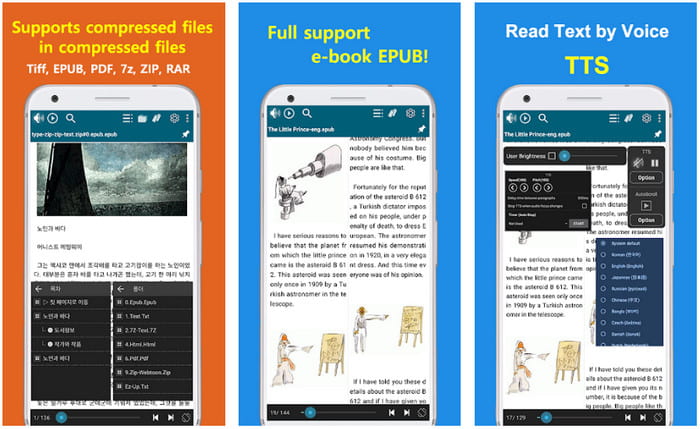
يُعد EasyViewer واحدًا من أفضل التطبيقات التي يمكنك تنزيلها على هاتف أندرويد لعرض ملفات HEIC. يمكن لهذا التطبيق مساعدتك في عرض صيغ وسائط مختلفة على هاتفك. وعلى عكس بعض التطبيقات الأخرى التي يمكنك تنزيلها على هاتفك، فهذا التطبيق لا يحتوي على إعلانات مزعجة. إذا كنت ترغب في تجربته واستخدامه، فاتبع الخطوة التالية.
الخطوة 1. قم بتنزيل EasyView من متجر Play، ثم افتحه واسمح للتطبيق بالوصول إلى ملفاتك قبل المتابعة إلى الخطوة التالية.
الخطوة 2. ابحث عن المجلد الذي حُفظ فيه ملف HEIC على شاشتك، ثم اضغط على المجلد لفتحه.
الخطوة 3. ستكون قد فتحت الآن ملف HEIC على جهاز أندرويد باستخدام هذا التطبيق.
عارض الصور Apowersoft على Windows
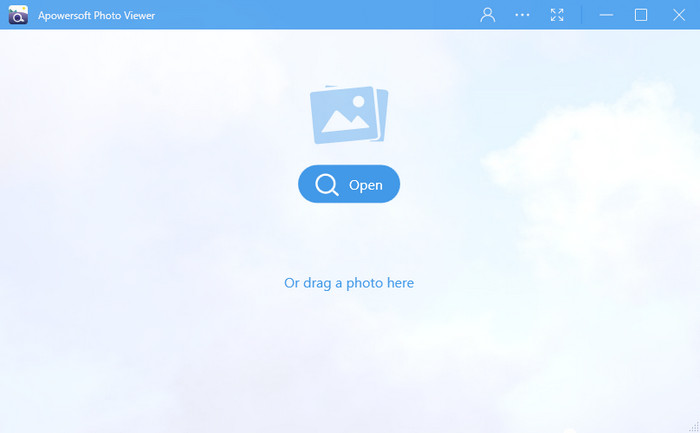
باستخدام Apowersoft Photo Viewer يمكنك عرض الملف دون الحاجة إلى تنزيل برنامج ترميز HEIC إضافي. مع هذه الأداة يمكنك عرض معظم صيغ الصور تقريبًا مثل HEIC وHEIF وJPG وPNG وغيرها. إذا كنت تريد معرفة كيفية استخدام هذا البرنامج على ويندوز، يمكنك اتباع الخطوات التالية.
الخطوة 1. قم بتنزيل البرنامج على جهاز ويندوز من خلال زيارة الموقع الرسمي لـ Apowersoft.
الخطوة 2. شغّل البرنامج واضغط على فتح (Open)، ثم ابحث عن الملف في مستكشف الملفات (File Explorer) وقم برفع ملف HEIC.
الخطوة 3. بعد تحميل ملف HEIC، يمكنك الآن عرضه على جهاز سطح المكتب.
أعلى محول HEIC يمكنك استخدامه لتحويل HEIC إلى JPG على الويب
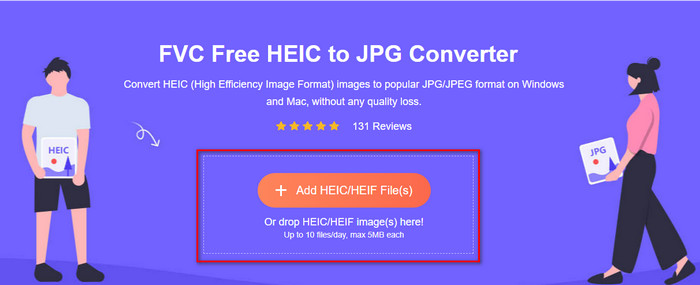
FVC Free HEIC to JPG Converter هو خيارنا الأول إذا كنت تريد أداة تحويل بسيطة وفعّالة دون الحاجة إلى تنزيل برنامج. باستخدام هذه الأداة يمكنك تحويل ملف HEIC إلى تنسيق صور متوافق مثل JPG. على الرغم من أن الأداة مجانية الاستخدام، فهناك بعض القيود التي يجب أن تضعها في اعتبارك، مثل حجم الملف وعدد مرات الاستخدام المسموح بها. ومع أن الأداة على الويب لها بعض السلبيات، فإن الجودة لن تنخفض إذا رفعت ملف HEIC هنا وحولته إلى ملف JPG. سيوضح لك الدليل التالي كيفية استخدام الأداة وتغيير تنسيق ملف HEIC.
الخطوة 1. انقر على هذا الرابط لفتح الموقع الخاص بتحويل HEIC إلى JPG.
الخطوة 2. بعد النقر على الرابط سيفتح موقع الويب. اضغط على زر إضافة ملفات HEIC/HEIF (Add HEIC/HEIF File(s))، ثم حدد الملف من المجلد واضغط على فتح (Open) للمتابعة.
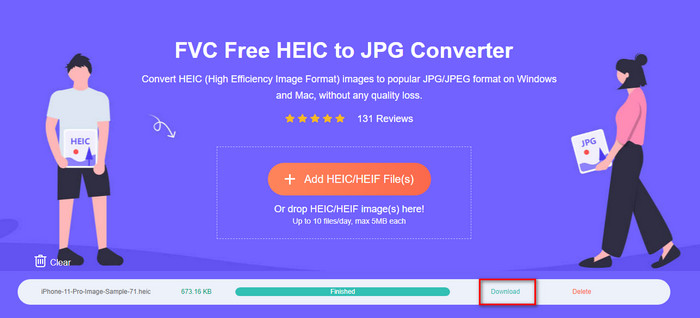
الخطوة 3. سيبدأ المحوّل عبر الإنترنت فورًا في تحويل ملف HEIC إلى JPG، انتظر حتى تنتهي العملية، ثم اضغط على تنزيل (Download) لحفظ ملف JPG على جهازك.
إلى جانب FVC HEIC Converter يمكنك أيضًا تجربة محوّلات صور أخرى مثل CopyTrans HEIC وCloudConvert وiMazing.
الجزء 6. أسئلة وأجوبة حول ملف HEIC
لماذا صورتي على HEIC على iOS الخاص بي؟
بالنسبة لجميع إصدارات iOS المحدثة ، يكون التنسيق القياسي للصورة بتنسيق HEIC ، ولكن يمكنك تغييره وإعادته مرة أخرى إلى JPG. من خلال فتح إعدادات هاتفك ، حدد موقع الكاميرا تحته ، ثم انقر فوق تهيئة. أخيرًا ، انقر فوق الأكثر توافقًا لإعادة التنسيق القياسي إلى JPG. يمكنك الآن التقاط صورة بتنسيق JPG كتنسيق قياسي.
كيف يمكنني نقل صورتي HEIC إلى جهاز كمبيوتر بتنسيق JPG؟
افتح إعدادات جهاز iPhone الخاص بك ، وانقر فوق خيار الصورة ، ثم قم بالتمرير لأسفل وابحث عن "النقل إلى جهاز Mac أو الكمبيوتر الشخصي" ، ثم انقر فوق "تلقائي" لجعل صورة HEIC إلى JPG إذا قمت بنقلها.
لماذا لا يمكنني فتح HEIC على نظامي التشغيل Windows و Android؟
تنسيق HEIC غير متوافق أصلاً مع Windows و Android. لذلك ، إذا كنت تريد فتح ملف HEIC على سطح المكتب أو Android ، فنحن نقترح تنزيل تطبيق تابع لجهة خارجية. ولكن إذا كنت لا تريد استخدام تطبيق تابع لجهة خارجية ، فنحن نقترح استخدام محول لتحويل HEIC. اقرأ التفاصيل المذكورة أعلاه لمعرفة المزيد.
خاتمة
أصبح معنى HEIC وهدفه كتنسيق صور أوضح بالنسبة إلينا. المعلومات الواردة أعلاه توضح لنا هذا التنسيق. إذا كان لديك ملف HEIC وتريد عرضه على ويندوز أو أندرويد، فيمكن للأدوات التي ذكرناها مساعدتك في ذلك. أما إذا كنت بحاجة إلى تحويله بدلًا من تنزيل برنامج مخصص، فيمكنك استخدام FVC Free HEIC to JPG Converter لتغيير التنسيق إلى JPG. اتبع الخطوات المذكورة أعلاه لإتمام المهمة بفعالية.
-
 قم بتحويل HEIC إلى JPG باستخدام 6 طرق فعالة على الإنترنت ودون الاتصال بالإنترنت
 هل تريد أن تعرف كيفية تحويل HEIC إلى JPG؟ في هذه الحالة ، نضيف 6 طرق عبر الإنترنت وغير متصلة بالإنترنت يمكنك استخدامها لإنهاء هذه المهمة والتعامل معها تمامًا.
-
 برنامج WMV المجاني إلى محولات DivX هو الخيار الأفضل للمستخدم
 فيما يلي أفضل محولات WMV إلى DivX المجانية التي يستخدمها المستخدمون في الغالب. توفر لك هذه المقالة أفضل الطرق لتحويل ملف WMV إلى DivX.
-
 نصائح حول كيفية تغيير البيانات الوصفية للفيديو على iPhone في متناول اليد
 هل تواجه صعوبات في تغيير البيانات الوصفية للفيديو على أجهزة iPhone؟ لحسن الحظ ، يتحدث هذا المقال عن أفضل طريقة لتغيير البيانات الوصفية للفيديو على iPhone.
