


 محول الفيديو النهائي
 مسجل الشاشة
 إصلاح الفيديو
 تنزيل آمن
ما هو M4A، وكيفية تحويله إلى MP3 أو WAV لمزيد من إمكانية الوصول
هل سبق لك أن حمّلت أغانٍ أو ملفات موسيقية لا تعمل على مشغّل الموسيقى لديك؟ قد يكون السبب أنها بصيغة M4A. في الواقع، تُعد هذه الصيغة خيارًا شائعًا نظرًا لجودة الصوت الجيدة وحجم الملف الصغير. ومع ذلك، وكحال باقي أنواع صيغ الصوت، ستواجه أيضًا بعض القيود عند التعامل مع ملفات M4A. لكن لا تقلق، فهذا الدليل موجود هنا لمساعدتك! سنشرح لك بالتفصيل ما هي صيغة M4A، لنكشف لك مزاياها وعيوبها ومعلومات أخرى مهمة، ثم نوضح لك كيفية تحويل هذه الملفات بسهولة إلى صيغ تعمل على أي جهاز. نحن نعلم أنك مهتم بذلك، لذا من دون إطالة، لنبدأ التعلّم بقراءة المحتوى التالي.

الجزء 1. ما هو M4A
تنسيق M4A، المعروف أيضًا باسم MPEG-4 Audio، هو تنسيق صوتي رقمي يستخدم على نطاق واسع لتخزين بيانات الصوت المضغوطة. ومن المعروف أنه يوفر صوتًا عالي الجودة بحجم ملف صغير. علاوة على ذلك، ترتبط ملفات M4A بأجهزة Apple وiTunes وتحمل أيضًا بيانات وصفية، مثل معلومات الفنان والألبوم، إلى جانب الصوت المضغوط. ولهذا السبب، في متجر iTunes، تكون عمليات تنزيل الأغاني عادةً بتنسيق M4A، بينما يتم حفظ الأغاني المحمية بموجب حقوق النسخ بامتداد M4P. شيء آخر يجب أن تعرفه عن تنسيق M4A المضغوط هو أنه يدعم برامج ترميز صوتية مختلفة، مما يضمن التوافق مع مشغلات وأجهزة الوسائط المختلفة. غالبًا ما يتم ترميزه باستخدام برنامج ترميز الصوت المتقدم أو برنامج ترميز AAC لتقليل حجم الملف، وقد تستخدم ملفات M4A أيضًا برنامج ترميز الصوت الخالي من الفقد Apple Lossless Audio Codec أو ALAC.
ولمنحك رؤية أكثر وضوحًا حول M4A، تم عمل مخطط أدناه.
| جوانب M4A | |
| امتداد الملف | .m4a |
| تنسيق الحاوية | MPEG-4 |
| برامج ترميز الصوت | • الترميز الصوتي المتقدم (AAC) • برنامج ترميز الصوت بدون فقدان من Apple (ALAC) |
| الاستخدامات الشائعة | • تنزيلات الموسيقى من متجر iTunes. • الكتب الصوتية. • بودكاست. • مشاركة الصوت الرقمي بسبب حجم الملف الأصغر. |
الجزء 2. إيجابيات وسلبيات M4A
الايجابيات
- تتميز ملفات M4a عادةً بجودة عالية. وهذا يجعلها رائعة للموسيقى والتسجيلات الصوتية الأخرى.
- تستخدم ملفات M4A خوارزميات ضغط متقدمة. وهي تتيح لك توفير مساحة كبيرة على جهازك حتى دون التضحية بجودة الصوت.
- الملف مدعوم على نطاق واسع عبر منصات وأجهزة مختلفة. في الغالب أجهزة Apple وiTunes والعديد من مشغلات الوسائط الأخرى.
- يدعم ملف الصوت البيانات الوصفية التي تسمح لك بتضمين المعلومات. وبالتالي، يمكنك تضمين تفاصيل مثل اسم الفنان وتفاصيل المسار وعنوان الألبوم مباشرة في الملف.
سلبيات
- قد تكون بعض ملفات M4A محمية بنظام إدارة الحقوق الرقمية (DRM)، مما يحد من قدرتك على تعديلها أو مشاركتها بحرية.
- قد تظل هذه الملفات أكبر حجمًا من تنسيقات الصوت الأخرى مثل MP3. وينطبق هذا بشكل خاص على التسجيلات الصوتية عالية الجودة.
- في بعض الأحيان، قد يؤدي تعديل ملف M4A إلى فقدان جودة الصوت. وينطبق هذا بشكل خاص إذا قمت بتعديل الملف أو إعادة ترميزه بشكل متكرر.
الجزء 3. كيفية تحويل M4A إلى WAV وMP3
إذا كان لديك عدد من ملفات M4A وتجد أنه من الأنسب تحويلها إلى MP3 أو WAV، فقد ترغب في استبدال صيغتها. وإذا كانت حالتك تتطلّب إجراء التحويل عبر الإنترنت وتحتاج إلى أداة أقوى من المحوِّلات البسيطة، فقل مرحبًا بأداة FVC Free Audio Converter Online. إنّها أداة إلكترونية مفيدة تساعدك على تغيير نوع ملفات الصوت من صيغة إلى أخرى. بفضل هذا المحوّل الرائع، يمكنك تبديل ملفاتك الصوتية بين صيغ مثل M4A وMP3 وWAV وWMA وAIFF وAAC وAC3 وFLAC وغيرها بسهولة ودون تعقيد.
الأمر الأكثر روعة حقًا في محول الصوت المجاني FVC هو أنه يعمل بشكل ممتاز للحفاظ على جودة الصوت لديك. لن يجعلك تشعر بالقلق لأنه لن يفقد أي جودة في عملية التحويل، لذا سيظل صوتك رائعًا. الآن، يمكنك الاستماع إلى أغانيك المفضلة بتنسيق M4A على أي جهاز أو مشاركتها مع أصدقائك دون أي قلق بشأن عدم التوافق إذا قمت بتغيير M4A إلى WAV أو MP3. بالإضافة إلى ذلك، يتيح لك تنزيل الملفات المحولة مباشرة إلى جهاز الكمبيوتر الخاص بك دون أي جهد إضافي. كيف؟ ما عليك سوى اتباع بضع خطوات سهلة، وستكون على ما يرام.
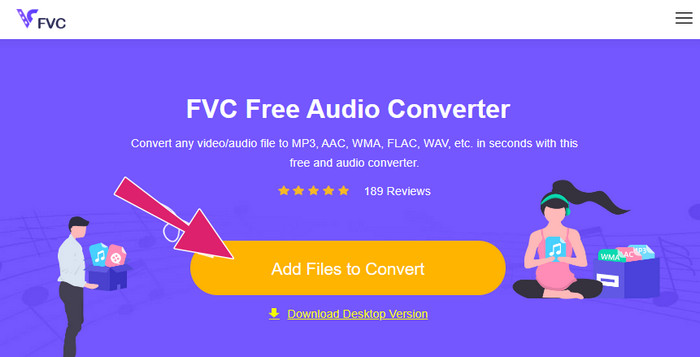
الخطوة 1. ابدأ بتنزيل المشغّل القوي الخاص بها لتختبر أمان الأداة وكفاءة التحويل. فقط انقر زر Add Files to Convert ثم انقر زر التنزيل الذي سيظهر لك.
الخطوة 2. بعد بضع ثوانٍ، ستتمكّن الأداة من السماح لك برفع ملفات M4A التي تريد تحويلها. إذا كان الاستيراد الأولي لم يسمح لك إلا برفع ملف واحد، فيمكنك النقر على تبويب Add File من الواجهة الرئيسية لرفع المزيد من ملفات M4A.
الخطوة 3. بعد الاستيراد، ستمنحك الأداة عدة خيارات لصيغ الإخراج تظهر في أسفل الواجهة. من هناك يمكنك اختيار إما WAV أو MP3 لملفات M4A الخاصة بك.
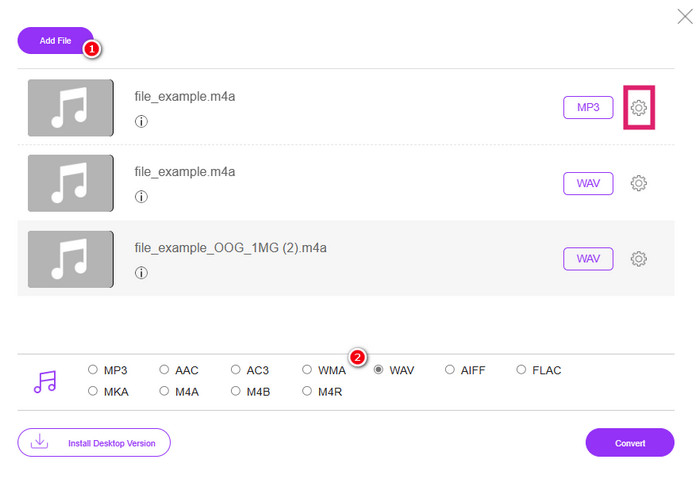
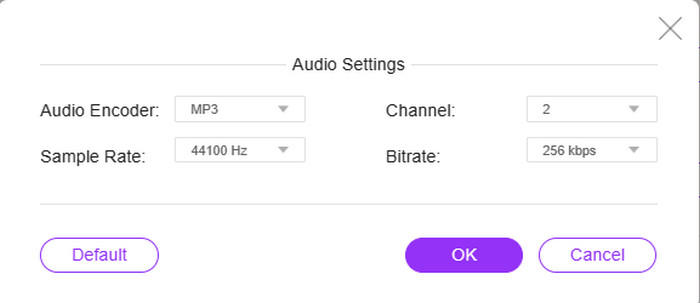
الخطوة 4. يمكنك اتباع هذه الخطوة الاختيارية ضمن الإعدادات. إذا نقرت زر Setting لكل ملف، فستحصل على فرصة للوصول إلى إعدادات الملف الصوتي وتعديل المرمّز (الترميز) ومعدل العيّنة والقناة ومعدل البت.
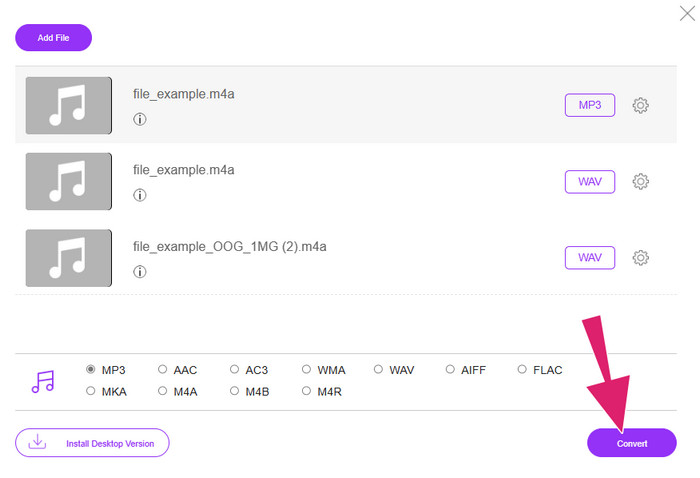
الخطوة 5. أما إذا كنت ترغب في الانتقال مباشرة إلى عملية التحويل بسرعة، فانقر بدلًا من ذلك على زر Convert.
الجزء 4. الأسئلة الشائعة حول M4A
ما الفرق بين M4A وMP3؟
فيما يتعلّق بموضوع M4A مقابل MP3، فإن ملفات M4A تقدّم عادة جودة صوت أعلى من MP3 حتى لو كان معدل البت متماثلًا. كما تدعم M4A مزايا أخرى مثل صورة الغلاف ووسوم البيانات الوصفية (Metadata). ومع ذلك، تُعد ملفات MP3 أكثر انتشارًا ودعمًا عبر مختلف المنصّات والأجهزة.
هل يمكنني تحويل ملف M4A إلى صيغة فيديو؟
نعم، من الممكن تحويل ملفات M4A الصوتية إلى ملفات فيديو، مثل التحويل من M4A إلى MP4. ويتم ذلك عن طريق دمجها مع صورة ثابتة أو مقطع فيديو باستخدام برنامج لتحرير الفيديو.
ما هو أفضل معدل بت يجب أن يحتوي عليه ملف M4A؟
يعتمد أفضل معدل بت لملفات M4A على تفضيلاتك. يجب أن تأخذ في الاعتبار جودة الصوت وحجم الملف الذي تفضله. تؤدي معدلات البت الأعلى عمومًا إلى جودة صوت أفضل ولكن أحجام ملفات أكبر. وفي الوقت نفسه، تتراوح معدلات البت الشائعة أو القياسية لملفات M4A من 128 كيلوبت في الثانية إلى 256 كيلوبت في الثانية و320 كيلوبت في الثانية للصوت عالي الجودة.
خاتمة
وهكذا نكون قد وصلنا إلى الخلاصة! هذا المقال قدّم لك الإجابات عن سؤالك حول ما هي صيغة M4A. لقد تعلّمت أن M4A توفّر تجربة استماع عالية بفضل جودتها الممتازة. نعم، يمكن تشغيلها على العديد من مشغّلات الوسائط، لكن يجب أن تضع في الحسبان أن هناك بعض المشغّلات التي لا تزال لا تدعمها. لهذا السبب لديك خيار تحويلها إلى صيغ صوتية أخرى مثل MP3 وWAV.
-
 ما هو MP4: الوصف والمزايا والمزيد
 قبل أن تقوم بتحويل MP4 إلى تنسيقات أخرى، يجب عليك أولاً معرفة شيء عنها. يعرض هذا المنشور كل ما تحتاج لمعرفته حول MP4 وبدائله.
-
 لماذا لا يتم عرض فيديو MP4 في Premiere Pro [تم الإصلاح]
 لا يتم عرض مقاطع الفيديو بتنسيق MP4 في برنامج Premiere Pro، وقد يكون السبب في ذلك هو تلف الملفات أو وضعها في غير مكانها. يمكنك الاطلاع على كافة الأسباب والحلول المحتملة هنا!
-
 ما هي الاختلافات بين M4V وMP4
 هل تشعر بالحيرة بشأن الاختلافات بين تنسيقي الفيديو M4V وMP4؟ تعرف عليهما هنا، وسنرشدك إلى كيفية اختلاف هذين التنسيقين وكيفية تحويلهما بسهولة.
