


 محول الفيديو النهائي
 مسجل الشاشة
 إصلاح الفيديو
أفضل المحولات التي يمكنك استخدامها لتحويل 3GP إلى AVI عبر الإنترنت وغير متصل
تنسيق 3GP هو تنسيق مرن ينقل تدفقات الصوت والفيديو إلى هواتف الجيل الثالث باستخدام GSM. فهو يتوافق مع اتصال 3G من أجل نقل أسرع للملفات. يُستعمل هذا التنسيق غالبًا في إصدارات الهواتف القديمة لأنه متعدد الأغراض وسريع النقل. ومع ذلك، لا يمكن تشغيل ملفات 3GP في مشغّل الوسائط المحلي لديك حاليًا، لأن هذا التنسيق لا يسمح لمشغّلات الوسائط الحديثة بفهم بنية الملف. لذا فإن أفضل طريقة لمشاهدة جميع ملفات 3GP على هاتفك أو جهاز الكمبيوتر هي تحويلها. وبدلًا من البحث على الإنترنت عن أفضل محوّل يمكنك استخدامه، جمعنا لك أربعة محوّلات يمكنك الاختيار من بينها. الأدوات المذكورة أدناه ممتازة ويمكنها تحويل 3GP إلى AVI دون أي فقدان في الجودة.

الجزء 1. تحويل 3GP إلى AVI دون اتصال مع المحول النهائي
FVC Video Converter Ultimate
إذا كنت لا ترغب في بذل أي مجهود في تحويل ملفات 3GP الخاصة بك، فنحن نوصي بشدة باستخدام FVC Video Converter Ultimate. يُعد هذا البرنامج أحد أفضل الخيارات في مجال تحويل الملفات، كما أن عملية التحويل لا تستغرق سوى ثوانٍ معدودة بسرعات عالية. إضافةً إلى ذلك، يشارك العديد من العملاء الذين استخدموا هذا البرنامج الرأي نفسه. وخلاصة القول، فقد أوضحوا بجلاء أن هذه الأداة ساعدتهم على حل مشكلة التحويل في طرفة عين.
مزيد من التوضيح ، هذه الأداة ليست فقط الأفضل في تحويل الملف ؛ كما أنه يحتوي على أكثر الميزات تقدمًا التي ترغب في تجربتها. ومن الأمثلة على ذلك المحرر وصانع GIF ومكبر الصوت ومزامنة الصوت والفيديو والعكس والمزيد. إذا اشتريت هذه الأداة ، فستحصل على جميع الأدوات المذكورة مسبقًا ، وهناك الكثير في المستقبل. الآن ، دعنا نحاول ونتبع الخطوات خطوة بخطوة لتحويل 3GP إلى AVI على Mac والكمبيوتر الشخصي دون أن نفقد جودته.
الخطوة 1. انقر زر التنزيل واختر ما إذا كنت مستخدم كمبيوتر شخصي أو ماك، ثم قم بتثبيته بعد ذلك.
تحميل مجانيلنظام Windows 7 أو أحدثتنزيل آمن
تحميل مجانيلنظام MacOS 10.7 أو أحدثتنزيل آمن
الخطوة 2. شغّل الأداة، ثم انقر على علامة + في منتصف الواجهة، وحدد ملف .3gp من المجلد لديك، واضغط على Open. كما يمكنك إجراء تحويل دفعي هنا إن أردت؛ انقر على Add Files لإضافة المزيد.
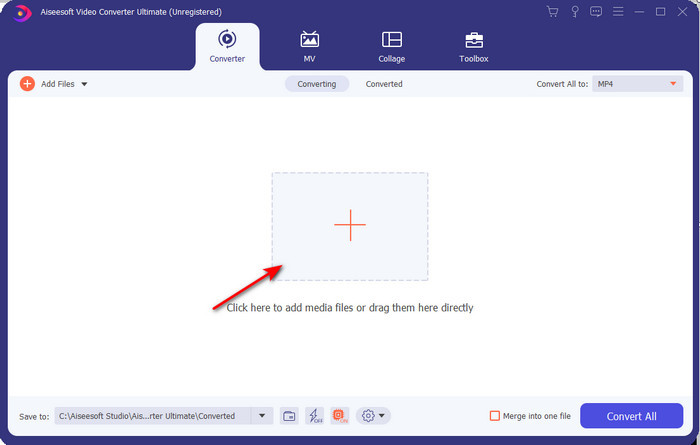
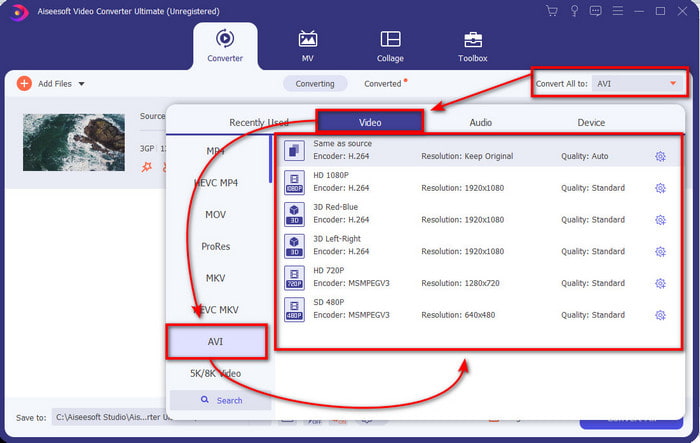
الخطوة 3. لتغيير تنسيق 3GP، انقر على خيار Convert All، ثم اختر تنسيق AVI ضمن فئة Video.
الخطوة 4. لبدء عملية التحويل، انقر على Convert All، وستبدأ الآن عملية تحويل ملفات 3GP الخاصة بك.

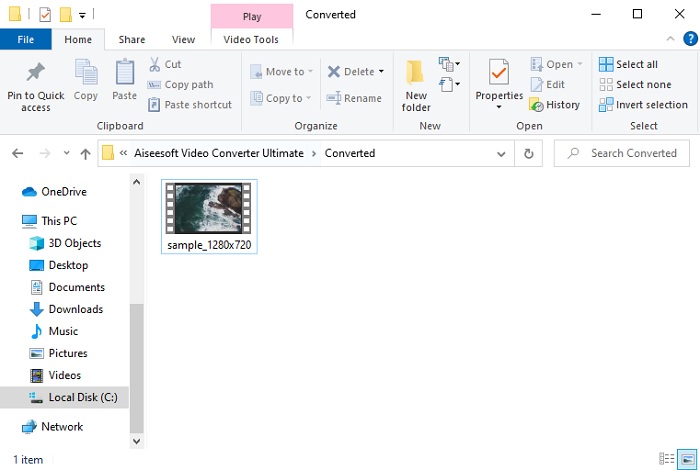
الخطوة 5. بعد الانتهاء من التحويل، سيظهر مجلد على الشاشة يحتوي على ملف 3GP المحوّل. انقر على ملف AVI الجديد الذي قمت بإنشائه لمشاهدته أو تحريره لاحقًا إذا رغبت.
الجزء 2. 3 محولات متوفرة عبر الإنترنت لتحويل 3GP إلى AVI
1. FVC Free Video Converter Online

نحن نضمن أن الأداة الموجودة في هذه القائمة هي أفضل محوّل 3GP إلى AVI على الإنترنت، وهي FVC Free Video Converter Online. جميع الخصائص التي قد ترغب في وجودها في محوّل عبر الإنترنت متاحة هنا. إنّه أفضل محوّل أونلاين من مختلف الجوانب التي ذكرناها. فعلى سبيل المثال، إذا كنت تريد محوّلًا فعالًا على الإنترنت، مع عملية تحويل آمنة، وبدون إعلانات إطلاقًا، فهذا هو التطبيق الويب المناسب لك. ورغم أن أداة الويب تبدو رائعة وتعمل بشكل ممتاز، إلا أنها لا تزال تدعم عددًا متوسطًا من الصيغ فقط. والميزات المتقدمة التي قد تصادفها أثناء استخدام FVC Video Converter Ultimate غير متوفرة هنا. لكن الميزة مقارنةً بإصدار البرنامج أنك تستخدمها مجانًا بالكامل. وبدون مزيد من التأخير، لننتقل إلى الخطوات لتحويل ملفك إلى نسخة جديدة.
الخطوة 1. اضغط على هذا الرابط للانتقال إلى الموقع.
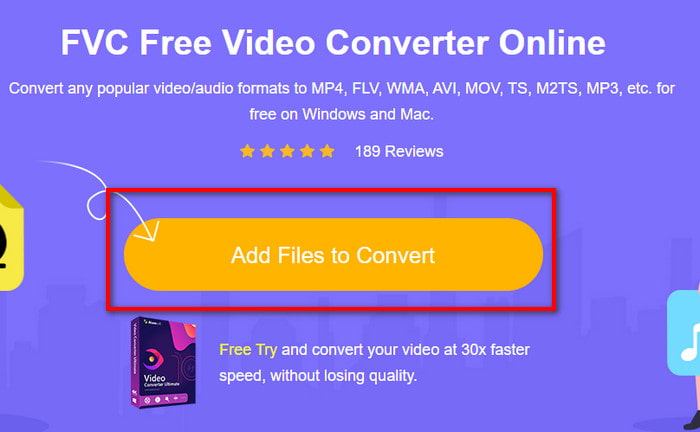
الخطوة 2. اضغط على Add Files to Convert لتشغيل الأداة عبر الإنترنت، وسيظهر مجلد، ثم ابحث عن ملف .3gp. إذا كانت هذه هي المرة الأولى التي تستخدم فيها الأداة، فستحتاج إلى تنزيل المُشغِّل عن طريق النقر على Add Files to Convert ثم إعادة النقر مرة أخرى لتشغيله.
الخطوة 3. بعد الانتهاء من اختيار الملف، اختر تنسيق AVI في القسم الموجود أسفل ذلك.
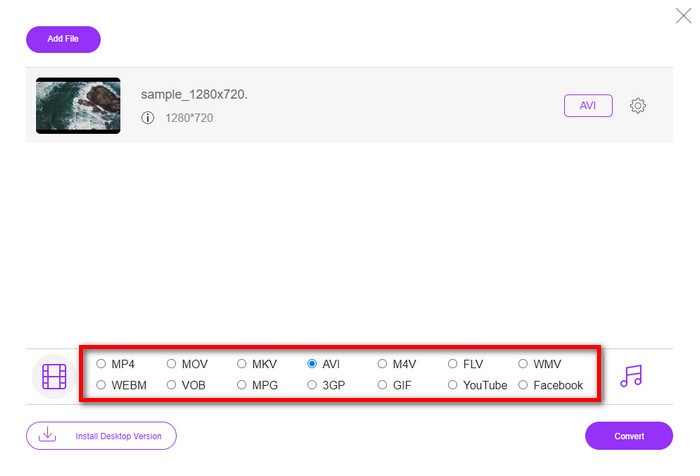
الخطوة 4. إذا أصبحت جاهزًا الآن لتحويل الملف، فانقر فوق Convert.
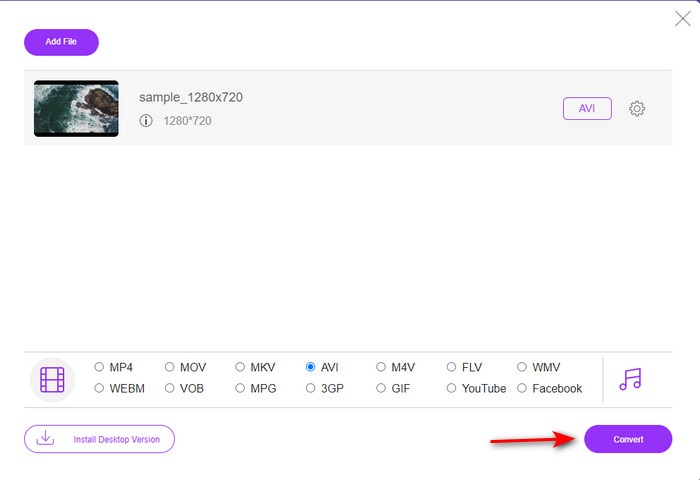
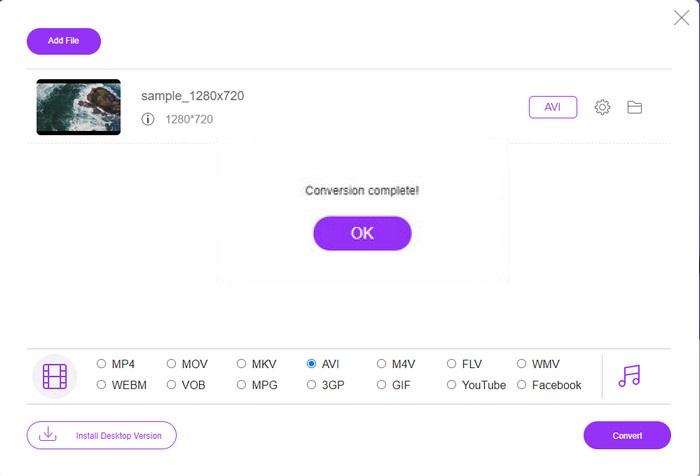
الخطوة 5. بعد التحويل، سيظهر مجلد مرة أخرى، ولكن هذه المرة يحتوي على الملف الذي حوّلته سابقًا.
2. Fconvert.com
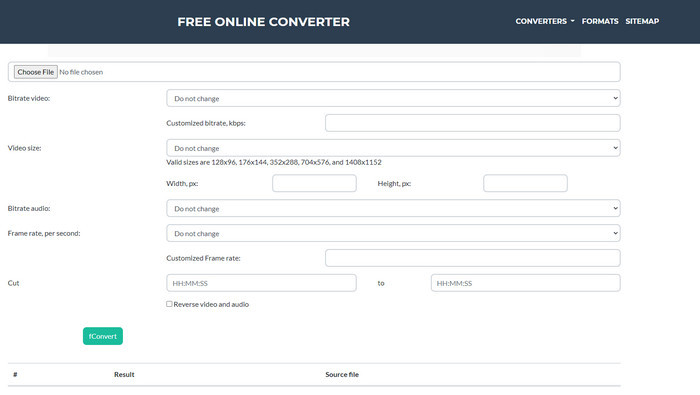
ضمن مجال تحويل الملفات، يجب أن يكون موقع Fconvert.com ضمن القائمة لأن هذه الأداة على الويب من بين أفضل المحوّلات المجانية التي يمكنك استخدامها. يمكن لهذا المحوّل تحويل معظم الصيغ التي تعرفها وربما صيغة ملفاتك أيضًا. لكن هناك مشكلة في هذه الأداة، وهي الإعلانات؛ فكلما نقرت على شيء في الموقع، تظهر إعلانًا أولًا قبل الانتقال إلى ما نقرت عليه. وعلى الرغم من أن الإعلانات مزعجة، إلا أن التطبيق ما يزال يبدو منظمًا ويؤدي عملًا ممتازًا في تحويل الصيغ. لذلك، إذا أردت تجربة مدى قوة هذه الأداة، فاتبع الخطوات التالية وتعلّم كيفية تحويل 3GP إلى AVI مجانًا.
الخطوة 1. ابحث عن الموقع الرئيسي لهذه الأداة في المتصفح لديك.
الخطوة 2. انقر على AVI تحت قسم video، ثم انقر على Choose File، وحدد ملف .3gp، ثم مرّر لأسفل وانقر على fConvert.
الخطوة 3. مرّر للأسفل، وسترى قسم Result؛ انقر على الملف لتنزيله.
3. Anyconv
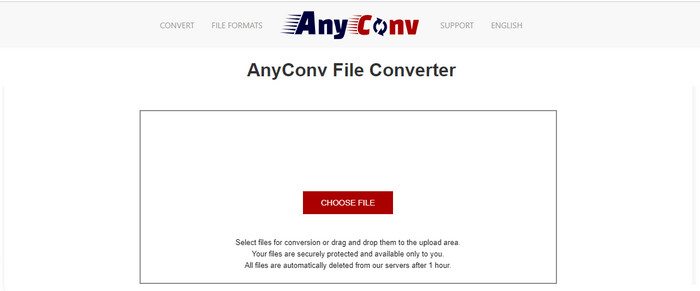
أداة أخرى متخصصة في تحويل الصيغ هي Anyconv. هذه الأداة على الويب مختلفة تمامًا عن Fconvert.com لأنها أفضل وأسرع. كما أن لديها إعلانات أقل من الأداة السابقة. ورغم أن الإعلانات أقل، إلا أنها أكبر حجمًا مقارنةً بـ Fconvert.com، لكن من ناحية الأداء، فإن هذه الأداة تقدم أداءً جيدًا للغاية. دعنا نختبر هذه الأداة لمعرفة ما إذا كانت تعمل على تحويل 3GP إلى AVI مجانًا دون أي تأخير إضافي.
الخطوة 1. افتح محرك البحث لديك وابحث عن موقع Anyconv.
الخطوة 2. اضغط على Choose File، وسيظهر مجلد، أدخل ملف .3gp في أداة الويب ثم تابع. لتغيير التنسيق، يجب عليك النقر على زر drop-down والعثور على AVI. لبدء عملية التحويل، انقر على Convert.
الخطوة 3. انتظر حتى تنتهي العملية، ثم انقر على Download AVI لتنزيل الملف المحوّل.
الجزء 3. أي تنسيق هو الأفضل؟ 3GP أو AVI
إذا كنت تستخدم هاتفًا من الجيل الثالث وتريد تخزين فيديو عالي الجودة ، فقم بنقله بشكل أسرع في الجيل الثالث للهاتف ، ثم 3GP هو تنسيق المهمة. ومع ذلك ، إذا حاولت إرسال تنسيق AVI إلى هواتف الجيل الثالث ، فلن يتم فتح الملف لأن هذا التنسيق غير مدعوم. لكن في حالة اليوم ، AVI أفضل بكثير. لقد اكتسب بالفعل الكثير من الدعم من جميع مشغلات الوسائط والمحررين مقارنة بـ 3GP. على الرغم من أن تنسيق AVI هو الخيار الأفضل اليوم ، إلا أن حجم الملف هائل مقارنة بـ 3GP ، وإذا كنت على وشك حفظه على هاتفك ، فسيشغل مساحة كبيرة. علاوة على ذلك ، كلا التنسيقين رائعان ، لكن لهما أغراض واستخدامات مختلفة.
الجزء 4. أسئلة وأجوبة حول 3GP و AVI
هل يمكنني استخدام FFmpeg لتحويل 3GP إلى AVI؟
يمكنك استخدام FFmpeg لتحويل ملف 3GP الخاص بك؛ إلا أن الأمر صعب قليلًا، لكنه قابل للتنفيذ إذا أخذت وقتك. الخطوة الأولى هي تنزيل ملف zip الخاص بـ FFmpeg على جهاز الكمبيوتر ثم فك ضغطه. الخطوة الثانية هي فتح CMD للتواصل مع الأداة. بعد ذلك، حدّد موقع ملفك عبر موجه الأوامر، ثم استخدم الأمر ffmpeg -i input.3gp -vn -ar 44100 -ac 2 -b:a 192k output.avi؛ انسخ هذا الكود والصقه في CMD، ثم اضغط Enter لبدء عملية التحويل.
هل يمكن تشغيل 3GP على هواتف الجيل الرابع؟
يُستخدم هذا التنسيق في هواتف الجيل الثالث، ولا يزال بإمكانك تشغيل الفيديوهات بتنسيق 3GP على بعض هواتف الجيل الرابع ولكن ليس جميعها. لأنه كما ذُكر سابقًا، 3GP مخصص للجيل الثالث وليس لجميع هواتف الجيل الرابع. أو يمكنك اللجوء إلى مشغّلات 3GP احترافية للاستمتاع بفيديوهاتك.
ما التنسيق الأفضل: 3GP أم MP4؟
من ناحية الجودة ومدى دعم الصيغ، يُعد MP4 أفضل بكثير في هذا الجانب. ولكن 3GP أصغر حجمًا ويعمل بشكل أفضل على شبكات 3G لنقل هذا النوع من الملفات بسرعة أكبر. إذا أردت تحويل MP4 إلى 3GP أو العكس، فانقر هنا لمعرفة المزيد من التفاصيل.
خاتمة
يجب أن تنتهي كل رحلة ، والآن يمكنك بسهولة تحويل 3GP إلى AVI بمساعدة الأدوات المذكورة أعلاه. علاوة على ذلك ، فإن جميع الأدوات المقدمة أعلاه ، دعنا نشمل FFmpeg ، تعمل بشكل رائع. ومع ذلك ، فإن الخيار الأفضل يقع دائمًا على FVC Video Converter Ultimate. تتجاوز هذه الأداة جميع المحولات عبر الإنترنت التي يمكن القيام بها في التحويل والعديد من الجوانب الأخرى. الآن ، إذا كنت ترغب في الحصول على البرنامج ، فانقر فوق زر التنزيل وقم بالتحويل بسرعة.
-
 [عبر الإنترنت ومجاني] 3 طرق لتحويل MP4 إلى 3GP بدون متاعب
 هل تريد تحويل MP4 إلى 3GP بطريقة سريعة وسهلة؟ سنقوم هنا بمشاركة 3 محولات MP4 إلى 3GP لتغيير MP4 إلى 3GP للعب على مختلف الهواتف المحمولة.
-
 أفضل 3 طرق مجانية لتحويل FLV إلى 3GP على نظامي التشغيل Windows / Mac
 لا يمكن فتح ملفات FLV على الهاتف الذكي أو الجهاز اللوحي؟ لا تقلق! هنا نشارك ثلاث طرق لتحويل FLV إلى 3GP دون فقدان الجودة للعب على الهاتف المحمول.
-
 اختيار ممتاز لتحويل MKV إلى تنسيق AVI
 إتقان كيفية تحويل مقاطع فيديو MKV بخطوات سهلة مقدمة لك حصريًا. هل تريد أن تعرف كيف؟ ثم انقر فوق هذا الارتباط لمعرفة المزيد.
