


 محول الفيديو النهائي
 مسجل الشاشة
 إصلاح الفيديو
أحدث الإرشادات وأسهلها حول كيفية تحويل AMV إلى AVI [2021]
ترغب في تعديل الفيديو الخاص بك بأفضل محرر فيديو متوفر لديك، لكنك لا تستطيع رفع الفيديو لأن محرر الفيديو لا يدعم تنسيق فيديو AMV الخاص بك. وعلى سبيل المثال الآخر، إذا أردت تحويل ملف AMV إلى AVI، ما مدى احتمالية أن تعثر على أفضل أداة لحل هذه المشكلة؟ هذا الموضوع الجديد يحتاج إلى قراءة متأنية لمجموعة من المعلومات التي توسّع معارفك حول كيفية تحويل AMV إلى AVI، مع تناول التفاصيل والمقارنات والفروق بينهما.

الجزء 1. كيفية تحويل AMV إلى AVI على نظامي التشغيل Windows و Mac
يُعد Video Converter Ultimate أفضل محوّل يمكن أن يقدّمه لك الإنترنت سواء لغرض التحويل أو التحرير. هناك الكثير مما يمكنك فعله بهذا البرنامج ليساعدك على نقل فيديوهاتك إلى مستوى آخر. من أبرز المزايا التي يوفرها هذا البرنامج دعمه لعدد هائل من صيغ الفيديو، لذلك لن تقلق بعد الآن بشأن بعض صيغ الفيديو غير المألوفة التي تحتاج إلى تحويلها. إنّه أداة احترافية قادرة على تحويل الفيديوهات بجودة ممتازة، ولهذا فإن تحويل AMV إلى AVI لن يكون مهمة صعبة. فلنستعد ونتعرّف على جميع الخطوات التي يوفّرها هذا البرنامج في تحويل AMV إلى AVI.
الخطوة 1. أولاً وقبل كل شيء، تحتاج إلى تنزيل البرنامج بالضغط على زر Free Download أدناه. يمكنك الاختيار بين تنزيل البرنامج لنظامي Windows أو Mac. بعد الانتهاء من التنزيل، قم بتثبيته على جهاز الكمبيوتر المكتبي لديك، ثم يمكنك البدء في استخدامه بالضغط على Start Now.
تحميل مجانيلنظام Windows 7 أو أحدثتنزيل آمن
تحميل مجانيلنظام MacOS 10.7 أو أحدثتنزيل آمن
الخطوة 2. افتح البرنامج الذي قمت بتنزيله. بعد تشغيل البرنامج ستظهر نافذة منبثقة، وسترى واجهة Converter.
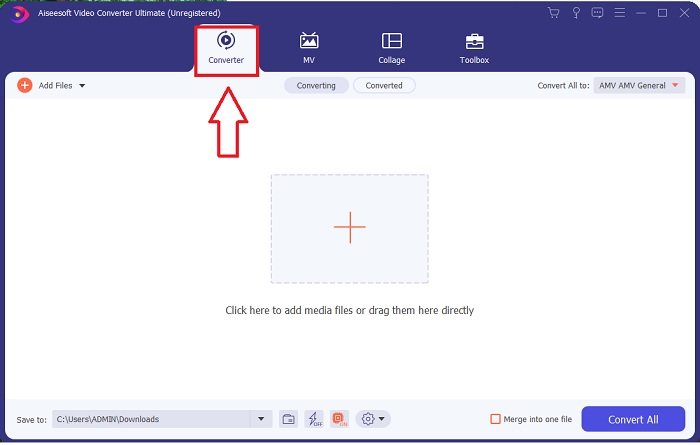
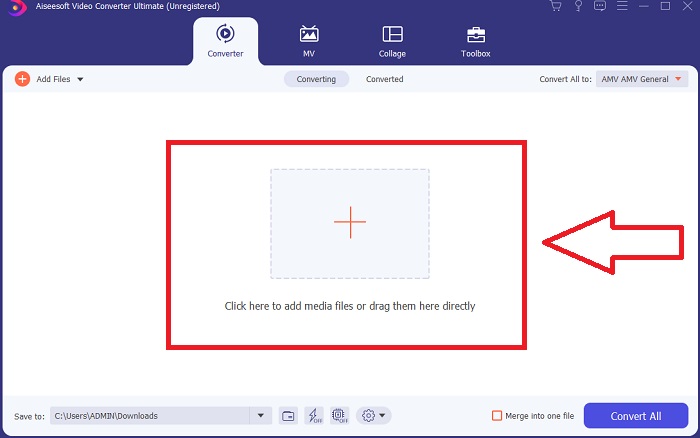
الخطوة 3. تابع عملية التحويل عن طريق استيراد ملفاتك إلى أداة التحويل. انقر على أيقونة + أو اسحب ملف الفيديو الذي ترغب في تحويله وأسقطه داخل البرنامج.
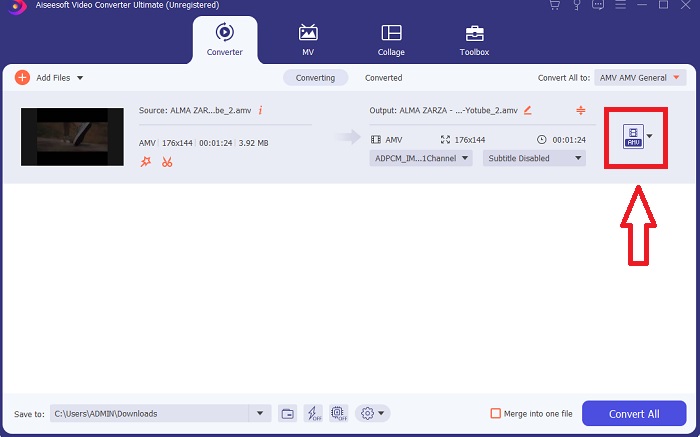
الخطوة 4. انقر على قائمة صيغ الفيديو في الزاوية اليمنى. ابحث عن صيغة AVI واخترها. بعد اختيار الصيغة، يمكنك الآن اختيار درجات مختلفة من جودة الفيديو التي يمكن أن توفرها صيغة AVI. كما يمكنك أيضاً تخصيص جودة الفيديو إذا لم تكن جودة الإخراج التي تفضّلها ضمن الخيارات المتاحة. يمكنك تغيير وضبط الدقة، ومعدل الإطارات، وحتى إعدادات جودة الصوت من خلال النقر على أيقونة الترس. اضغط على Create New لحفظ التغييرات.
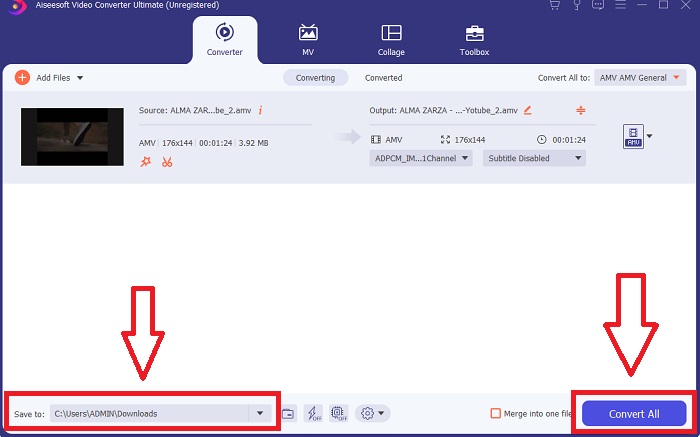
الخطوة 5. بعد الانتهاء من ضبط ملف الفيديو وأصبح جاهزاً للتحويل، غيّر أولاً وجهة حفظ ملف الفيديو المحوّل، ثم انقر على Convert All لنقله إلى جهاز الكمبيوتر لديك.
الجزء 2. كيفية تحويل AMV إلى AVI عبر الإنترنت
ماذا لو لم يكن لديك وقت لتنزيل بعض التطبيقات والبرامج لاستخدامها في تحويل AMV إلى AVI؟ هذه الأداة الإلكترونية عبر الإنترنت جاءت لمساعدتك في حل المشكلة، وهي ConvertFiles. هذه الأداة عبر الإنترنت يمكنها مساعدتك في تحويل عدد كبير من الصيغ المدعومة مجاناً، وكل ما تحتاجه هو اتصال إنترنت جيد لتحويل الملفات. بالإضافة إلى ذلك، فإن هذه الأداة سهلة الاستخدام للغاية بفضل واجهتها البسيطة والواضحة في خطوات التحويل، كما أنها لا تتضمن تطبيقات طرف ثالث. إليك الخطوات التي تحتاج إلى معرفتها من أجل التحويل باستخدام هذه الأداة على الإنترنت:
الخطوة 1. ابحث عن ConvertFiles في أي محرك بحث. انقر على الأداة الإلكترونية، وستظهر واجهة أداة الويب.
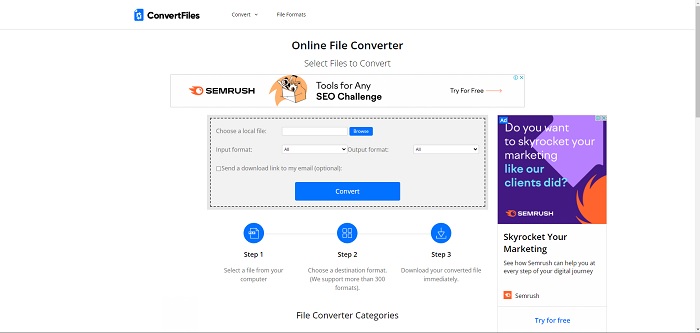
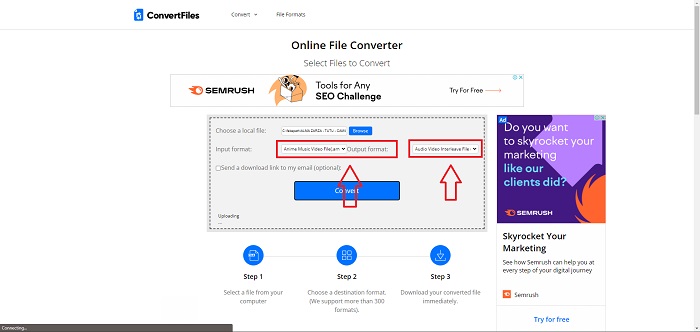
الخطوة 2. قم برفع ملف بالنقر على Browse. من خلال ذلك يمكنك البحث عن الفيديو الخاص بك في ملفات جهازك ووضعه في أداة الويب. اختر صيغة الإدخال، وهي في الأصل صيغة ملف الفيديو الذي تريد تحويله. ثم اختر صيغة الإخراج، وهي صيغة الفيديو التي سيتم تحويل ملفك الأصلي إليها.
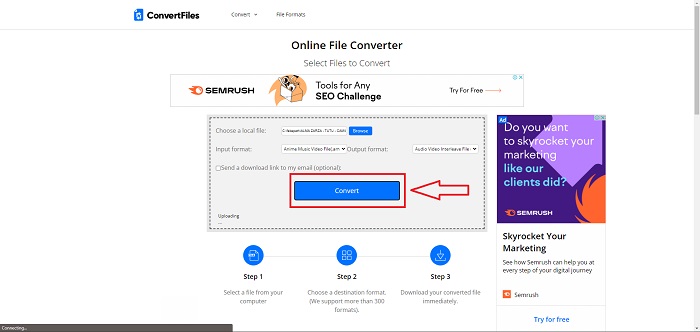
الخطوة 3. لتحويل الملف وتصديره، انقر على Convert وانتظر قليلاً حتى تتم معالجة الملف. كلما زاد حجم الملف، استغرقت المعالجة وقتاً أطول. بعد ذلك، انقر على الرابط الذي سيظهر لتحميل الملف.
الجزء 3. حقائق تريد أن تعرفها عن AMV و AVI
لا يمكن تشغيل ملفات الفيديو بتنسيق AMV (Actions Media Video) إلا على مشغلات MP4 و S1 MP3 المزودة بإمكانيات الفيديو. هو عبارة عن حاوية فيديو تم إنشاؤها بواسطة Microsoft أو تنسيق مجمّع يخزن بيانات الفيديو المشفرة في برامج ترميز مختلفة ويمكن تشغيلها بواسطة مجموعة متنوعة من مشغلات الفيديو ، ومع ذلك ، بالمقارنة مع تنسيقات الفيديو الأخرى مثل MPEG و MOV ، يستخدم ملف AVI ضغطًا أقل وبالتالي يستهلك مساحة أكبر. لا يلزم ضغط ملفات AVI عند إنشائها. نظرًا لأن الملفات لم تعد مضغوطة ، فهي أكبر بكثير وتستهلك مساحة كبيرة - حوالي 2-3 جيجا بايت في الدقيقة من الفيديو. بغض النظر عن عدد المرات التي تفتح فيها أو تحفظ ملفًا غير ضياع ، فلن تنخفض الجودة. بالإضافة إلى ذلك ، لا يلزم وجود برامج ترميز للتشغيل.
الجزء 4. أسئلة وأجوبة حول تحويل AMV إلى AVI
هل AMV و AVI متماثلان؟
يُستخدم حاوي AVI مُعدَّل لنقل البيانات. تعمل جميع ملفات AMV المعروفة بصوت بمعدل 22050 عينة/ثانية، وتستخدم نوعاً من IMA ADPCM، حيث تشكّل أول 8 بايتات من كل إطار: الأصل (16 بت)، والفهرس (16 بت)، وعدد العينات المشفّرة ذات 16 بت (32 بت).
هل يمكنك تحويل AVI إلى MP4 دون فقدان الجودة؟
باستخدام مشغّل الوسائط VLC يمكنك تحويل ملفات AVI إلى ملفات MP4. يمكنك الوصول إلى قائمة Media في VLC من الشريط العلوي باختيارها ثم النقر على Convert/Save. في نافذة Open Media انقر على Add لاختيار مقاطع الفيديو التي تريد تحويلها. في الأسفل تماماً يوجد زر Convert/Save يجب النقر عليه.
هل AVI أفضل من MP4؟
بالنسبة إلى يوتيوب، يُعتبَر كل من AVI وMP4 من الصيغ المقبولة، لكن صيغة MP4 تؤدي المهمة بشكل أفضل لأن بإمكانها ضغط الفيديو دون التضحية بجودة الصورة أو الصوت. من الأسهل تعديل ملفات الفيديو بصيغة AVI، لكن الجودة تتأثر لأنها تحتاج إلى ضغطها لتناسب حجماً أصغر. يمكنك قراءة المزيد في AVI مقابل MP4 لاستكشاف معلومات أكثر تفصيلاً.
خاتمة
بعد كل ما ناقشه هذا المقال، يتضح أن AMV ليس ملف فيديو شائعاً للغاية ولا تدعمه العديد من المحوّلات سواء على الإنترنت أو في وضع عدم الاتصال. هناك برنامج Video Converter Ultimate الذي يمكنك تنزيله في أي وقت وبشكل مجاني. يمكنك الآن تحويل ملفات AMV إلى أنواع مختلفة من صيغ الفيديو. كما يمكنك ضبط وتغيير جودة الفيديو في الملف المحوّل بحيث يناسب أي غرض تريده للإخراج النهائي، سواء للترفيه أو للأعمال أو للدراسة. ستكون هذه أفضل الخيارات التي ينبغي أن تضعها في الحسبان عند تحويل مثل هذا النوع من الصيغ غير المألوفة لديك.
-
 3 طرق سهلة لتحويل FLV إلى AVI على سطح المكتب وعلى الإنترنت
 فيما يلي ثلاث طرق لمساعدتك على تحويل ملفات فيديو FLV الخاصة بك بكفاءة إلى تنسيق AVI على نظامي التشغيل Windows و Mac ، بحيث يمكنك مشاهدتها بجودة عالية.
-
 ما هي أفضل طريقة لتحويل GIF إلى AVI [مفتوح المصدر ومميز]
 هل تريد تحويل GIF الخاص بك إلى تنسيق AVI دون فقدان جودة الفيديو؟ استمر في القراءة لتتعلم كيفية تحويل ملف GIF إلى AVI.
-
 4 طرق فعالة لتحويل MOV إلى AVI على الكمبيوتر الشخصي و Mac [2021]
 هل تريد أن تعرف ما هو أفضل محول MOV إلى AVI على الويب؟ ولماذا قد يكون محول الفيديو FVC Ultimate هو الخيار المناسب لك.
