


 محول الفيديو النهائي
 مسجل الشاشة
 إصلاح الفيديو
 تنزيل آمن
اعثر على أفضل محوِّل فيديو AMV هنا: 3 خيارات متاحة
على الرغم من أن صيغة MP4 هي الأكثر دعمًا على نطاق واسع عبر الأجهزة الحديثة ومنصات البث، فإنها لا تتوافق مع كل شيء. فقد يأتي يوم تُخرج فيه مشغّل الوسائط المحمول القديم من خزانتك وترغب في نسخ بعض الأنمي الكلاسيكي إليه لتجربة مشاهدة حنينية. إلا أنك قد تكتشف سريعًا أن العديد من الأجهزة القديمة لا تدعم صيغة MP4 على الإطلاق.
ذلك لأن الصيغة المصممة للعديد من مشغّلات الوسائط القديمة هي AMV. لمشاهدة مقاطع الفيديو الخاصة بك على هذه الأجهزة، ستحتاج إلى تحويل MP4 إلى AMV. ونظرًا لأن AMV أقل شيوعًا بكثير من MP4، فقد تبدو عملية التحويل مربكة. أي محوِّل فيديو AMV يجب أن تختار؟ وكيف بالضبط تُحوِّل ملفاتك؟
يحتوي هذا الدليل على كل ما تحتاجه. سنقدّم لك ثلاثة أدوات لتحويل صيغة فيديو AMV، لكلٍ منها نقاط قوّة مميّزة، وسنستخدم إحداها كمثال لنرشدك خلال عملية التحويل الكاملة خطوة بخطوة. نأمل أن تتمكّن من الاستمتاع بمقاطع الفيديو على مشغّل الوسائط القديم لديك في وقت قصير.

كيف نقوم بالاختبار والمراجعة
يجمع هذا الدليل بين الخبرة العملية، وخلاصات التقييم من المنصّات الكبرى، وتعليقات المستخدمين الحقيقية لاختيار أفضل ثلاثة محوّلات فيديو AVI من أجلك. معايير الاختيار المحدّدة كالتالي:
- • التوافق: يجب أن تدعم المحوّلات المختارة التحويل في الاتجاهين بين صيغتي MP4 وAMV.
- • سهولة الاستخدام: يجب أن تعترف مواقع الأخبار والمراجعات الكبرى بأن المحوّلات المختارة سهلة الاستخدام وتتمتّع بواجهة صديقة للمستخدم.
- • جودة الإخراج: لضمان عدم فقدان الفيديو لكمية كبيرة من التفاصيل أو الوضوح بعد التحويل، يجب أن تقلّل المحوّلات التي نختارها من فقدان الجودة والضغط قدر الإمكان.
- • الميزات الإضافية: سيتم إعطاء أولوية في توصياتنا للمحوّلات التي تشتمل على ميزات إضافية مثل تحرير الفيديو وتحسينه.
الجزء 1. أفضل 3 محوّلات فيديو AMV
في المقدّمة، قدّمنا بالفعل نظرة عامة حول السيناريوهات التي قد تحتاج فيها إلى تحويل مقاطع الفيديو إلى صيغة AMV. إذا كنت تواجه الموقف نفسه أو موقفًا مشابهًا، فيُرجى المتابعة بالقراءة. سيُعرَض المحتوى الأساسي – وتحديدًا ثلاثة محوّلات فيديو بصيغة AMV – في هذا القسم.
FVC Video Converter Ultimate
التقييم بالنجوم: 4.8
الأفضل من حيث: محوِّل فيديو شامل الكل في واحد
أول أداة لدينا هي محوّل فيديو AMV وAVI يلبّي تمامًا معايير الاختيار التي وضعناها: FVC Video Converter Ultimate. لنبدأ من مشكلة التوافق الأساسية: يوفّر FVC Video Converter Ultimate إصدارات متوافقة مع نظامي Windows وMac، ويدعم أكثر من 1000 صيغة وسائط متعددة – بما في ذلك بالطبع MP4 وAMV. يبدو أنه يلبّي متطلّباتنا بشكل مثالي، دون أي قيود متعلّقة بنظام التشغيل؛ إذ لا يقتصر فقط على التحويل بين MP4 وAMV، بل يقدّم أيضًا خيارات إضافية.
بعد ذلك، دعنا ننظر إلى جودة الإخراج. يتيح لك FVC Video Converter Ultimate اختيار جودة الإخراج المطلوبة بعد التحويل، بدقّات تصل إلى 4K بل وحتى 8K. بالإضافة إلى ذلك، تتيح تقنية تسريع العتاد الحصرية الخاصة به سرعات تحويل تصل إلى 120 مرة أسرع مع ضمان عدم فقدان جودة الفيديو. لذلك، لن تحتاج للقلق مطلقًا بشأن تشوّه الفيديو الذي تم تنزيله أو تدهور جودته.
سهولة الاستخدام وواجهة FVC Video Converter Ultimate النظيفة والبديهية من الأسباب الرئيسية الأخرى لشعبيته بين المستخدمين حول العالم. إلى جانب هذه الضمانات الأساسية لعملية التحويل، يقدّم هذا المحوِّل أيضًا مجموعة متكاملة من أدوات تحرير الفيديو. تتضمّن واجهته وظائف أساسية مثل القص، والتقطيع، والتدوير، والدمج، بالإضافة إلى صندوق أدوات مدمج يقدّم أدوات متقدّمة مثل معزّز الفيديو، وضاغط الفيديو، ومُنشئ ثلاثي الأبعاد 3D.
باختصار، استنادًا إلى كل معيار ذكرناه، يُعد FVC Video Converter Ultimate الخيار الأمثل بلا منازع.
تنزيل مجانيلنظام Windows 7 أو أحدثتنزيل آمن
تنزيل مجانيلنظام MacOS 10.7 أو أحدثتنزيل آمن

الايجابيات
- عالية التعدّد في الاستخدام، مع دعم شامل لمجموعة واسعة من صيغ التحويل.
- سرعة تحويل عالية – حتى 120 مرة أسرع.
- سهل الاستخدام، مع أزرار وواجهة بديهية.
- يوفّر مجموعة واسعة من ميزات تحرير الفيديو.
سلبيات
- الإصدار التجريبي المجاني يفتح عددًا محدودًا فقط من الميزات.
فرملة اليد
التقييم بالنجوم: 4.6
الأفضل من حيث: مجاني وسهل الاستخدام
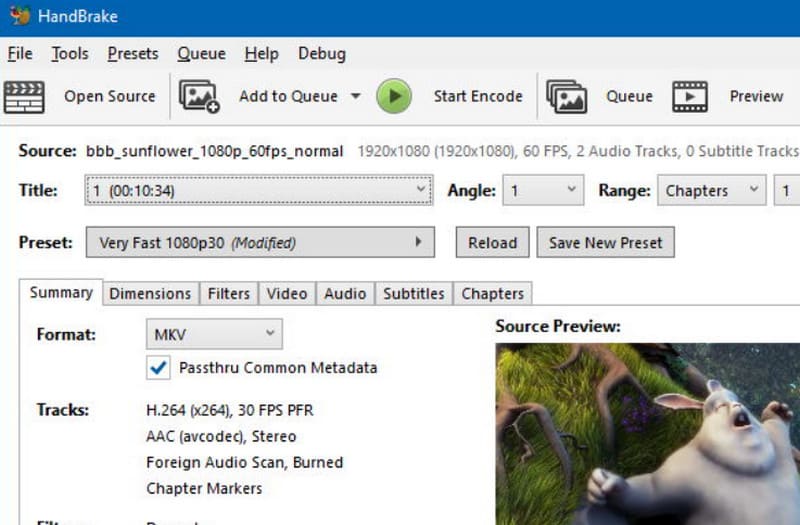
عندما نتحدّث عن أكثر محوِّل فيديو AMV سهولةً للمستخدم العادي على نظامي Mac وWindows، فإن Handbrake هو بلا شك الخيار الأبرز. فقد قدّم هذا البرنامج خدمات تحويل الصيغ مجانًا للمستخدمين منذ فترة طويلة، واشتهر دائمًا ببساطته وسرعته. إنه مثالي لتحويل مقاطع فيديو AMV، كما أن واجهة التحويل الخاصة به توفّر مجموعة واسعة من خيارات الإخراج التي يمكن ضبطها، بما في ذلك برامج الترميز (الترانسكودر)، ومعدّل الإطارات، وإعدادات الجودة. ويمكنك أيضًا إجراء تعديلات صوتية أساسية على الفيديوهات.
وأخيرًا، نودّ تذكيرك بأن Handbrake يقدّم أيضًا ميزات تحرير فيديو أساسية مثل تحرير الترجمة، وإضافة فلاتر للفيديو، وتقليل الضوضاء، والقص، وتغيير الأبعاد. ولن تضطر أبدًا للقلق بشأن النوافذ المنبثقة المدفوعة – فقط خذ وقتك في استكشاف البرنامج.
الايجابيات
- مُطوَّر من قِبل متطوّعين ومجاني بالكامل.
- واجهة بسيطة.
- يدعم ضبط جودة الإخراج، وبرامج الترميز، ومعدّل الإطارات (FPS) وغيرها من المعلمات.
سلبيات
- دعم محدود لصيغ الإخراج.
- تصميم الواجهة يُعد قديمًا بعض الشيء.
MConverter
التقييم بالنجوم: 4.7
الأفضل من حيث: العمل أونلاين
قد تكتشف أن كلتا الأداتين السابقتين اللتين تساعدانك على التحويل إلى صيغة فيديو AMV تتطلّبان تنزيلهما وتثبيتهما أولاً قبل إمكان استخدامهما بشكل كامل. نعم، هذه العملية ستستغرق بالتأكيد بعض الوقت.
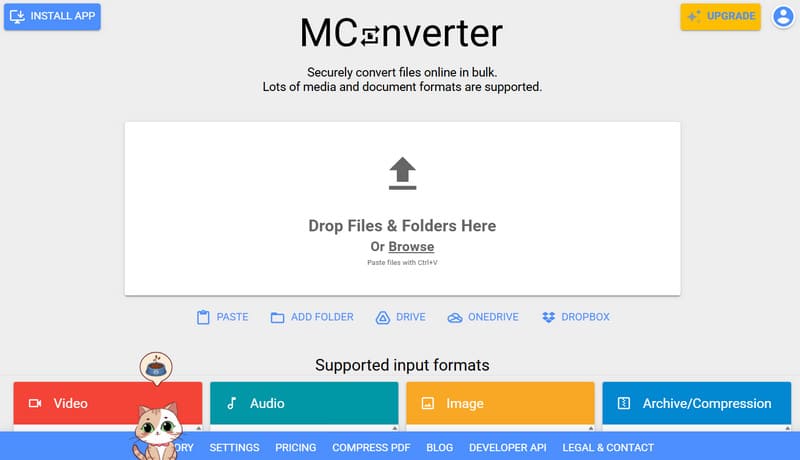
إذا أردتَ تجنّب هذه المشكلة، فنحن نوصي بتجربة محوّل عبر الإنترنت يُسمّى MConverter. إحدى أكبر مزاياه مقارنةً بالمنتجات الأخرى هي واجهته البسيطة المعتمدة على السحب والإفلات. ستلاحظ ذلك فور زيارتك للموقع، ولِسُرورك ستجد أنه يدعم أيضًا الرفع والتحويل بالدفعات عبر السحب والإفلات.
بعض المستخدمين يقلقون بشأن أمان المنصّات عبر الإنترنت. يجب أن نؤكّد هنا أن MConverter يستخدم تشفير SSL ويحذف تلقائيًا مقاطع الفيديو التي قمت برفعها بعد اكتمال التحويل، مما يضمن عدم كشف ملفاتك لأي طرف.
الايجابيات
- تتم عملية التحويل بالكامل عبر الإنترنت دون الحاجة إلى تثبيت أو تنزيل أي برامج.
- يدعم تحويل الدفعات.
- واجهة بسيطة للغاية.
سلبيات
- يواجه المستخدمون المجانيون قيودًا على حجم الملفات المسموح برفعها.
- بعض الميزات تتطلب اشتراكًا ليتم فتحها.
الجزء 2. كيفية تحويل فيديو MP4 إلى AMV
تتشابه الخطوات العامة لاستخدام أي أداة لتحويل فيديو MP4 إلى AMV. سيستخدم هذا الدليل برنامج FVC Converter Ultimate كمثال ليوضح لك الخطوات المحدّدة.
الخطوة 1. نزّل وثبّت FVC Converter Ultimate على جهاز الكمبيوتر الخاص بك. بعد الدخول إلى الواجهة الرئيسية، انقر على زر Add Files في الزاوية العلوية اليسرى لرفع فيديو MP4 الخاص بك.
الخطوة 2. ابحث عن خيار Output Format في الزاوية السفلية اليسرى. وسّع القائمة الموجودة بجانبه واختر Video > AMV كصيغة للإخراج.

إذا كنت ترغب في ضبط إعدادات إخراج الفيديو، فانقر على أيقونة Edit أو Crop بجوار الملف.
الخطوة 3. أخيرًا، انقر على Convert All في الزاوية السفلية اليمنى لبدء عملية التحويل.

الجزء 3. الأسئلة الشائعة حول محوِّل فيديو AMV
كيف يمكنني تحويل ملف MP4 إلى صيغة AMV؟
كل ما عليك فعله هو العثور على محوِّل يدعم كلًّا من صيغتي MP4 وAMV. ارفع ملف المصدر، واختر صيغة الإخراج، ثم انقر في النهاية على زر التحويل. باتّباع هذه الخطوات، يمكنك بسهولة تحويل MP4 إلى AMV أو AMV إلى MP4.
ما هو أفضل برنامج لتحويل مقاطع الفيديو؟
عمومًا، يمكن القول إن FVC Converter Ultimate واحد من أفضل المحوّلات المتاحة. فهو يدعم أكثر من 1000 صيغة تحويل، ومتوافق مع أنظمة التشغيل Windows وMac. كما أن سرعة التحويل الأعلى بمقدار 120 مرة تضعه في مقدّمة المنافسين بفارق واضح. بالإضافة إلى ذلك، يتميّز FVC Converter Ultimate بواجهة حديثة ومنظّمة جيدًا مع أزرار واضحة.
كيفية فتح ملفات AMV؟
يمكنك اختيار مشغّل يتميّز بتوافق واسع مع معظم الصيغ، مثل مشغّل الوسائط VLC. بالإضافة إلى ذلك، يُعد Windows Media Player، المصمَّم خصيصًا لأنظمة ويندوز، خيارًا جيدًا أيضًا لفتح ملفات AMV.
خاتمة
يقدّم هذا الدليل ثلاثة محوّلات فيديو AMV موثوقة: FVC Video Converter Ultimate الذي يجمع بين المزايا القوية وسهولة الاستخدام والتحويل بالدفعات والأداء عالي السرعة؛ وHandbrake المعروف بكونه مجانيًا ومفتوح المصدر؛ وMConverter الذي يبرز بفضل إمكان استخدامه عبر الإنترنت دون أي حاجة إلى تنزيل أو تثبيت. ويبقى أفضل خيار هو ما يعتمد في النهاية على المزايا الأهم بالنسبة لك.
-
 أفضل محولات الفيديو المجانية لنظام التشغيل Windows 2025 - مراجعة
 هل تبحث عن محول فيديو؟ لا مزيد من البحث! لقد أدرجنا أفضل 10 أدوات لتحويل مقاطع الفيديو مجانًا بأي تنسيق إلى الإخراج المطلوب.
-
 مراجعة أفضل 10 برامج محول فيديو عالية الدقة (مجاني وتجاري)
 اقرأ وقارن للحصول على أفضل برنامج محول فيديو عالي الدقة من 10 توصيات. فيما يلي المراجعات التفصيلية لكل محول فيديو عالي الدقة لمنصات متعددة.
-
 أفضل 8 محولات فيديو 4K لنظام التشغيل Windows/Mac/Online
 هل تبحث عن أفضل محولات الفيديو بدقة 4K لمقاطع الفيديو الخاصة بك؟ ابحث عن الأداة المثالية هنا لتحويل مقاطع الفيديو الخاصة بك وتحسينها من خلال قائمتنا الكاملة.
