


 محول الفيديو النهائي
 مسجل الشاشة
 إصلاح الفيديو
أسهل طريقة لتحويل AVI مع دعم محولات الفيديو AVI
يُعرَف تنسيق AVI بأنه من أكبر تنسيقات الملفات التي يمكنك استخدامها لتخزين الصوت والفيديو عاليَي الجودة. ولسنا بحاجة إلى التذكير بأنك ستحتاج إلى أداة ضغط (Compressor) حتى تتمكّن من نقله إلى برمجيات أخرى أو حتى مشاركته على منصات مختلفة. في هذه الحالة، لا يُعَدّ تنسيق AVI الخيار الأفضل للنقل أو للمشاركة، لكنه مثالي لتخزين ملفات الصوت والفيديو الخام وعالية الجودة. بدلًا من تنزيل برامج الترميز (codecs) لضغط ملف .avi، يجب أن تتعلّم كيفية تحويل AVI إلى تنسيق فيديو بحجم ملف أصغر مثل MP4 أو MOV. لذلك، ابق معنا حتى النهاية لنتعرّف أيُّ محوِّل AVI يقدّم أفضل عملية تحويل مدهشة وسهلة في الوقت نفسه بفضل ميزاته المختلفة.

الجزء 1. محول AVI الهائل لأجهزة Mac و PC
إذا كنت تبحث عن محول فيديو AVI مميز، فيجب أن يكون هذا خيارك الأول في تحويل الملفات. إذ يتيح FVC Video Converter Ultimate للمستخدمين ليس فقط التحويل، بل أيضًا التحسين، والتحرير، وإنشاء المقاطع وغير ذلك. يمكن تحويل هذا التنسيق الصعب AVI إلى تنسيق جديد من دون فقدان للجودة أو الحاجة إلى تنزيل برنامج ترميز إضافي لضغطه. لذا، إذا حصلت على هذه الأداة اليوم، فسنعطيك خطوة إضافية كمكافأة لتعزيز الصوت في الجزء اللاحق بعد خطوات التحويل. لذا اجلس باسترخاء، واربط حزام الأمان لأنك ستحتاجه لترى السرعة التي يمكن أن ينجز بها هذا المحوّل عملية التحويل.
الخطوة 1. قبل أن تبدأ عملية التحويل، يجب تنزيل هذا محوِّل AVI على جهاز الكمبيوتر الشخصي أو جهاز الماك. بعد الانتهاء من التنزيل قم بالتثبيت وعدّل الإعدادات وفقًا لما تفضّله، ثم انقر على “إنهاء” لبدء تشغيل الأداة أخيرًا.
تحميل مجانيلنظام Windows 7 أو أحدثتنزيل آمن
تحميل مجانيلنظام MacOS 10.7 أو أحدثتنزيل آمن
الخطوة 2. بعد تشغيل الأداة، انقر على علامة الزائد الموجودة في منتصف واجهة البرنامج، ثم اختر ملف AVI الذي تريد تحويله. بالإضافة إلى ذلك، إذا كانت الملفات كثيرة ويصعب العثور عليها، يمكنك ببساطة سحبها وإفلاتها في الواجهة.
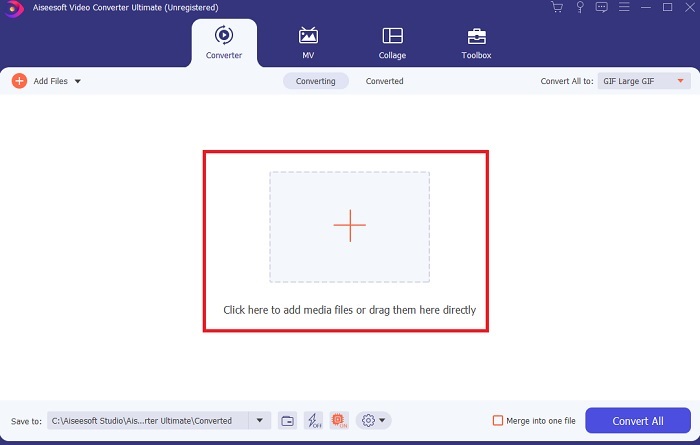
الخطوة 3. في الواجهة الرئيسية مرة أخرى، ابحث عن زر القائمة المنسدلة بجوار خيار تحويل الكل إلى (Convert All to) ثم اختر تنسيق الفيديو أو الصوت الذي تريد أن يكون عليه الملف النهائي.
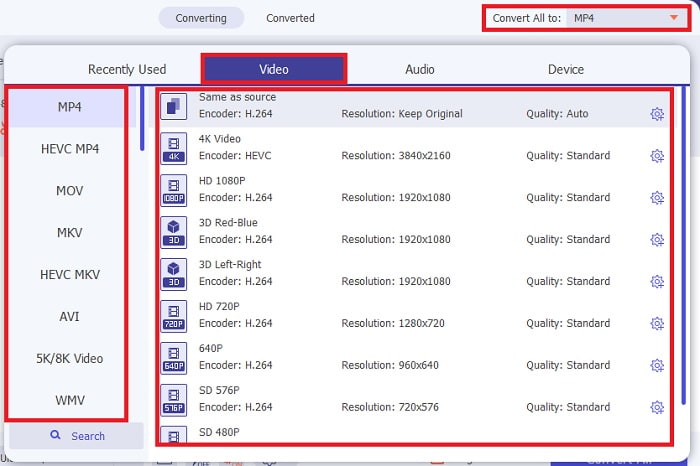
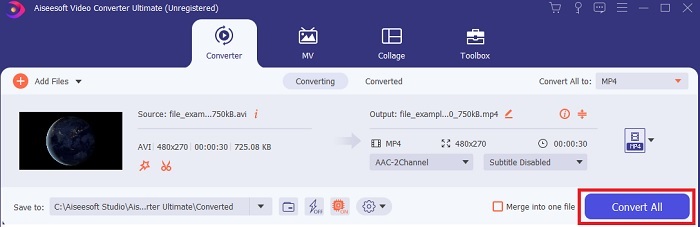
الخطوة 4. بعد تغيير التنسيق، حان الوقت الآن لتحويل ملف AVI إلى تنسيق الفيديو الذي تريده عبر النقر على زر تحويل الكل (Convert All).
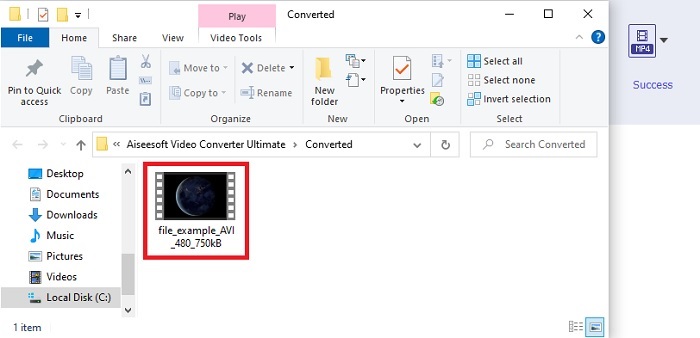
الخطوة 5. لمشاهدة الملف المحوَّل، انقر على الملف داخل المجلد الذي سيظهر تلقائيًا بعد انتهاء عملية التحويل.
خطوات إضافية حول كيفية إضافة دفعة على الصوت بعد تحويل الملف
لتحسين الصوت في ملفك المحوَّل، يمكنك استخدام واحدة من الميزات الرائعة التي يقدّمها FVC Video Converter Ultimate. لمعرفة كيفية استخدام ميزة مُعزِّز الصوت (Volume Booster) اتّبع الخطوات أدناه إذا كنت قد حصلت بالفعل على النسخة الكاملة من المحوّل.
الخطوة 1. لاستخدام مُعزِّز الصوت (Volume Booster)، ابحث عنه داخل قسم صندوق الأدوات (Toolbox).
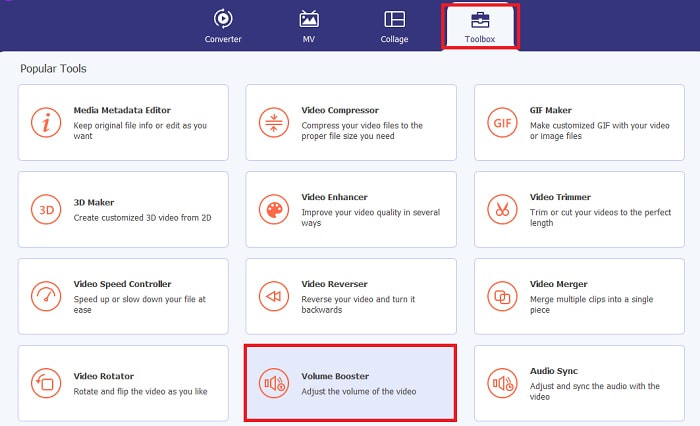
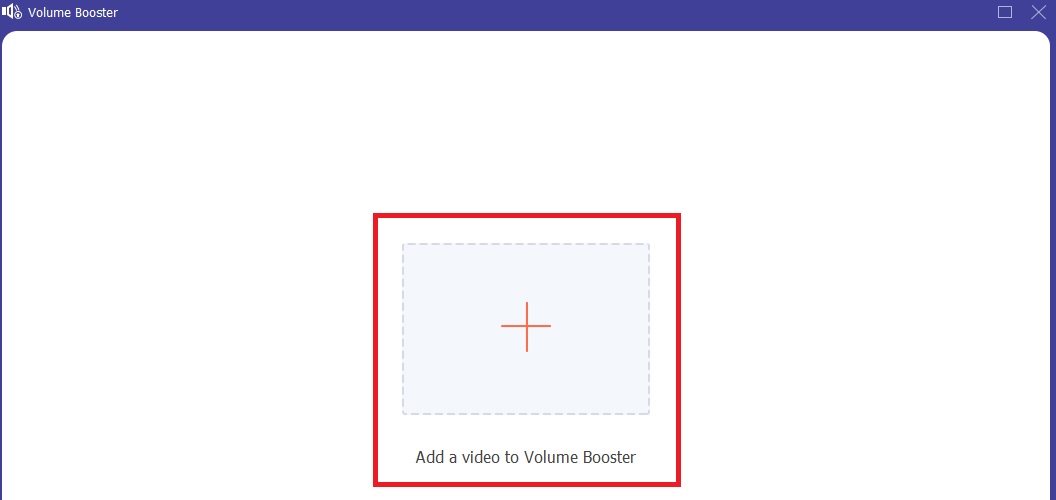
الخطوة 2. أضِف الملف الذي تريد تحسينه بالنقر على زر الزائد.
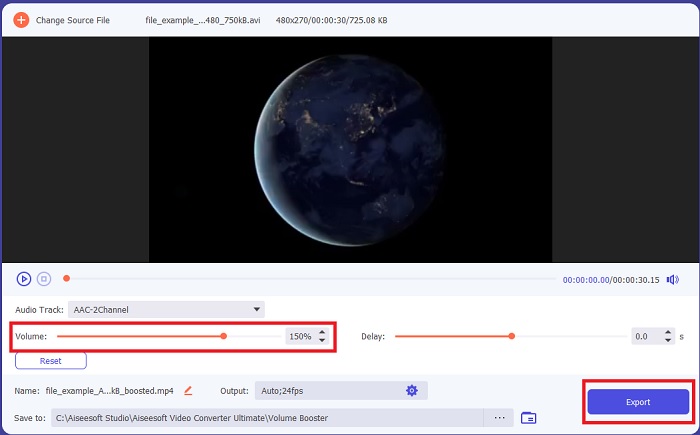
الخطوة 3. عدِّل وحسِّن مستوى الصوت عبر سحب أشرطة التمرير (sliders)، ثم انقر على تصدير (Export) عند الانتهاء من التحسين. بعد ذلك سيظهر مجلد تلقائيًا على شاشتك، انقر عليه لتشغيل الملف.
الجزء 2. 2 من أفضل محولات الفيديو AVI على الإنترنت
1. FVC Free Video Converter

إذا كنت لا ترغب في تنزيل محوّل على جهازك، فيجب أن تجرّب استخدام FVC Free Video Converter. فبعكس أي أداة تحويل AVI إلى MP4 عبر الإنترنت، فإن هذه الأداة فعّالة للغاية في تحويل أي ملفات إلى تنسيق جديد. ومع ذلك، لا تُعَد هذه الأداة الأفضل إذا لم يكن لديك اتصال بالإنترنت، لأنها تعتمد كليًا عليه، مثل الأداة التي سنذكرها بعدها. لذلك، إذا كان لديك إنترنت مستقر وسريع، فمن الضروري أن تختبر هذا المحوّل بنفسك عبر اتباع الخطوات الموضَّحة أدناه. بالإضافة إلى ذلك، لا تحتوي هذه الأداة على إعلانات مزعجة في واجهتها، لذا يمكنك التأكد من أن عملية التحويل آمنة.
الخطوة 1. لفتح الموقع الرئيسي للأداة على الويب، انقر على هذا الرابط وتابع الدخول.
الخطوة 2. بعد ذلك يجب عليك تشغيل الأداة بالنقر على زر إضافة ملفات للتحويل (Add Files to Convert). اختر ملف AVI ثم انقر على فتح (Open) لإضافته إلى واجهة الأداة على الويب. بالإضافة إلى ذلك، إذا كانت هذه هي المرة الأولى التي تستخدم فيها المُشغِّل، فسيتعيّن عليك تنزيله وتثبيته أولًا، وسيتم استخدام بضع كيلوبايتات فقط لتنزيل المُشغِّل، ثم أعد النقر على “Add Files to Convert”.
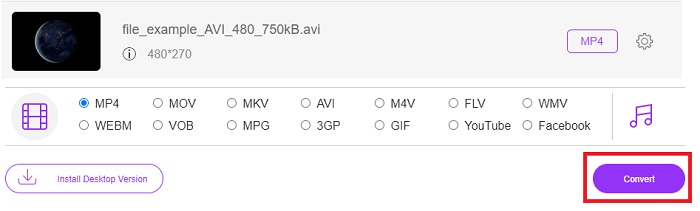
الخطوة 3. غيّر التنسيق عبر اختيار أحد تنسيقات الفيديو المتاحة في الأسفل.
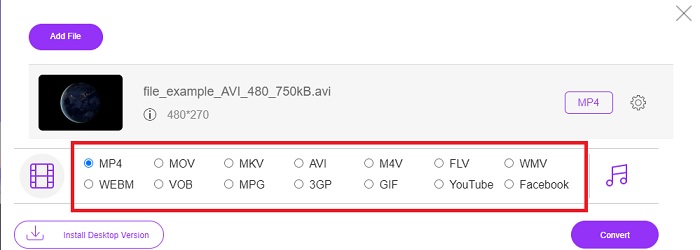
الخطوة 4. بعد اختيار التنسيق، حان الوقت لبدء عملية التحويل عبر النقر على زر تحويل (Convert) واختيار وجهة حفظ الملف.
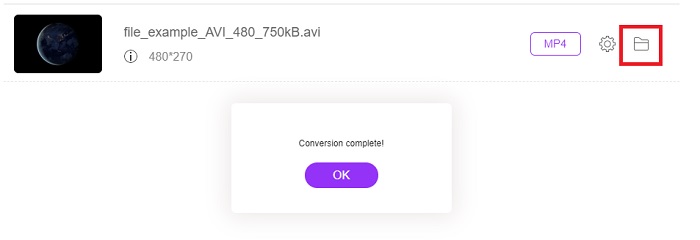
الخطوة 5. لإعادة مشاهدة ملف AVI الذي حوّلته سابقًا انقر على هذا المجلد. سيظهر مجلد الملفات على شاشتك، ثم انقر على الملف المحوَّل.
2. CDKM
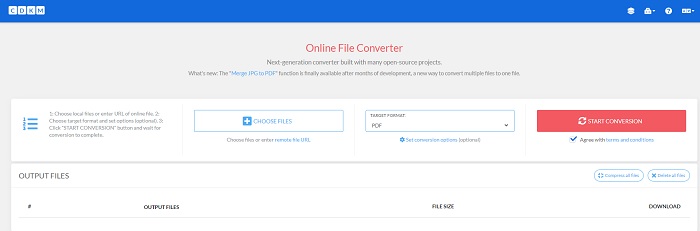
أحد أدوات محوِّل AVI المجاني الأخرى هو CDKM. هذه الأداة مجانية ومتاحة لكل من يملك اتصالًا بالإنترنت. التحويل الذي يقدّمه هذا الموقع من بين الأفضل، لكن تنسيقات الإخراج محدودة. وأيضًا، وبحسب شروط وأحكام الموقع، لا يوجد ضمان لحذف الملف المحوَّل بعد الانتهاء من التحويل؛ وهذا يعني أن ملفك سيبقى مخزَّنًا على الموقع وقد يتمكّن القراصنة من الوصول إليه ومعرفة عنوان الـ IP الخاص بك وبالتالي تحديد موقعك. ورغم أن استخدامه يبدو مخيفًا بعض الشيء، إلا أنه ما يزال يقدّم تحويلًا جيدًا مع ظهور الإعلانات على واجهة الموقع.
الجزء 3. تطبيقات محول ملفات AVI على أجهزة iOS و Android
1. محول الفيديو
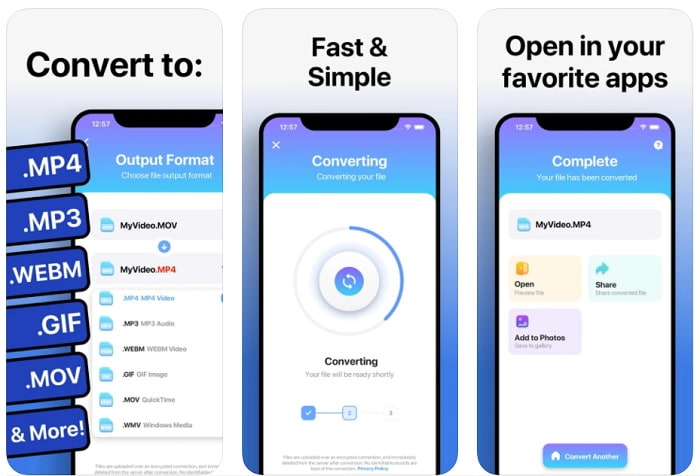
واحد من أفضل محوّلات AVI إلى GIF لنظام iOS هو The Video Converter. حصل التطبيق على الكثير من الإشادة من مستخدميه لأنه سريع وسهل الاستخدام. ويبدو أنه المحوّل المثالي الذي يمكنك استخدامه، إذ إن تقييمه 4.3 من 5 نجوم. ولكن إذا قرأت تقييمات المستخدمين عن التطبيق فقد ترغب في التفكير مرتين قبل تنزيله أو استخدامه؛ فحين جرّبنا هذا التطبيق واجهنا الكثير من الأعطال والأخطاء البرمجية، سواء أثناء التحويل أو حتى قبل أن تبدأ عملية التحويل أصلًا.
2. محول الوسائط
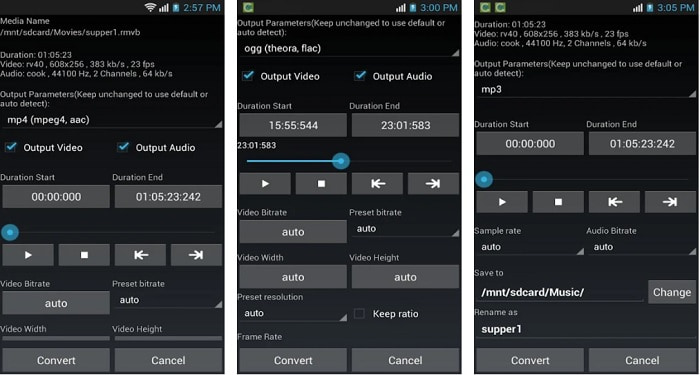
يُعتبَر Media Converter من أفضل المحوّلات على أجهزة أندرويد. واجهة التطبيق أكثر تعقيدًا بكثير مما يوحي به اسمه، لذلك لا تدع الاسم يخدعك، فهذه الأداة أصعب في الاستخدام مما تبدو. ومع ذلك، هناك العديد من المستخدمين الذين يحبّون استخدام هذا تطبيق تحويل AVI إلى MP4. لذا، إذا كنت جديدًا في مجال التحويل فليكن هذا التطبيق خيارك الأخير. أثناء اختبارنا للتطبيق وجدنا أن واجهته مربكة ومُرهقة بصريًا.
الجزء 4. أسئلة وأجوبة حول محول AVI
ما هو تنسيق AVI؟
تم تطوير تنسيق AVI بواسطة مايكروسوفت لتخزين ملفات وسائط متعددة عالية الجودة. ورغم إمكانية ضغط الملف، فإن جودة الصوت والفيديو قد تتأثر عند ضغطه. ولمعرفة المزيد حول ما هو AVI انقر على الرابط للوصول إلى صفحة المعلومات الخاصة بهذا التنسيق.
أين يمكنني تعديل ملفات GIF الخاصة بي؟
إذا كانت مشكلتك هي تعديل ملفات GIF، فهناك حل لإصلاح صور GIF الخاصة بك. لمعرفة المزيد حول أفضل برامج تحرير GIF انقر على هذا الرابط وشاهد كيف يمكنك إصلاح ملفات GIF لديك.
بعد تحويل AVI إلى GIF ، هل ما زلت أمتلك نفس الجودة؟
كما ذكرنا سابقًا في هذه المقالة، يحتفظ تنسيق AVI بجودة أفضل بكثير من GIF، لذا توقّع حدوث فرق كبير في الجودة بعد تحويل AVI إلى GIF. لكن هناك طريقة لمعالجة هذه المشكلة عبر استخدام إحدى الميزات المتاحة في المحوّل النهائي، وهي ميزة معزّز الفيديو (Video Enhancer).
خاتمة
مع وصولنا إلى الخاتمة، يمكن للأدوات المعروضة هنا تنفيذ عملية التحويل التي تريدها، ولكن ليست جميعها تملك الميزات نفسها التي يوفّرها FVC Video Converter Ultimate. وبينما نسير في عالم التقنية المتقدّمة، لن يتخلّف هذا المحوّل النهائي عن مواكبة أحدث ما يطرأ في مجال التحويل. لذا، إذا كنت ترغب في تجربة تحويل سريعة وسهلة، فنحن نوصيك باعتماد FVC Video Converter Ultimate كمحوّلك الشخصي عبر تنزيله الآن.
-
 3 طرق سهلة لتحويل FLV إلى AVI على سطح المكتب وعلى الإنترنت
 فيما يلي ثلاث طرق لمساعدتك على تحويل ملفات فيديو FLV الخاصة بك بكفاءة إلى تنسيق AVI على نظامي التشغيل Windows و Mac ، بحيث يمكنك مشاهدتها بجودة عالية.
-
 دليل ملموس لمساعدتك في تحويل AVI إلى FLV مجانًا
 لتحويل AVI إلى FLV ، تحتاج إلى محول فيديو قوي. لحسن الحظ ، يمكنك تعلم اثنين ودليلهم خطوة بخطوة من هذه المقالة الفردية.
-
 كيفية تحويل مقاطع فيديو AVI إلى ملفات GIF متحركة على Windows / Mac
 هل تريد تحديد مقاطع AVI المثيرة للاهتمام لإنشاء صور GIF؟ ستخبرك هذه المقالة بأفضل طريقتين لقص مقاطع فيديو AVI وتحويل ملفات AVI إلى ملفات GIF متحركة مجانًا.
