


 محول الفيديو النهائي
 مسجل الشاشة
 إصلاح الفيديو
تعرف على كيفية استيراد ملفات AVI إلى iMovie على نظام Mac OS
كما نعلم جميعًا، يشتهر iMovie بتحرير الفيديوهات على أجهزة ماك. إذا استخدمتَ هذه الأداة فستدرك لماذا تُعد من أفضل أدوات التحرير. لكن بينما نتحدث عن روعة iMovie، هناك حالات لا يمكنك فيها استيراد الفيديوهات لتحريرها. هذا الأمر شائع جدًا عندما تحاول استيراد ملفات بصيغة AVI. نظرًا لتغطية AVI لمجموعة واسعة من برامج الترميز (الكودك) أصبحت هذه الصيغة شائعة بين المستخدمين. ومع ذلك، يكون استخدام هذا التنسيق تحديًا كبيرًا، خصوصًا عندما لا يدعم البرنامج الذي تستخدمه الكودك الخاص بالفيديو. لذلك قد تتساءل عن كيفية تحويل AVI إلى صيغة متوافقة مع iMovie لتحرير الفيديو لاحقًا. في القائمة أدناه ستجد بعض الأدوات التي يمكنك استخدامها لتحويل صيغة AVI، كما ستتعرف على سبب عدم قدرتك على تحميل ملفات الفيديو في iMovie.

الجزء 1. لماذا فشل iMovie في استيراد تنسيق ملف AVI
على الرغم من أن iMovie صالح فقط على نظام Mac ، لذا توقع أنه أقل أهمية من توفير برامج الترميز الخاصة بنظام Windows. ولكن هناك بعض الأسباب لعدم تمكنك من استيراد مقاطع الفيديو. هنا في القائمة ، سنتحدث عن السببين وراء عدم تمكنك من استيراد تنسيق آخر إلى iMovie.
السبب الأول: يدعم iMovie مجموعة محدودة من برامج الترميز. قد يكون هذا هو السبب في أنك لا تستطيع التحرير في iMovie بسبب مشكلة توافق الكودك. ففي حالة صيغة AVI يجب أن يكون الملف مُشفّرًا ببيانات MJPEG، وإلا فلن يتم استيراد الملف.
السبب الثاني: برنامج iMovie أو نظام التشغيل في جهاز الماك غير محدَّث. هذا السبب سهل الفهم، لأنك إذا لم تُحدِّث البرنامج أو نظام التشغيل، فهناك احتمال ألا يدعم أحدث الصيغ المتوفرة.
هذه هي أكثر الأسباب شيوعًا لعدم تمكنك من التحرير في iMovie، لكن لكل مشكلة حل دائمًا. لهذا السبب، إليك بعض الطرق لإصلاح هذه المشكلة، وستحتاج إلى تعلم كيفية تحويل ملفات AVI إلى صيغة وكودك يمكن لـ iMovie التعامل معهما كما هو موضَّح.
الجزء 2. تحويل AVI إلى تنسيق متوافق مع iMovie بمساعدة أفضل محولات AVI
1. FVC Free Online Video Converter
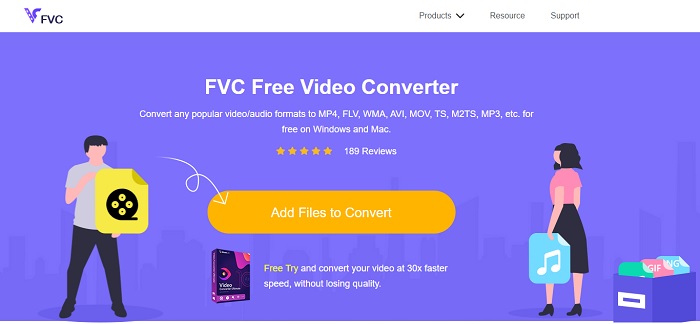
يستطيع هذا المحوِّل المجاني من AVI إلى iMovie القيام بمهمة التحويل. بخلاف الأداة الموجودة بالأسفل، فإن FVC Free Video Converter مجاني للاستخدام ولا يحتاج إلى تحميل. كما أن هذه الأداة الإلكترونية هي النسخة المجانية من الأداة المذكورة في الأسفل. وكما قِيل، فهي توفّر ضغطًا جيدًا، لكن الاختلاف بين الأداتين هو أن هذه الأداة لا تحتوي على المزايا المتقدمة التي يوفرها الإصدار المدفوع، كما أن خيارات الصيغ أقل. ومع ذلك، لا تزال أفضل أداة تحويل عبر الإنترنت مقارنة بالمحوِّلات الأخرى التي يمكنك الاعتماد عليها. إذن، قبل أي شيء آخر لننتقل الآن إلى كيفية عمل هذه الأداة عبر اتباع الخطوات السهلة أدناه.
الخطوة 1. انقر على هذا الرابط للانتقال إلى الصفحة الرئيسية للأداة.
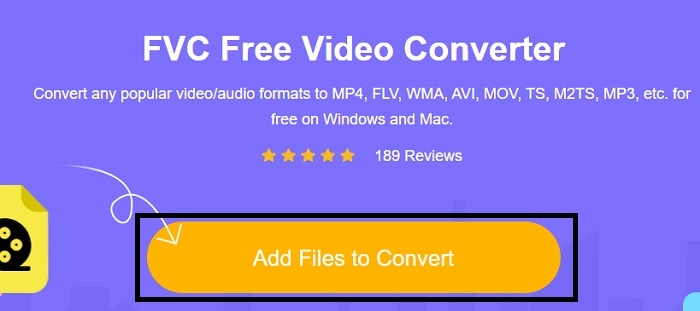
الخطوة 2. اضغط على زر Add Files to Convert لتشغيل المحوِّل الإلكتروني.
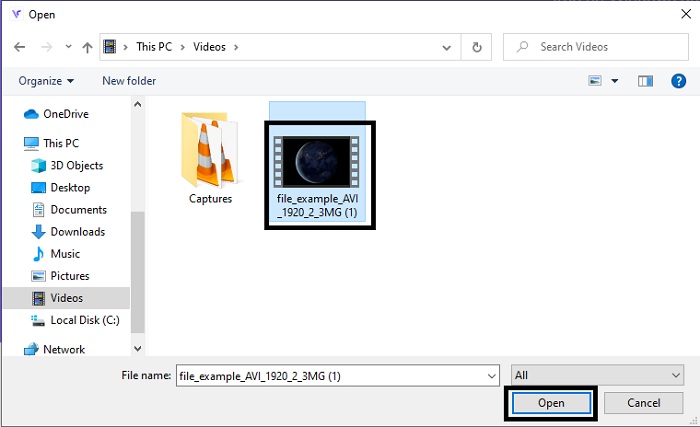
الخطوة 3. بعد ذلك، اختر ملف AVI واضغط على open لإدخاله في واجهة الأداة.
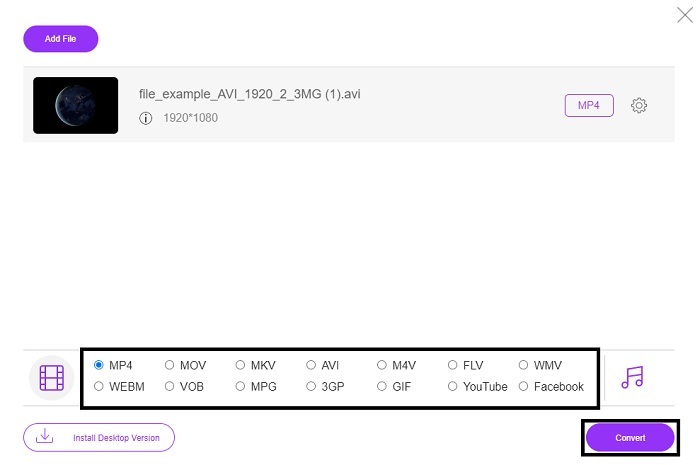
الخطوة 4. اختر صيغة iMovie التي تريد التحويل إليها. بعد الاختيار، انقر على Convert لبدء عملية التحويل.
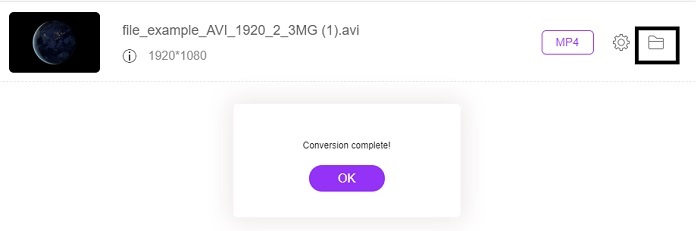
الخطوة 5. انتقل إلى مدير الملفات وابحث عن الملف الناتج بعد الانتهاء.
2. FVC Video Converter Ultimate
كما قلنا سابقًا ، لا تمنحك الأداة عبر الإنترنت ميزات التحرير والتنسيق الآخر أيضًا. يمكن استخدام FVC Video Converter Ultimate كبديل لـ iMovie خاصة في التحرير أيضًا. يمنح المستخدمين والعملاء القدرة على التعامل مع كل ملف وسائط وتحسين أو تحرير أو إنشاء إصدار أحدث. لكن هذه الأداة تحتاج إلى أن تدفع ، لكنها ليست مكلفة ، لذا لا داعي للقلق لأن كل قرش ستدفعه مقابل هذه الأداة لا يزال يستحق العناء.
إذًا بعد أن تحوِّل AVI إلى صيغة متوافقة مع iMovie يمكنك لاحقًا تحسين الملف قبل نقله إلى iMovie، أو يمكنك حتى عدم نقله إلى هناك وإجراء التحرير هنا مباشرة. ولو أردنا أن نتحدث عن مدى تميُّز هذه الأداة، لاحتجنا إلى مقالين أو أكثر لشرح ذلك كما ينبغي. لذلك، دون أي تأخير إضافي، لنواصل رحلتنا لتحويل AVI بنجاح إلى صيغة جديدة من خلال نسخ الخطوات التالية وتطبيقها.
الخطوة 1. قبل استخدام هذه الأداة، عليك تحميلها على جهاز الكمبيوتر. اختر نظام التشغيل المناسب لجهازك. بعد انتهاء التحميل، اتبع خطوات التثبيت ثم اضغط على «إنهاء» لتشغيل الأداة.
تحميل مجانيلنظام Windows 7 أو أحدثتنزيل آمن
تحميل مجانيلنظام MacOS 10.7 أو أحدثتنزيل آمن
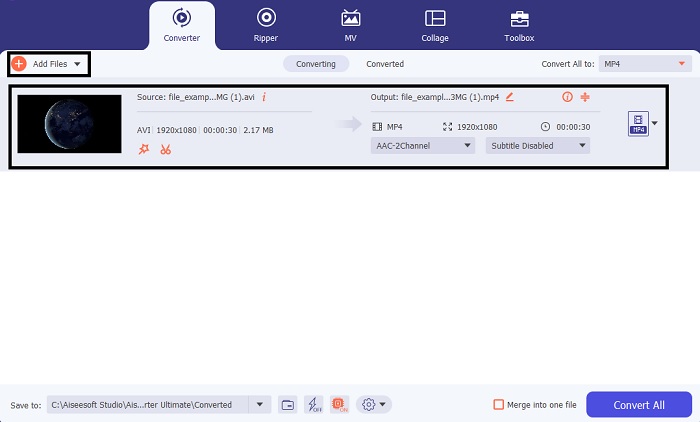
الخطوة 2. لإدراج ملف AVI الذي تريد تحويله، انقر على زر Add Files أو على علامة الزائد؛ أيًّا كان الخيار الذي تفضّله فهو مناسب. اختر الملف الذي تريد تحويله ثم اضغط على open للمتابعة.
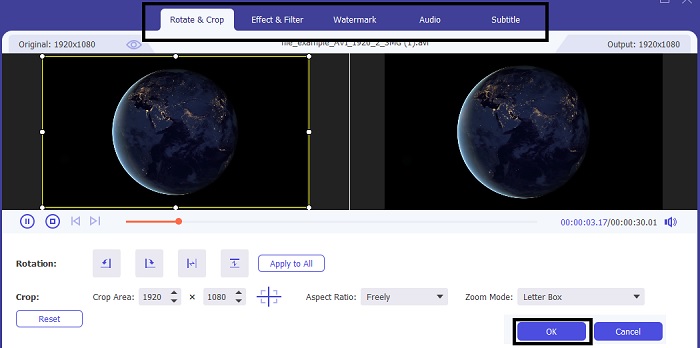
الخطوة 3. في واجهة أداة FVC، سترى زرًّا على شكل عصا سحرية، انقر عليه. ستظهر لك واجهة جديدة على الشاشة حيث يمكنك تعديل الفيديو وتحسينه. تذكير: هذه الخطوة اختيارية، فقط إذا رغبت في التحرير قبل التحويل، وبذلك قد لا تحتاج لاحقًا إلى iMovie للتحرير إن لم تشأ. اضغط OK للحفظ.
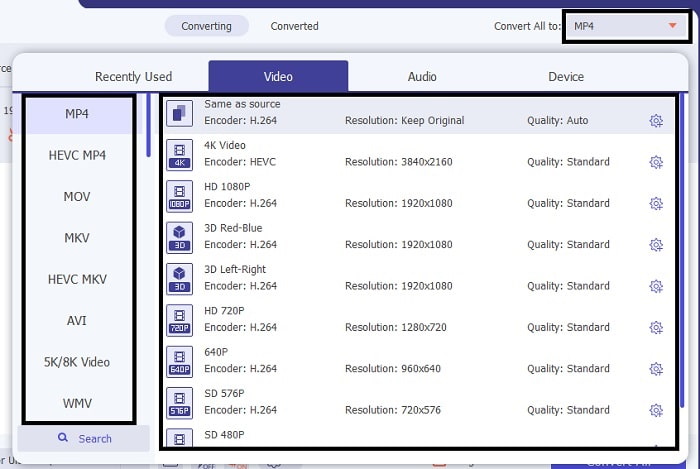
الخطوة 4. بعد إنهاء جميع الخطوات، انقر على زر القائمة المنسدلة واختر صيغة iMovie التي تريدها. إذا اخترت الصيغة الجديدة لملف AVI، فعليك الضغط على Convert All لإعطاء إشارة للأداة لبدء عملية التحويل.
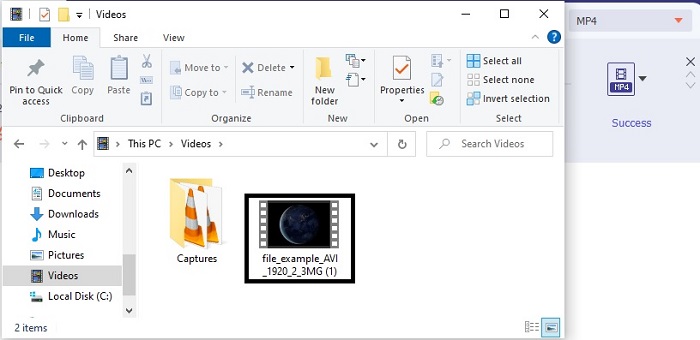
الخطوة 5. لن تستغرق عملية التحويل سوى بضع ثوانٍ، وبعد الانتهاء ستظهر على شاشتك نافذة لمجلد يحتوي على الملف بصيغته الجديدة. انقر على الملف لمشاهدته، ومباركٌ لك، يمكنك الآن تحريره في iMovie.
الجزء 3. أسئلة وأجوبة حول AVI إلى iMovie
من هو مبتكر iMovie؟
تم إنشاء iMovie بواسطة شركة Apple Inc. لتكون أداة التحرير المملوكة لها. حقائق أخرى حول شركة Apple Inc. قاموا أيضًا بتطوير مشغل QuickTime وتنسيق MOV كمشغل وسائط أصلي وتنسيق لمستخدمي Mac.
ما هو أفضل بديل لتنسيق AVI على نظام Mac؟
على الأرجح ستكون الصيغة هي MOV لأنها صُممت أساسًا لاستخدامها على أجهزة ماك. هل تريد معرفة كيفية تحويل ملفات AVI إلى صيغة MOV؟ إذن انقر على هذا الرابط لتتعرف أكثر على محوِّلات AVI إلى MOV.
ما هي عيوب استخدام تنسيق AVI؟
قيل أعلاه أن هذا التنسيق يمكن أن يحتوي على برامج ترميز مختلفة وهو أمر جيد. لكن تنسيق AVI غير مضغوط ، لذا فإن وجود مقطع فيديو مدته 2 إلى 3 دقائق يتوقع حجم ملف ضخم. ومع ذلك ، إذا كنت تريد معرفة المزيد عن AVI ، فانقر فوق هذا لمعرفة ما هو AVI.
خاتمة
في السابق كنّا في حيرة ولم نكن نعرف كيف نتعامل مع هذه المشكلة. لكن الآن أصبح واضحًا لنا أنك تحتاج إلى تحويل ملف AVI لتحريره في iMovie. لذلك، لا حاجة بعد الآن للسؤال عن كيفية استيراد ملفات AVI إلى iMovie وتحريرها لاحقًا. إذا اخترت استخدام FVC Video Converter Ultimate فأنت تستحق التصفيق لنفسك، لأنك اخترت الأداة التي توفّر لك حلًّا لجميع مشكلات التحويل، والدمج، والتحسين، والضغط، وغير ذلك من المشاكل التي قد تواجهك في المستقبل. اختر ما هو الأفضل لك، وهذا الأفضل هو FVC Video Converter Ultimate.
-
 دليل ملموس لمساعدتك في تحويل AVI إلى FLV مجانًا
 لتحويل AVI إلى FLV ، تحتاج إلى محول فيديو قوي. لحسن الحظ ، يمكنك تعلم اثنين ودليلهم خطوة بخطوة من هذه المقالة الفردية.
-
 كيفية تحويل مقاطع فيديو AVI إلى ملفات GIF متحركة على Windows / Mac
 هل تريد تحديد مقاطع AVI المثيرة للاهتمام لإنشاء صور GIF؟ ستخبرك هذه المقالة بأفضل طريقتين لقص مقاطع فيديو AVI وتحويل ملفات AVI إلى ملفات GIF متحركة مجانًا.
-
 [2 أفضل الحلول] كيفية تشغيل أفلام AVI على iPhone / iPad بسهولة
 غير قادر على تشغيل أفلام AVI على جهاز iPhone / iPad ولا تريد تنزيل مشغلات فيديو من جهات خارجية؟ يمكنك تعلم طريقتين فعالتين لتحويل مقاطع فيديو AVI لتشغيلها على iPhone.
