


 محول الفيديو النهائي
 مسجل الشاشة
 إصلاح الفيديو
كيفية تحويل DivX إلى WMV بسهولة: طرق غير متصلة بالإنترنت وعبر الإنترنت
يعد DivX برنامج ترميز (codec) لضغط الفيديو يقوم بضغط الفيديو إلى الحجم الذي يريده المستخدم. أما ملف WMV فهو ملف فيديو من نوع Windows Media Video يمكنه ضغط صيغ ضغط الفيديو الخاصة بشركة مايكروسوفت. ضع في اعتبارك أن DivX وWMV ليسا متوافقين دائمًا. ورغم أن معظم مقاطع الفيديو حاليًا يتم ترميزها بتقنية DivX وتخزينها بصيغة WMV، إلا أنه يلزم أحيانًا تحويل DivX إلى صيغة WMV بحسب الموقف. ولحسن الحظ، نوفر لك محوّلات من DivX إلى WMV ستحتاج إليها لإنجاز هذه المهمة بسرعة، سواء للاستخدام دون اتصال أو عبر الإنترنت.

الجزء 1. طريقة ممتازة لاستخدامها في تحويل DivX إلى WMV [غير متصل]
يُعد Video Converter Ultimate ربما الخيار الأنسب إذا كنت تبحث عن برنامج يمكنه تنفيذ العملية كاملة بخطوة واحدة ويقدّم في الوقت نفسه ميزات إضافية لاحتياجات التحرير الأخرى. فهو لا يدعم عددًا كبيرًا من صيغ ملفات الفيديو فحسب، بل يتيح لك أيضًا إجراء المزيد من التعديل على الفيديو والصوت من حيث الجودة، فضلاً عن تخصيص المقاطع بإضافة التأثيرات. هذا البرنامج عبارة عن محوّل شامل الكل في واحد. إليك الخطوات التي يجب اتباعها لاستخدام هذا البرنامج:
الخطوة 1: قم بتثبيت البرنامج على جهاز الكمبيوتر المكتبي لديك بالنقر على أحد أزرار التنزيل المجاني أدناه وفقًا لنظام التشغيل الذي تستخدمه. انتظر حتى يكتمل تنزيل ملف .exe، ثم افتحه لبدء عملية التثبيت. بعد الانتهاء من تثبيت البرنامج، انقر على ابدأ الآن وقم بتشغيله.
تحميل مجانيلنظام Windows 7 أو أحدثتنزيل آمن
تحميل مجانيلنظام MacOS 10.7 أو أحدثتنزيل آمن
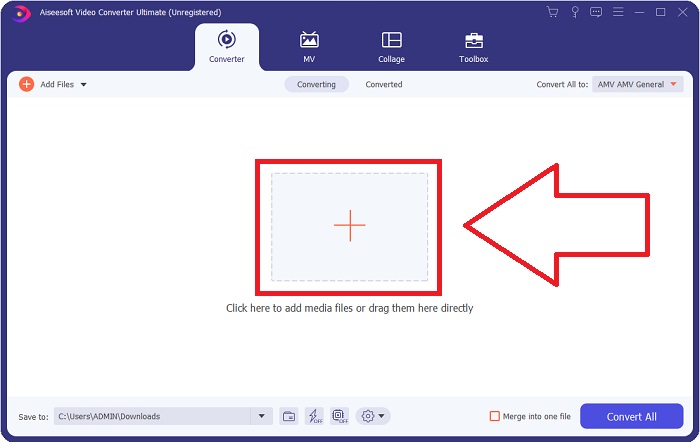
الخطوة 2: ستفتح نافذة بواجهة يوجد في وسطها زر يحمل علامة +. انقر عليه لاستيراد ملف الفيديو الذي تريد تحويله، أو يمكنك ببساطة سحب الملفات وإفلاتها بسهولة.
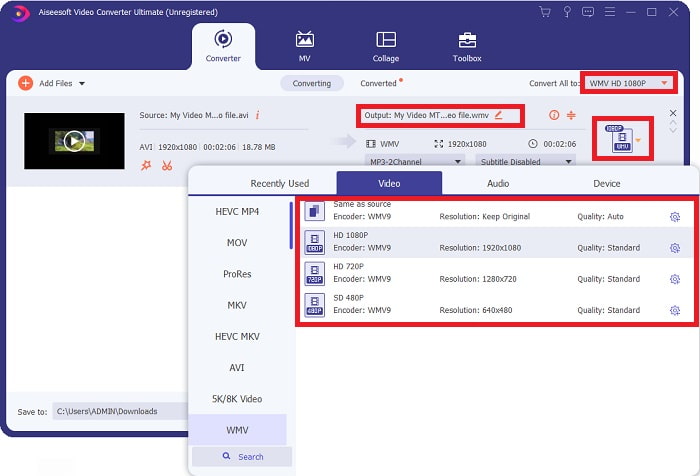
الخطوة 3: بعد الانتهاء من استيراد الملفات، سيظهر لك تنسيق ملف الفيديو الحالي على الجهة اليمنى من الملف. انقر عليه لتظهر لك كل الصيغ المتاحة. يمكنك التمرير لأسفل أو كتابة WMV في شريط البحث لاختياره. كما ستجد خيارات لجودة الفيديو على الجهة اليمنى من علامة التبويب.
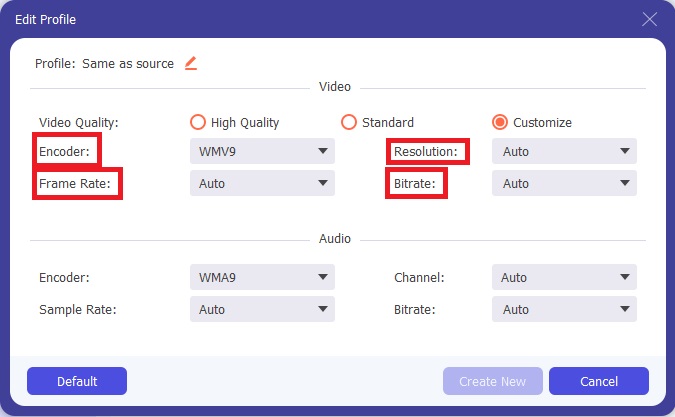
الخطوة 4: لمزيد من الخيارات، يمكنك النقر على أيقونة الترس بجانب جودة الفيديو التي اخترتها، وستظهر نافذة أخرى. من هناك يمكنك تعديل الدقة ومعدل الإطارات ومعدل البت وغير ذلك الكثير بما يناسب تفضيلاتك. إذا كنت راضيًا عن جميع التعديلات، فانقر على زر إنشاء جديد (Create New) في الزاوية اليمنى السفلية لحفظ التغييرات.
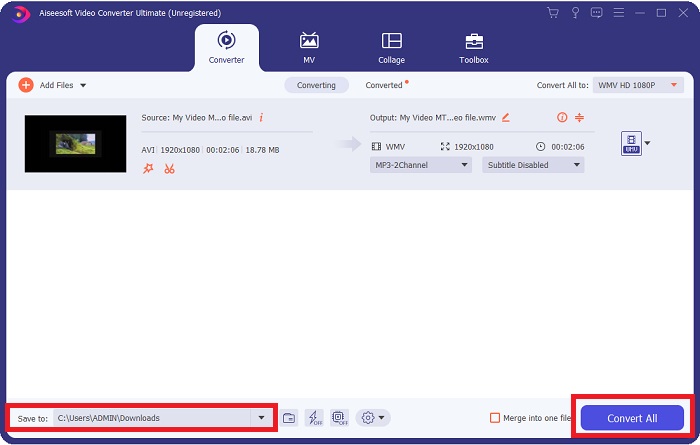
الخطوة 5: بعد الانتهاء من ضبط إعدادات الفيديو بالشكل الذي تريده، انقر على زر تحويل الكل الموجود في الزاوية اليمنى السفلية لبدء عملية التحويل وانتظر حتى تنتهي.
الجزء 2. طريقة أخرى لاستخدامها في تحويل DivX إلى WMV [عبر الإنترنت]
من الممكن الاحتفاظ بمحول فيديو في متناول اليد في جميع الأوقات دون الحاجة إلى تثبيت أي برنامج. مع ذلك ، من الممكن أيضًا تحويل مقطع فيديو بسرعة وسهولة دون تثبيت أي شيء. يحتوي Video Converter Ultimate على نظير عبر الإنترنت يمكنك استخدامه في عملية مسح واحدة. لا يزال يوفر خيارات إضافية ويدعم الكثير من التنسيقات. لاستخدام أداة الويب هذه ، اتبع هذه الخطوات البسيطة:
الخطوة 1: يمكنك البدء بالنقر على هذا الرابط، وسيتم نقلك إلى الأداة عبر الإنترنت. من هناك ستجد زر إضافة ملفات للتحويل في المنتصف. انقر عليه لتنزيل المشغّل (Launcher) الذي ستحتاجه لاستيراد ملفات الفيديو بسهولة.
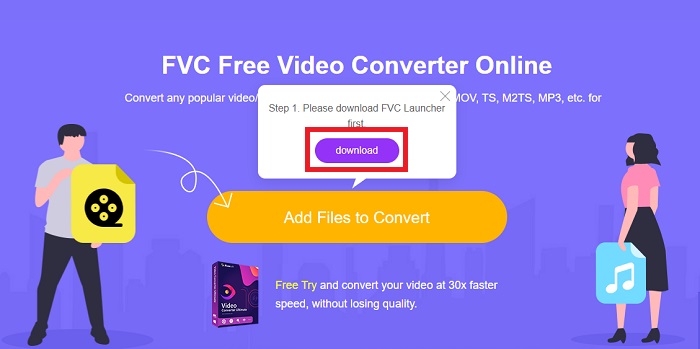
الخطوة 2: بعد انتهاء تنزيل المشغّل، انقر على الزر نفسه مرة أخرى لاستيراد الملف الذي تريد تحويله. يمكنك الآن اختيار WMV من قائمة الصيغ الموجودة أسفل النافذة.
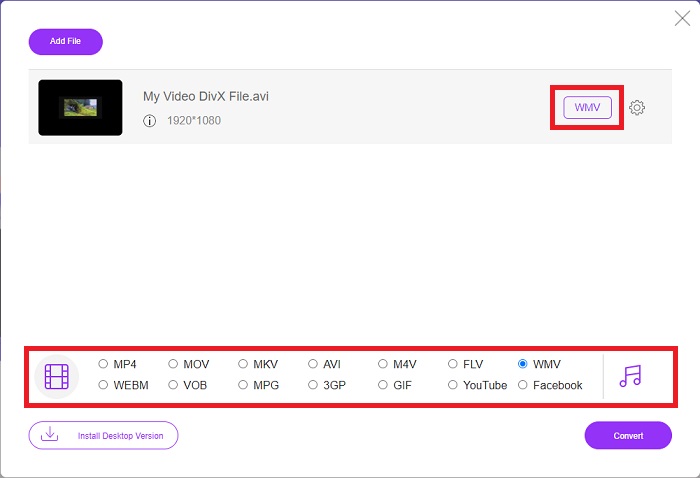
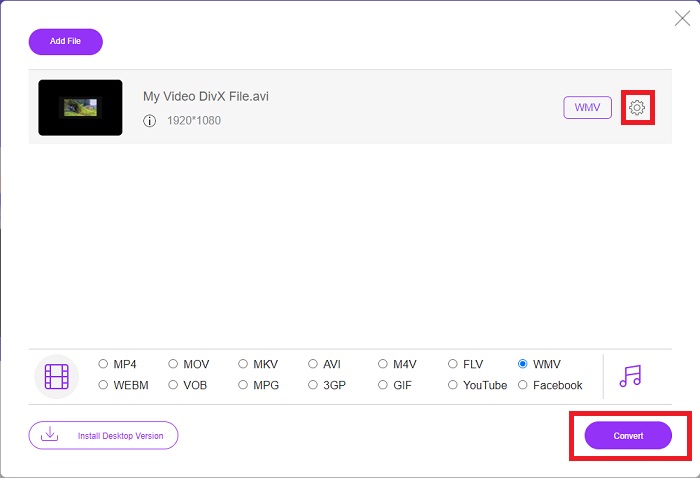
الخطوة 3: ستجد أيضًا أيقونة ترس على اليمين لإجراء تغييرات على الدقة ومعدلات الإطار وغير ذلك، تمامًا كما في البرنامج نفسه. لحفظ التغييرات التي أجريتها، انقر على موافق (Ok)، وبإمكانك الآن بدء عملية التحويل. انقر على زر تحويل في الزاوية اليمنى السفلية وانتظر حتى تنتهي العملية.
ذات صلة:
الجزء 3. DivX Vs. WMV: معلومات يجب أن تعرفها
للمقارنة بين التنسيقين المذكورين ، يمكنك قراءة ما وراء هذا الجزء لمعرفة جميع المعلومات الأساسية:
DivX هي علامة تجارية لبرامج ترميز الفيديو تم إنشاؤها بواسطة DivX، LLC. يعمل برنامج ترميز الفيديو هذا بشكل أفضل مع تطبيقات Windows ، على الرغم من أن المستخدمين قد يجدونها أيضًا على وحدات التحكم في الألعاب ، وساعات التنبيه ، وستيريو السيارة ، والأجهزة الأخرى. تعد برامج ترميز الفيديو MPEG-4 الجزء 2 و HEVC Ultra HD و H.264 / MPEG-4 AVC DivX Plus High Definition video codecs الثلاثة الرئيسية المستخدمة اليوم.
من ناحية أخرى ، WMV (Windows Media Video) عبارة عن مجموعة من برامج ترميز الفيديو وتنسيقات الترميز التي أصدرتها Microsoft كجزء من إطار عمل Windows Media الخاص بها. والغرض منه هو التنافس مع تنسيق RM في تطبيقات تدفق الإنترنت. والغرض منه هو تخزين الأفلام المضغوطة وحتى توصيل Blu-ray / DVD.
| الفيديو الرقمي السريع (DivX) | Windows Media Video (WMV) | |
| امتداد الملف | .divx | .wmv |
| مطور | شركة DivX Networks Inc. | مايكروسوفت |
| برامج الدعم | ◆ مشغلات DVD / Blu-ray ◆ منبهات ◆ ستيريو السيارة ◆ إكس بوكس 360 | ◆ مشغل الميديا VLC ◆ MPlayer ◆ ميديا بلاير كلاسيك ◆ برنامج Windows Media Player |
الجزء 4. أسئلة وأجوبة حول تحويل DivX إلى WMV
هل لا يزال DivX مستخدمًا؟
DIVX (Digital Video Express) هو تنسيق فيديو رقمي متوقف كان محاولة فاشلة في الولايات المتحدة لتطوير بديل قابل للتطبيق لتأجير الفيديو.
ما هي حدود WMV؟
نظرًا لأن WMV هو تنسيق Windows ، يمكن أن يؤدي البحث عن مشغلات وسائط Apple أو Linux إلى تشغيل أفلام WMV. WMV لم يكن تنسيق دفق الفيديو السائد لهذا السبب.
الذي لديه تسجيل أعلى دقة؟
على الرغم من أنه يمكن لكل من WMV و DivX التسجيل بدقة 1280 × 720 ، يجب أن يكون أحدهما بجودة أعلى من الآخر. يمكن أن تسجل برامج الترميز هذه بمستويات جودة متعددة بالدقة الدقيقة ، لكن معدل البت يختلف لإنشاء ملفات أصغر. على الرغم من أن صورة WMV متفوقة ، إلا أن DivX أنشأت ملفًا أسرع بخمس مرات وأصغر بنسبة 50 بالمائة.
خاتمة
كل الأشياء التي تم وضعها في الاعتبار ، يتم تشجيع وجود محول بجانبك حتى لا تضطر إلى مواجهة كل مشكلة العثور على محول لائق عبر الإنترنت في أوقات الحاجة إليه. يوصى باستخدام Video Converter Ultimate ونظيرته عبر الإنترنت سواء لمستهلك الفيديو أو منشئه نظرًا لأنهما يقدمان أكثر بكثير من المحولات الأخرى. بالإضافة إلى ذلك ، فإنه يوفر لك الطريقة الأكثر ملاءمة لأنه يحتوي على واجهة يمكن للمبتدئين التنقل بسهولة حتى.
-
 4 طرق لتحويل DivX إلى MOV مجانًا [متصل وغير متصل]
 هل تعاني من قيود DivX ، أو ليس لديك مشغلات الوسائط للوصول إلى مقاطع الفيديو بهذا التنسيق؟ إذا كنت تريد تحويله إلى تنسيق MOV ، فاستمر في قراءة هذه المقالة لملء الفجوات.
-
 2 من المحولات المعتمدة المستخدمة لتحويل ملفات DivX إلى تنسيق FLV [2022]
 هل تريد معرفة كيفية تحويل ملفات DivX إلى FLV؟ ثم اقرأ هذه المقالة للحصول على فكرة عن كيفية القيام بذلك والمحولات المتاحة التي يمكنك استخدامها.
-
 دليل بسيط حول كيفية تحويل GIF الخاص بك إلى WMV على Windows / Mac
 هل تريد معرفة كيفية تحويل GIF إلى تنسيق WMV؟ ثم اتبع هذه المقالة لأنها تعرض حلولًا مختلفة يمكنك الاختيار من بينها.
