


 محول الفيديو النهائي
 مسجل الشاشة
 إصلاح الفيديو
4 أسهل طرق حول كيفية تحويل ملف F4V إلى تنسيق ملف وسائط AVI
قدم Macromedia F4V ، وبعد ذلك طورته Adobe للتنافس مع تخزين الفيديو الحديث عالي الجودة. أيضًا ، يتم إنشاؤه كتنسيق بديل لـ FLV نظرًا لأن FLV له قيود. مزيد من التوضيح هو أن ملف F4V يستخدم تنسيق ملف وسائط ISO الأساسي مع برنامج ترميز H.264 لتقليل حجم الملف. على الرغم من أن التنسيق يحتوي على إخراج عالي الجودة ، إلا أن F4V لديه توافق أقل من التنسيق الآخر. وليس ذلك فحسب ، بل تم أيضًا التخلص التدريجي من هذا التنسيق لأن Adobe Flash Player قد تقاعد بالفعل.
إذًا إذا كانت لديك المشكلة نفسها مع الآخرين لأن ملفات .f4v لديهم لا تعمل على مشغّل الوسائط لديهم، فتابع القراءة أدناه. لقد جمعنا عدّة أدوات مختلفة ستساعدك على تشغيل ملف .f4v غير القابل للتشغيل عن طريق تحويل الصيغة إلى AVI. والآن لنكمل ونتعرّف على كيفية تحويل F4V إلى AVI باستخدام الأدوات المتوفّرة أونلاين وأوفلاين.

الجزء 1. تعرف على كيفية تحويل F4V إلى AVI باستخدام محول F4V إلى AVI الهائل
إذا كنت تبحث عن أفضل محوِّل يساعدك في حلّ مشكلتك، فإن FVC Video Converter Ultimate يجب أن يكون هو الحل. لقد جرّبنا الأداة بأنفسنا واطّلعنا على بعض التعليقات؛ فالـ Ultimate ليس مجرد اسم، بل إن أداء البرنامج وميزاته فعلًا «قصوى». ومن أكثر الخصائص المبهرة التي يقدّمها هذا البرنامج سرعة التحويل ودعم تسريع العتاد (Hardware Acceleration)، بحيث لا يضطر المستخدمون إلى الانتظار طويلًا.
كذلك، إذا كنت تريد إنشاء صور GIF أو تسريع الفيديو أو إبطاءه أو عكسه أو تعزيز الصوت… إلخ، فهذه الأداة توفّر خصائص متقدّمة. ومع ذلك، ستحتاج إلى الدفع قبل استخدامها، ولا داعي للقلق لأن السعر لن يتجاوز مئة دولار. والآن، إذا كنت ما زلت في مرحلة اتخاذ قرار شراء هذه الأداة، فحاول قراءة الخطوات التالية وحوِّل ملف F4V إلى AVI عبر اتباع الخطوات أدناه.
الخطوة 1. قبل أن تتمكّن من استخدام هذه الأداة القوية، يجب تنزيلها الآن على جهاز الكمبيوتر المكتبي لديك. ثم ثبِّتها وأتمم الإعداد بسرعة، واضغط على Start Now لفتح الأداة.
تحميل مجانيلنظام Windows 7 أو أحدثتنزيل آمن
تحميل مجانيلنظام MacOS 10.7 أو أحدثتنزيل آمن
الخطوة 2. إذا كانت الأداة مفتوحة بالفعل، انتقل إلى Add Files أو اضغط على زر +، ثم ستظهر نافذة مجلد. ابحث عن ملف بصيغة .f4v ثم اضغط على Open.

الخطوة 3. بعد إدراج الملف، اضغط على Convert All to في الجزء العلوي الأيمن من الواجهة ثم اختر صيغة AVI.

الخطوة 4. والآن لبدء عملية التحويل، اضغط على Convert All. انتظر بضع دقائق لتحويل ملف F4V إلى AVI.

الخطوة 5. سيفتح مجلد على سطح المكتب تلقائيًا يحتوي على الملف المحوَّل من .f4v الذي أنشأته هنا. اضغط على ملف الفيديو لمشاهدة المقطع الذي كان غير قابل للتشغيل سابقًا على جهازك، أو انقله إلى هاتفك إذا رغبت بذلك.

الجزء 2. تعلم كيفية تحويل F4V إلى AVI عبر الإنترنت باستخدام 3 محول ويب متاح
1. FVC Free Video Converter Online

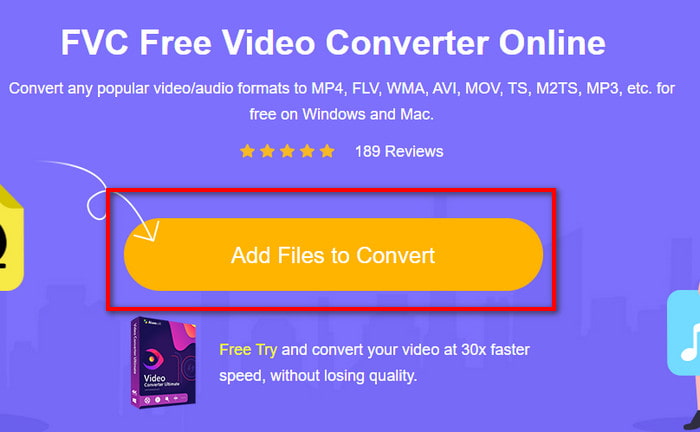
إذا كنت تريد معرفة أي محوِّل فيديو على الويب هو الأفضل، فقد يكون FVC Free Video Converter Online هو المطلوب. جميع الخصائص التي قد ترغب في استخدامها متوفرة هنا، إذ يمكنك تغيير معدل البت (bitrate) وعدد الإطارات في الثانية (fps) للفيديو لرفع الجودة قبل التحويل. ملايين من مستخدمي الإنترنت قد أشادوا بالفعل بالأداء العام لهذه الأداة على الويب. كذلك يدعم هذا الموقع مجموعة متوسطة من الصيغ التي يمكنك الاختيار من بينها ورفعها. ومع ذلك، لا يُسمح لك بجعل الفيديو يبدو رائعًا كما يفعل البرنامج Ultimate. ومع هذا، إذا أردت التجربة وتحويل F4V إلى صيغة AVI فاتّبع الخطوات أدناه.
الخطوة 1. اضغط على هذا الرابط للانتقال إلى FVC Free Video Converter Online.
الخطوة 2. ثم اضغط على Add Files to Convert لتشغيل الأداة، وحدِّد الملف الذي تريد تحويله إلى صيغة جديدة من النافذة المنبثقة عن طريق الضغط على Open.
الخطوة 3. بعد إدخال الملف، اختر صيغة AVI في الجزء السفلي من بين الصيغ التي تريد التحويل إليها.

الخطوة 4. بعد اختيار صيغة AVI، حان الآن وقت التحويل عبر الضغط على زر Convert.

الخطوة 5. انتظر بضع دقائق حتى يكتمل تنزيل الملف، ثم سيظهر مجلد يحتوي على الملف المحوَّل.

2. زمزم

محوِّل آخر بديل يمكنك استخدامه أونلاين هو Zamzar. وكأي محوِّل آخر، يتطلّب هذا الموقع اتصالًا بالإنترنت لاستخدامه أو الوصول إليه. فجميع أدوات الويب المعروضة هنا تحتاج إلى الإنترنت لتشغيل التحويل. ومع كثرة المستخدمين، أصبح Zamzar مشهورًا لأنه يدعم عددًا كبيرًا من الصيغ التي يمكنك استخدامها واختيارها. كما أن استخدامه مجاني، لكن هناك حدًا لحجم الملف الذي يمكن للموقع تحويله. لذلك، إذا كان ملف .f4v لديك أكبر من 50 ميجابايت، فلن تتمكّن من تحويله هنا كما هو مذكور أدناه. أما إذا كان حجم الملف أقل من ذلك، فيمكنك تجربة هذه الأداة لـتحويل F4V إلى AVI أونلاين عبر اتباع الخطوات التالية.
الخطوة 1. افتح متصفّح الويب لديك وابحث عن Zamzar.
الخطوة 2. اضغط على Add Files وحدّد الملف الذي تريد تحويله. ثم اختر صيغة AVI عند خيار Convert to، وبعد ذلك اضغط على Convert.
الخطوة 3. انتظر حتى تنتهي العملية، ثم ستظهر واجهة جديدة؛ اضغط على Download لحفظ الملف.
3. تحويل الملفات

إذا كنت تريد عملية تحويل أكثر بساطة ولا تستغرق سوى بضع دقائق، فجرّب استخدام ConvertFiles. أداء هذه الأداة ممتاز أثناء التحويل وبعده أيضًا. ولكن الإعلانات تُضعِف تجربة الاستخدام لأن عددها كبير في واجهة الموقع. كذلك تستغرق عملية التحويل وقتًا أطول مقارنةً بالمحوّلات الأخرى أونلاين وأوفلاين. إلا أن حجم الملف الذي يمكنك إدخاله هنا أكبر بكثير من الحجم المسموح به في Zamzar. لذلك، إذا أردت استخدام هذه الأداة لتحويل ملف F4V إلى AVI، فاتّبع الخطوات التالية.
الخطوة 1. انتقل إلى متصفّحك وابحث عن ConvertFiles ثم افتحه.
الخطوة 2. اضغط على Choose a Local File لفتح المجلد وتحديد الملف، وتحت Output Format اختر AVI. ثم اضغط على Convert لبدء عملية التحويل.
الخطوة 3. بعد انتهاء التحويل، اضغط على الرابط ذي اللون الأزرق الذي سيحوّلك إلى صفحة ويب جديدة. اضغط على هذا الرابط لتنزيل الصيغة المحوّلة.
الجزء 3. أي تنسيق أفضل ؛ F4V مقابل AVI
حسنًا ، يقوم كل من F4V و AVI بعملهما كحاوية في أحسن الأحوال. ومع ذلك ، هناك الكثير من هذه التنسيقات المشتركة ، والغرض منها مختلف. على سبيل المثال ، إذا كنت تريد تخزين فيديو عالي الجودة ضمن حجم ملف صغير والاحتفاظ ببيانات فيديو DRM MPEG-4 وحمايتها ، فإن F4V هو الخيار الأفضل. لكن لنفترض أنك تريد تخزين فيديو عالي الجودة يدعم تشغيل الوسائط المتزامنة. في هذه الحالة ، يجب عليك اختيار تنسيق AVI لأنه يحتوي على حاوية مختلفة لكل من الصوت والفيديو. على الرغم من ذلك ، حجم ملف AVI أكبر من أن تتعامل معه العديد من الأجهزة وحتى أجهزة سطح المكتب لأنه غير مضغوط.
الجزء 4. أسئلة وأجوبة حول F4V لتحويل AVI
هل تحويل F4V يقلل من الدقة بعد التحويل؟
يجب أن تحتفظ دقة الفيديو بجودتها الأصلية حتى بعد تحويلها إلى تنسيق جديد. في بعض الحالات ، يشعر الكثير من المستخدمين أن جودة F4V الخاصة بهم قد انخفضت. يجب أن يكون أحد الأسباب هو أن معدل الجودة الذي تحدده منخفض ، أو أن الأداة التي تستخدمها لا تدعم مقاطع فيديو 1080 أو 4K.
لماذا لا يمكن تشغيل F4V على مشغل الوسائط الخاص بي؟
يمكن تشغيل هذا التنسيق على عدّة مشغّلات وسائط، لكن ليس كل مشغّلات الوسائط تدعم هذه الصيغة. لذا، إذا أردت مشاهدة الفيديو بهذه الصيغة، فإن أفضل خيار هو تحويله إلى صيغة جديدة أو البحث عن مشغّل وسائط تابع لجهة خارجية لمشاهدة مقاطع F4V الخاصة بك.
هل أحتاج إلى ضغط F4V لجعله أقل في الحجم؟
حجم ملف F4V ليس كبيرًا مقارنةً بصيغة AVI. ومع ذلك، إذا حاولت ضغط هذا الحاوي (Container)، فهناك احتمال أن تقلّ جودة الفيديو. يمكنك من هنا التعرّف على كيفية ضغط مقاطع فيديو F4V.
خاتمة
بينما ننهي هذه المقالة ، لدينا الآن نظرة ثاقبة حول ماهية F4V ولماذا تحتاج إلى تحويلها. تعمل جميع البرامج عبر الإنترنت وغير المتصلة بالإنترنت المذكورة في هذه المقالة بشكل جيد. على الرغم من أن جميع الأدوات رائعة ، إلا أن FVC Video Converter Ultimate لا يزال يبرز من بين البقية. نظرًا لأن هذا البرنامج يعمل جيدًا حتى ، ليس لديك اتصال بالإنترنت ، ويمكن لهذه الأداة إنهاء عملية التحويل في غمضة عين. الآن ، إذا كنت ترغب في تجربة التحويل الهائل الذي نتحدث عنه ، فقم بتنزيله الآن.
-
 كيفية تحويل TS إلى AVI / MKV / MOV / WMV عبر الإنترنت ومجانيًا على Win / Mac
 هل تريد تحويل ملفات TS إلى AVI / MKV / MOV / WMV بسرعة؟ تعرض هذه المقالة محولات الفيديو عبر الإنترنت وغير المتصلة مع دليل كامل. ربما يمكنك الحصول على أفضل محول TS مجاني هنا.
-
 [مجاني وعلى الإنترنت] 7 طرق لتحويل MTS إلى AVI على كمبيوتر Mac / Windows
 كيفية تحويل MTS إلى AVI بسهولة؟ في هذا الدليل ، ستجد 7 طرق مجانية وسهلة لتحويل ملفات MTS إلى AVI على Windows أو Mac دون فقدان الجودة.
-
 برنامج تعليمي لتحويل MP4 إلى ملفات AVI مع 7 محولات فيديو مجانية
 هل تريد الحصول على جميع الطرق المجانية لتحويل AVI إلى فيديو MP4؟ يجب ألا تفوت هذه المقالة. فيما يلي 7 طرق لتحويل ملفات AVI إلى MP4 مجانًا على أنظمة التشغيل Windows و Mac و iPhone و Android وعبر الإنترنت.
