


 محول الفيديو النهائي
 مسجل الشاشة
 إصلاح الفيديو
 تنزيل آمن
طرق رائعة لتحويل GIF إلى DivX في بضع دقائق
في الوقت الحاضر تُستخدم تنسيقات ملفات مختلفة على الإنترنت. أحد أشهر تنسيقات الملفات للرسومات على الويب المتاحة حاليًا هو GIF، والذي يكون غالبًا ممتعًا للمشاهدة. ومع ذلك، هناك بعض الحالات التي لا يكون فيها تنسيق ملف GIF مدعومًا على أجهزة أخرى. أحيانًا تحتاج إلى تنسيق ملف مدعوم من قِبل عدد كبير من الأجهزة مثل DivX. في هذه الحالة، إذا كنت تريد التعمق أكثر في هذا الموضوع، فعليك قراءة هذه المقالة للحصول على معلومات حول كيفية تحويل GIF إلى DivX على الفور.

الجزء 1: مقدمة إلى GIF و DivX
تنسيق التبادل الرسومي، أو GIF، هو تنسيق شائع لرسومات الويب. يمكن أن يكون متحركًا، ويُستخدم غالبًا في الأساس لعرض الرسوم المتحركة البسيطة على مواقع الويب. تتضمن صور GIF أيضًا بكسلات شفافة، مما يسمح لها بالاندماج مع الألوان الأخرى. بالإضافة إلى ذلك، إذا لاحظت بعض الصور تتحرك بشكل متكرر، فهناك احتمال كبير أن تكون الصورة بتنسيق GIF. ملف DivX هو تنسيق ملف آخر معترف به من قِبل العديد من أجهزة المستهلك الإلكترونية وبرامج تشغيل الفيديو ومشغلات أقراص DVD. يُعرف هذا الملف أيضًا باسم ملف الفيلم المُرمَّز بـ DivX، ويُصنَّف كملف فيديو. كما تدعمه أجهزة أخرى. لذلك، اقرأ النقاط الأساسية الأخرى أدناه إذا كنت تريد تحويل GIF إلى DivX.
الجزء 2: برنامج لتحويل GIF و DivX دون فقدان الجودة
إذا كنت تبحث عن محوِّل جيّد ورائع يمكنه تحويل GIF إلى DivX دون فقدان الجودة، فإن أفضل تطبيق يمكنك استخدامه هو Video Converter Ultimate. هذا التطبيق الموثوق يمكنه دعم تنسيقات ملفات مختلفة مثل MKV وMOC وGIF وMTS وM2TS وMPEG وFLV وXVID وMTS وDivX وAVI وغيرها. بالإضافة إلى ذلك، إلى جانب التحويل، يحتوي هذا التطبيق على العديد من الميزات والأدوات المختلفة التي يمكنك استخدامها، مثل أداة التحكم في سرعة الفيديو، أداة إزالة العلامة المائية من الفيديو، مُحسِّن الفيديو، صانع GIF، صانع الكولاج، معكوس الفيديو، أداة تقطيع الفيديو، ضاغط الصوت، ضاغط الفيديو، وغيرها. علاوة على ذلك، التطبيق مجاني ومتاح على كلٍّ من نظامي Windows وMac. وأخيرًا، يُعتبر Video Converter Ultimate سهل الاستخدام ويملك واجهة بسيطة، ما يجعله مناسبًا للمستخدمين الجدد.
الميزات الرئيسية
التطبيق ليس رائعًا فقط في تحويل الملفات ، ولكنه يحتوي أيضًا على العديد من الميزات التي يمكنك الاستمتاع بها.
◆ يوفر العديد من الخيارات لتحسين مقاطع الفيديو / الصوت.
◆ تخصيص الفيديو الخاص بك.
◆ يسمح لك بتعديل معدل البت للفيديو الخاص بك.
◆ يمكنك من تحرير الدقة ومعدل الإطارات للفيديو الخاص بك.
الايجابيات
- مناسب للمبتدئين.
- لديه عملية توفير سريعة.
- التحويل مستقر وآمن.
- لم يتم تطبيق علامة مائية.
- متوفر على كل من Windows و Mac.
- سهل الاستخدام.
سلبيات
- شراء البرنامج لمزيد من الميزات المتقدمة.
إذا كنت ترغب في تحويل ملف GIF إلى DivX باستخدام جهاز Mac أو Windows ، فاتبع هذه الخطوات البسيطة والسهلة أدناه.
الخطوة 1: نزِّل برنامج Video Converter Ultimate على جهاز Mac أو Windows الخاص بك. بعد الانتهاء من عملية التنزيل، قم بتشغيل التطبيق.
تحميل مجانيلنظام Windows 7 أو أحدثتنزيل آمن
تحميل مجانيلنظام MacOS 10.7 أو أحدثتنزيل آمن
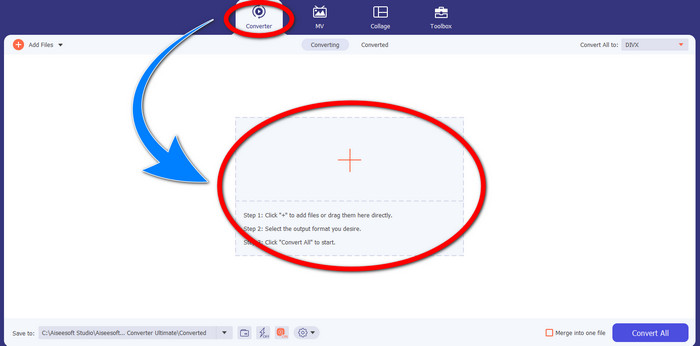
الخطوة 2: بعد فتح Video Converter Ultimate، انقر على زر Converter > علامة الزائد لإرفاق ملف GIF الذي تريد تحويله.
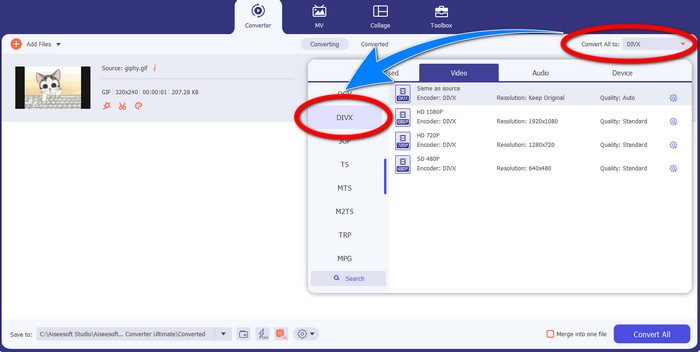
الخطوة 3: عندما تنتهي من إضافة ملف GIF، انقر على زر Convert All to، ثم اختر ملف DivX بالجودة التي تريدها مثل 480p أو 720p أو 1080p.
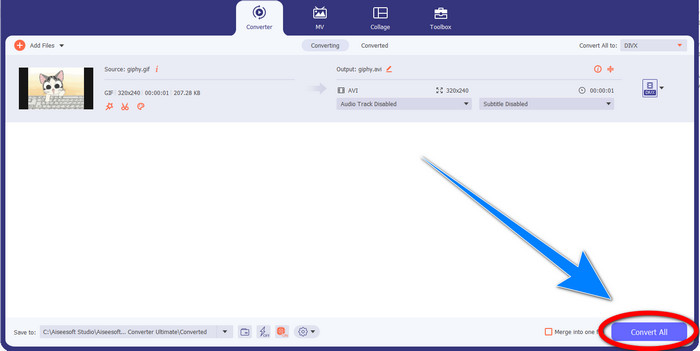
الخطوة 4: بعد تغيير تنسيق الملف من GIF إلى DivX، انقر على زر Convert All لحفظ الناتج النهائي.
الجزء 3: المحول عبر الإنترنت لتغيير GIF إلى DivX
يُعد Convertio أداةً عبر الإنترنت يمكنك استخدامها لتحويل ملفات GIF إلى تنسيق DivX. هذا البرنامج قادر على تحويل تنسيق ملف معيّن إلى تنسيقات مختلفة. علاوة على ذلك، يحتوي على العديد من الميزات، خصوصًا في مجال التحويل، مثل محوِّل الصوت، محوِّل الصور، محوِّل الخطوط، محوِّل الكتب الإلكترونية، محوِّل العروض التقديمية، وغيرها. بالإضافة إلى ذلك، يمكنك استخدام هذا البرنامج مجانًا، كما يمكنك شراء اشتراك للحصول على مزايا إضافية. كذلك، لا داعي للقلق بشأن ملفاتك، لأنه آمن ومضمون؛ إذ سيتم حذف الملف الذي تقوم بتحويله تلقائيًا بعد 24 ساعة. ومع ذلك، فإن النسخة المجانية محدودة؛ إذ يمكنك استخدام عدد قليل فقط من الميزات وحجم ملفات محدود يمكنك حفظه. إذا كنت مهتمًا بمعرفة كيفية تحويل GIF إلى DivX، فاتبع الخطوات المذكورة أدناه.
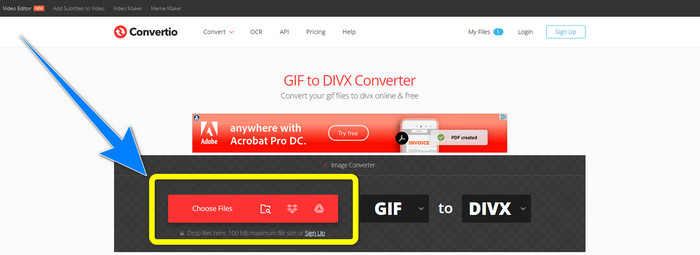
الخطوة 1: انتقل إلى موقع Convertio على الويب. ثم انقر على زر Choose Files لإرفاق ملف GIF الذي تريد تحويله.
الخطوة 2: بعد إرفاق ملف GIF الخاص بك، يمكنك تغيير التنسيق إلى DivX عن طريق اختيار خيارات التنسيق.
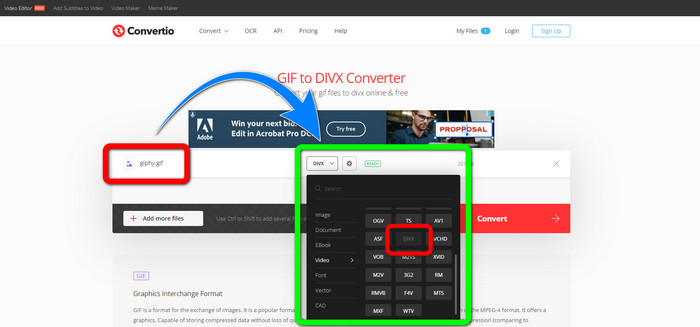
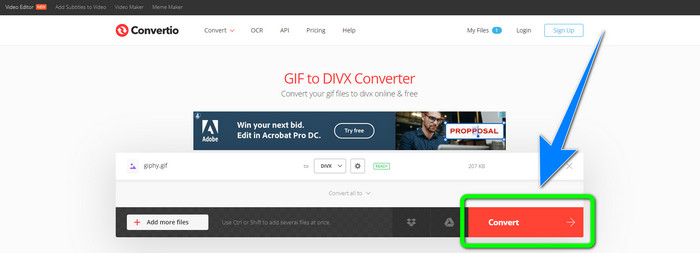
الخطوة 3: عند الانتهاء من اختيار DivX من خيارات التنسيق، انقر على زر Convert لتحويل GIF إلى DivX. بعد ذلك يمكنك حفظ الناتج النهائي على جهازك.
ذو صلة بـ:
[بدون اتصال/عبر الإنترنت] أشهر محوِّلات AVI إلى DivX التي ينبغي أن تعرفها
كيفية تحويل MKV إلى DivX مجانًا عبر الإنترنت وبدون اتصال
الجزء 4: الأسئلة الشائعة حول تحويل GIF إلى DivX
لماذا يجب علي تحويل ملف معين إلى تنسيقات ملفات أخرى؟
أحد أسباب وجوب تحويل ملف معين إلى تنسيق ملف آخر هو أن هناك ملفات لا يدعمها الجهاز ، والتي ستصبح غير متوافقة وغير مناسبة. بهذه الطريقة ، يعد التطبيق الذي يحتوي على محول ضروريًا لتغيير تنسيق الملف المحدد ليناسبه على الجهاز الذي تستخدمه.
هل يمكنني تحويل الصوت الخاص بي باستخدام تطبيق Convertio؟
نعم بالطبع. لا يعد برنامج Convertio أيضًا موثوقًا به فقط في تحويل تنسيقات ملفات الصور والفيديو. يمكن أيضًا اعتبار هذا التطبيق محولًا صوتيًا.
ما هو محول الفيديو الأفضل والأكثر موثوقية الذي يمكنني استخدامه لجهاز Mac الخاص بي؟
إذا كنت تبحث عن تطبيق رائع ومتميز يحتوي على محوِّل ملفات، فيجب عليك استخدام Video Converter Ultimate. فهو مناسب لتحرير ملف الفيديو الخاص بك وتحويله باستخدام جهاز Mac.
هل يوجد تطبيق رائع به محول فيديو يمكنني استخدامه لهاتفي؟
نعم هنالك! لا يمكن الوصول إلى البرامج المزودة بمحول الفيديو لأجهزة الكمبيوتر فحسب ، بل توجد أيضًا تطبيقات يمكنك العثور عليها في متجر Play أو المتصفحات لتحويل الملفات باستخدام هاتفك مثل Android.
هل يوجد محول فيديو لنظام iOS الخاص بي؟
قطعا نعم. يوجد محول فيديو يمكنك استخدامه لنظام iOS الخاص بك. الشيء الجيد الذي يجب فعله هو إلقاء نظرة على متجر التطبيقات الخاص بك. ابحث عن محول الفيديو ، وابحث عن التطبيقات التي تظهر في النتائج وجربها.
خاتمة
كما هو مكتوب في المعلومات أعلاه، يمكنك أن تستنتج أن تحويل ملف إلى تنسيق آخر أمر مهم. فبعض التنسيقات غير متوافقة أو غير مناسبة لأجهزتك، لذلك يجب عليك تحويلها إلى تنسيق ملف آخر. كذلك، قدّمت هذه المقالة طريقتين ممتازتين وفعالتين لـتحويل GIF إلى DivX على أنظمة Windows وMac وعبر الإنترنت. إذا رغبت في تحويل مزيد من الملفات، فإن أفضل برنامج يمكنك استخدامه هو Video Converter Ultimate. يمكنك استخدام هذا التطبيق بسهولة وتحويل الملفات بسرعة أكبر من التطبيقات الأخرى.
-
 كيفية تحويل M4V إلى DivX مجانًا على جهاز Mac [أفضل الأدوات]
 هل تبحث عن طرق لتحويل M4V إلى DivX مجانًا؟ قمنا بإدراج أفضل المحولات بالنسبة لك لتحويل ملف M4V إلى DivX على Mac.
-
 برنامج WMV المجاني إلى محولات DivX هو الخيار الأفضل للمستخدم
 فيما يلي أفضل محولات WMV إلى DivX المجانية التي يستخدمها المستخدمون في الغالب. توفر لك هذه المقالة أفضل الطرق لتحويل ملف WMV إلى DivX.
-
 أفضل 5 محولات مجانية من MPEG إلى DivX لنظامي التشغيل Windows و Mac
 قم بتحويل ملف MPEG الخاص بك بسهولة إلى ملف DivX باستخدام أفضل محولات MPEG إلى DivX. اقرأ هذه المقالة لمعرفة المزيد من التفاصيل عنها.
