


 محول الفيديو النهائي
 مسجل الشاشة
 إصلاح الفيديو

 تنزيل آمن
مراجعة HitPaw Video Converter: ما يجب أن تعرفه قبل استخدامه
هذا هو أكثر مراجعة لبرنامج HitPaw Video Converter شمولًا.
قد يصادف المستخدمون الذين يبحثون عن تعديل لقطات الفيديو أو إنشاء فيديوهات احترافية هذا البرنامج أثناء البحث على الإنترنت. لكن الإقدام على استخدامه دون تروٍ قد يكون مغامرة كبيرة – هل هو بالفعل بهذه الجودة؟ هل يضم عددًا كافيًا من المزايا؟ هل هو متوافق مع ملفات الفيديو الخاصة بي؟
سيتم الإجابة عن كل هذه الأسئلة في هذه المقالة. بالإضافة إلى ذلك، ومع أخذ المستخدمين الذين لم يسبق لهم استخدام هذا النوع من الأدوات في الاعتبار، ستقدّم هذه المقالة إرشادات خطوة بخطوة لاستخدام HitPaw Video Converter، إضافة إلى خطط أسعاره الحالية.
نأمل أن تساعدك هذه المراجعة في تمهيد الطريق لرحلتك في إنتاج الفيديو.

كيف نقوم بالاختبار والمراجعة
هل معلوماتنا موثوقة؟ بالتأكيد! يقدّم هذا الدليل معلومات واضحة ومنظمة استنادًا إلى المبادئ التالية:
- • نقوم باختبار المنتج عمليًا وتوثيق انطباعاتنا عن كل ميزة وتجربة المستخدم.
- • نجري بحثًا حول البرنامج عبر أكثر منصات المراجعة موثوقية ونجمع آراء المستخدمين السائدة من أبرز المنتديات.
- • لضمان فهم شامل لمميزاته، نراجع بعناية البيانات الواردة على الموقع الرسمي لـ HitPaw Video Converter، بالإضافة إلى أوصاف كل ميزة وابتكار فيه.
الجزء 1. مراجعة صادقة لبرنامج HitPaw Video Converter
ومن دون إطالة، لننتقل مباشرةً إلى جوهر موضوع هذه المقالة: ما هو HitPaw Video Converter وما الذي يمكنه فعله من أجلك. بعد تقديم الفكرة الأساسية، سنستعرض ميزاته الأساسية واحدة تلو الأخرى على شكل نقاط.
ما هو HitPaw Video Converter؟
HitPaw Video Converter هو محوّل تنسيقات فيديو احترافي يوفّر أيضًا تقريبًا جميع وظائف تحرير الفيديو الأساسية. على سبيل المثال، ستسعد بالعثور داخل البرنامج على خيارات لضغط الفيديو وقصّه وحتى إزالة الخلفية.
بالإضافة إلى ذلك، لديه ميزتان بارزتان: السرعة والتوافق، وسنحللهما بالتفصيل في النقاط التالية.
الخصائص الرئيسية
• يدعم التحويل إلى أكثر من 1000 تنسيق
يتيح HitPaw Video Converter للمستخدمين تحويل الفيديو أو الصوت إلى أكثر من 1000 تنسيق أو ترميز، مثل MP4 وAVI وWMV وMOV وMKV وM4V وMP3 وWAV وWMA وM4A وM4B وM4R وAPE وAAC وAC3 وغيرها الكثير.
بالنسبة لأجهزة معيّنة مثل iPhone، يوفّر البرنامج إعدادات إخراج مُحسّنة.
وبفضل مكتبة التنسيقات القوية التي يدعمها، نادرًا ما ستواجه مشكلات في التوافق.
• تحويل عالي السرعة وبدون فقدان للجودة
بدعم من تسريع العتاد بواسطة وحدة معالجة الرسومات (GPU)، يمكن لبرنامج HitPaw Video Converter لأنظمة Mac وWindows زيادة سرعة التحويل بما يصل إلى 170 مرة. حتى عند وجود عبء عمل ثقيل، سيساعدك هذا المحوّل على إكمال المهمة بأعلى قدر من الكفاءة.
ومفاجأة سارة أخرى هي أن HitPaw Video Converter يضمن عدم فقدان جودة الملف أثناء عملية التحويل.
وبالطبع، يدعم HitPaw Video Converter التحويل الدفعي.
• حزمة أدوات ذكاء اصطناعي متعددة الاستخدامات
ما زال الفيديو الخاص بي بحاجة إلى بعض الضبط الدقيق – هل يمكن أن يساعدني HitPaw Video Converter؟
بالتأكيد. سواء كان فيديو أو صوتًا، فالبرنامج مزوّد بوظائف متقدمة لتحسين الجودة بالذكاء الاصطناعي، مثل:
- • تحويل الكلام إلى نص بالذكاء الاصطناعي: حوّل فيديو مقابلة أو مقطعًا صوتيًا إلى نص مكتوب.
- • إزالة الغناء بالذكاء الاصطناعي: فصل الصوت البشري عن الموسيقى الخلفية في المسار الصوتي، ويمكن استخدامه لإنشاء نسخ كاريوكي بدون غناء.
- • مزيل الضوضاء بالذكاء الاصطناعي: إزالة الضوضاء المحيطة والطنين وغيرها من التشويش من الصوت بسهولة.
- • محسّن الفيديو بالذكاء الاصطناعي: ترقية جودة الفيديو إلى 1080p أو حتى 4K مع الحفاظ على جميع التفاصيل.
- • طمس الوجوه بالذكاء الاصطناعي: طمس الوجوه تلقائيًا في مقاطع الفيديو لحماية الخصوصية.
......
وهناك مزيد من الميزات في انتظارك لاستكشافها، مثل تحرير الصور والفيديو، والتحويل، والتحسين.
للمزيد من برامج تحرير فيديو MP4، يمكنك النقر هنا.
الآن بعد أن أصبح لديك فهم كامل لميزات HitPaw Univd Video Converter، هل يمكن للمستخدمين فعلًا الاستفادة من هذه المزايا؟ وما هي عيوب البرنامج؟
استنادًا إلى تجربتنا الخاصة وآراء مستخدمين آخرين، لخّصنا المزايا والعيوب التالية.
الايجابيات
- كفاءة تحويل رائدة في هذا المجال. يمكن أن تصل السرعة إلى 170 مرة أسرع، مع دعم التحويل الدفعي.
- يوفر نطاقًا أكثر شمولًا من الصيغ المدعومة مقارنة بمعظم محوّلات MP4 المماثلة.
- الواجهة مصممة بشكل جميل، وأزرار الوظائف يسهل العثور عليها.
سلبيات
- الإصدار المجاني يقدّم مجموعة محدودة فقط من الميزات.
- أدوات التحرير محدودة إلى حدّ ما.
الجزء 2. سعر HitPaw Video Converter
نحن نعلم أنه أحيانًا، حتى لو كنت مهتمًا ببرنامج ما، قد يمنعك سعره المرتفع في النهاية من شرائه. لذلك، بعد تقييم مزايا HitPaw Video Converter، توجهنا مباشرة إلى صفحة الاشتراك للتحقق من الأسعار.
باختصار، يعتمد سعر HitPaw Video Converter على الخطة التي تختارها. حاليًا، يقدّم الموقع الرسمي ثلاث خطط اشتراك رئيسية:
• ترخيص لمدة شهر واحد: $19.95
مع هذه الخطة، ستحصل على إمكانية الوصول إلى جميع الميزات القياسية للبرنامج، بالإضافة إلى 300 نقطة رصيد لأدوات الذكاء الاصطناعي لتجربة مزيد من الوظائف المتقدمة.
• ترخيص لمدة سنة واحدة: $39.95
هذه خطة اشتراك سنوية. وبالإضافة إلى الوظائف الكاملة، ستحصل على 800 نقطة رصيد لأدوات الذكاء الاصطناعي.
• ترخيص دائم: $79.95
بمجرد تفعيل هذه الخطة، ستستمتع بوصول مدى الحياة إلى HitPaw Video Converter، وستحصل مقدمًا على 1600 نقطة رصيد لأدوات الذكاء الاصطناعي.
توفر الخطط الثلاثة فترة تجريبية مجانية مدتها 7 أيام، ويمكنك إلغاء اشتراكك في أي وقت خلال هذه الأيام السبعة.
الجزء 3. هل HitPaw Video Converter آمن؟
إن كنت تتساءل عما إذا كان HitPaw Video Converter آمنًا، فغالبًا لا داعي للقلق كثيرًا. في الظروف العادية، لن يمثّل تنزيل البرنامج وتثبيته من الموقع الرسمي لـ HitPaw تهديدًا أمنيًا لجهازك. فهو أداة شرعية لتحويل الفيديو وتحريره تدعم كلًا من Windows وMac.
مع ذلك، يبقى مصدر التنزيل هو ما يجب أن توليه عناية خاصة. فهناك نسخ مُقرصنة وغير رسمية ومثبّتات من جهات خارجية متاحة على الإنترنت قد تبدو مجانية، لكنها قد تأتي مرفقة بالإعلانات أو البرمجيات الخبيثة أو برامج غير مرغوب فيها. ولتجنّب هذه المخاطر، يُنصح بتنزيل HitPaw Video Converter مباشرةً من الموقع الرسمي لـ HitPaw، ومراجعة كل خيار بعناية أثناء التثبيت.
الجزء 4. كيفية استخدام HitPaw Video Converter
بعد أن انتهينا من استعراض الميزات، حان الوقت للانتقال إلى الجانب العملي. باستخدام تحويل تنسيقات الفيديو كمثال، سنوضح لك كيفية استخدام HitPaw Video Converter.
إليك كيفية استخدام HitPaw Video Converter.
الخطوة 1. نزّل HitPaw Video Converter من موقعه الرسمي ثم شغّل البرنامج على جهاز الكمبيوتر.
الخطوة 2. اسحب وأفلت الفيديو الذي تريد تحويله في واجهة HitPaw. أو بدلًا من ذلك، انقر على Add Files لاستيراد الفيديو.
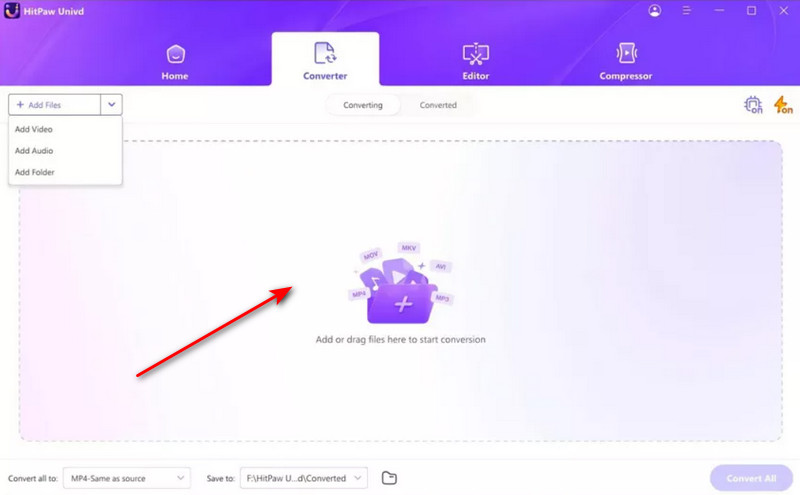
الخطوة 3. ابحث عن خيار Convert all to ثم انقر على قائمة الاختيار المنسدلة بجانبه. اختر تنسيق الإخراج المفضّل لديك من الخيارات المتاحة.
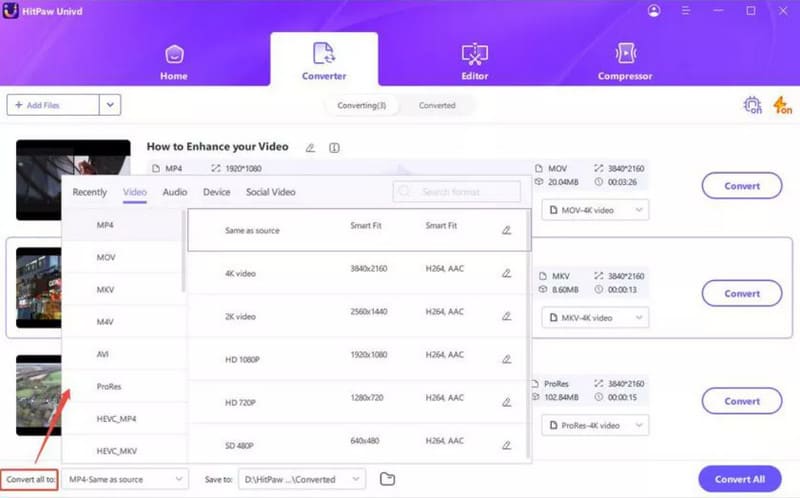
الخطوة 4. انقر على Save to لتحديد مجلد الوجهة للفيديو المحوَّل. بعد تجهيز كل الإعدادات، انقر على Convert لبدء عملية التحويل.
الجزء 5. أفضل بديل لبرنامج HitPaw Video Converter
إذا لم تكن راضيًا تمامًا عن أي جانب من جوانب HitPaw Video Converter، فلدينا أيضًا بديل أفضل لك: FVC Video Converter Ultimate.
يُعد FVC Video Converter Ultimate محوّل تنسيقات صوت وفيديو متعدد الاستخدامات بالقدر نفسه، إذ يدعم أكثر من 1000 تنسيق ويوفر التحويل الدفعي. كما أنه مبهر للغاية من ناحية الذكاء الاصطناعي: فالنماذج المدمجة بأحدث التقنيات يمكنها مساعدتك بسهولة على رفع جودة الفيديو إلى دقة 4K أو حتى 8K.
تنزيل مجانيلنظام Windows 7 أو أحدثتنزيل آمن
تنزيل مجانيلنظام MacOS 10.7 أو أحدثتنزيل آمن
الخطوة 1. نزّل وثبّت FVC Video Converter Ultimate. بعد تشغيل البرنامج، انقر على Add Files لتحميل الفيديوهات التي تريد تحويلها.

الخطوة 2. بعد اكتمال التحميل، ابحث عن خيار Output Format وافتح القائمة المنسدلة بجانبه، ثم اختر تنسيق الإخراج المطلوب.

الخطوة 3. أخيرًا، انقر على Convert All.
الجزء 6. الأسئلة الشائعة حول مراجعة HitPaw Video Converter
كم يبلغ سعر HitPaw Video Converter؟
يقدّم HitPaw Video Converter خطط اشتراك متعدّدة، تبدأ أرخصها من 19.95 دولارًا أمريكيًا شهريًا.
هل يوجد محوّل فيديو 4K مجاني؟
نعم. يُعد FVC Video Converter Ultimate خيارًا جيدًا إذا كنت بحاجة إلى محوّل مجاني لتنسيقات فيديو 4K ومحوّل دقة الفيديو. فهو يدعم تحويل الفيديو بجودة عالية، كما أنه سهل الاستخدام.
ما هو HitPaw Video Converter؟
HitPaw Video Converter هو أداة لتحويل مقاطع الفيديو، وتنزيل مقاطع الفيديو عبر الإنترنت، وإجراء عمليات التحرير الأساسية. يدعم تنسيقات مختلفة للفيديو والصوت، ويعمل على كلٍّ من نظامي Windows وMac.
خاتمة
بعد قراءة مراجعتنا لبرنامج HitPaw Video Converter، من المرجّح أنك أصبحت تمتلك فهمًا شاملًا لإمكاناته. فهو يدعم نطاقًا واسعًا من تنسيقات التحويل، ويقدّم سرعات تحويل مبهرة، ويوفّر عدة خطط تسعير للاختيار من بينها.
وبالطبع، إن كنت تبحث عن منتج مشابه، فنحن نوصي بتجربة FVC Video Converter Ultimate كبديل. فهو لا يقل كفاءة عن HitPaw Video Converter من حيث التحويل، كما يتميز بواجهة سهلة الاستخدام وتوافق ممتاز.
-
 أفضل محولات الفيديو المجانية لنظام التشغيل Windows 2025 - مراجعة
هل تبحث عن محول فيديو؟ لا مزيد من البحث! لقد أدرجنا أفضل 10 أدوات لتحويل مقاطع الفيديو مجانًا بأي تنسيق إلى الإخراج المطلوب.
-
 مراجعة أفضل 10 برامج محول فيديو عالية الدقة (مجاني وتجاري)
اقرأ وقارن للحصول على أفضل برنامج محول فيديو عالي الدقة من 10 توصيات. فيما يلي المراجعات التفصيلية لكل محول فيديو عالي الدقة لمنصات متعددة.
-
 أفضل 8 محولات فيديو 4K لنظام التشغيل Windows/Mac/Online
هل تبحث عن أفضل محولات الفيديو بدقة 4K لمقاطع الفيديو الخاصة بك؟ ابحث عن الأداة المثالية هنا لتحويل مقاطع الفيديو الخاصة بك وتحسينها من خلال قائمتنا الكاملة.
