


 محول الفيديو النهائي
 مسجل الشاشة
 إصلاح الفيديو
 تنزيل آمن
طرق بسيطة لتحويل M4V إلى DivX مجانًا
نظرًا إلى أن مشغِّلات ملفات M4V هي ملفات محمية بنظام DRM، فلا يمكن لمشغِّلات Blu-ray ومشغِّلات DVD قراءة هذا التنسيق. لذلك إذا كنت تريد تشغيل ملفات M4V على مشغِّل DVD أو Blu-ray، فعليك تحويلها إلى تنسيق ملف DivX. ولحسن الحظ، قمنا باختبار أشهر المحوّلات أونلاين وأوفلاين والمجانية، واخترنا أفضلها للاستخدام. لذا، تابع قراءة هذه المقالة حتى النهاية لتتعرف على الطرق البسيطة لتحويل M4V إلى DivX مجانًا باستخدام أفضل المحوّلات.

الجزء 1. كيفية تحويل ملفات M4V إلى DivX باستخدام برنامج سطح المكتب
إذا كنت تبحث عن أفضل محوّل أوفلاين معروف في السوق، فإن FVC Video Converter Ultimate هو الحل المناسب لك. يتيح لك هذا المحوّل الأوفلاين تحويل ملف M4V إلى ملف DivX لأنه يدعم أكثر من 1000 تنسيق ملف. وهو متوفر أيضًا على جميع المنصات المعروفة، بما في ذلك نظامي Mac وWindows. علاوة على ذلك، يحتوي على ميزة لإنشاء صور GIF وفيديو ثلاثي الأبعاد. إذا كنت مهتمًا باستخدام هذا المحوّل لتحويل M4V إلى DivX على جهاز Mac، فاتبع هذه الخطوات البسيطة أدناه.
الخطوة 1. قم بتنزيل FVC Video Converter Ultimate على جهاز Mac من خلال النقر على زر Download أدناه. اتبع عملية التثبيت، ثم افتح التطبيق.
تحميل مجانيلنظام Windows 7 أو أحدثتنزيل آمن
تحميل مجانيلنظام MacOS 10.7 أو أحدثتنزيل آمن
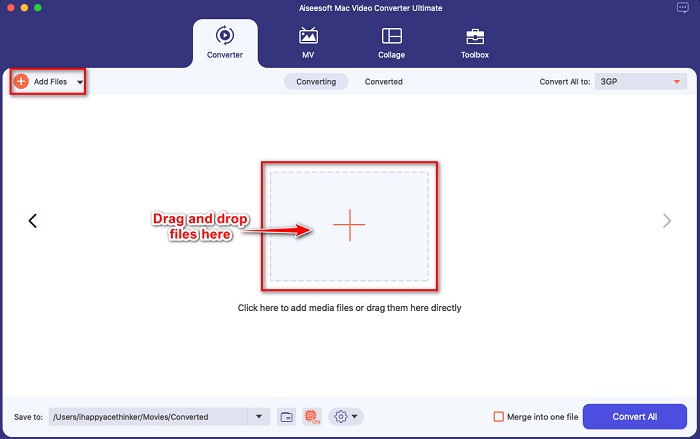
الخطوة 2. بعد فتح التطبيق، قم برفع ملف M4V بالنقر على زر Add Files أو قم بسحب وإفلات ملفك إلى زر علامة +. بعد ذلك سيتم تحميل ملفك في واجهة البرنامج.
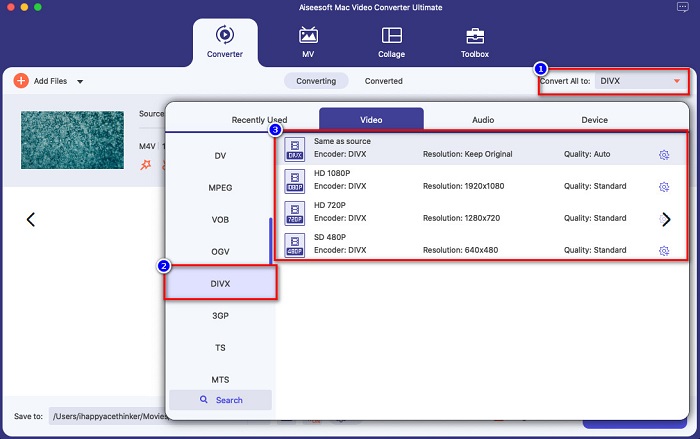
الخطوة 3. بعد ذلك، اختر تنسيق الإخراج الذي تريده بالنقر على زر Convert All to. ثم انقر على تنسيق ملف DivX. يمكنك أيضًا اختيار جودة الفيديو التي تريدها.
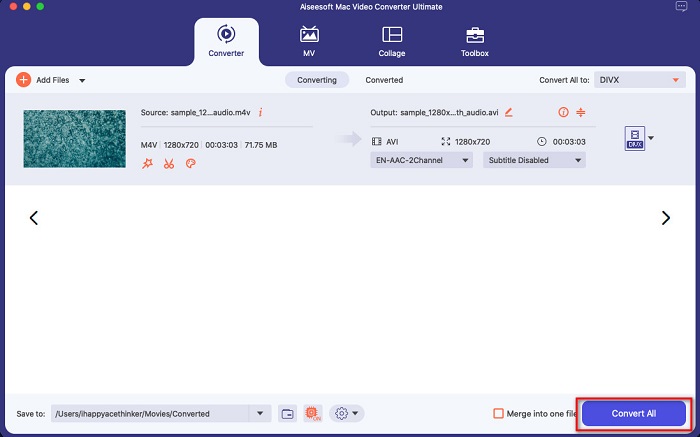
الخطوة 4. انقر على زر Convert All لتحويل ملف M4V إلى تنسيق ملف DivX في الخطوة الأخيرة. ثم انتظر بضع ثوانٍ حتى تنتهي عملية التحويل.
وهذا كل شيء! لتحويل M4V إلى DivX ، ما عليك سوى اتباع الخطوات البسيطة أعلاه.
الايجابيات
- يدعم العديد من تنسيقات الملفات ، بما في ذلك M4V و DivX و WMV و AVI و FLV و MOV و MP4 و 1000+ أخرى.
- يمكن دمج تنسيقات ملفات متعددة في تنسيق واحد.
- لديه ميزة حيث يمكنك ضغط الملفات.
- متاح على جميع منصات الوسائط المتعددة مثل Mac و Windows.
سلبيات
- استفد من التطبيق لاستخدام ميزاته الخاصة.
الجزء 2. كيفية تحويل M4V إلى DivX باستخدام محول عبر الإنترنت
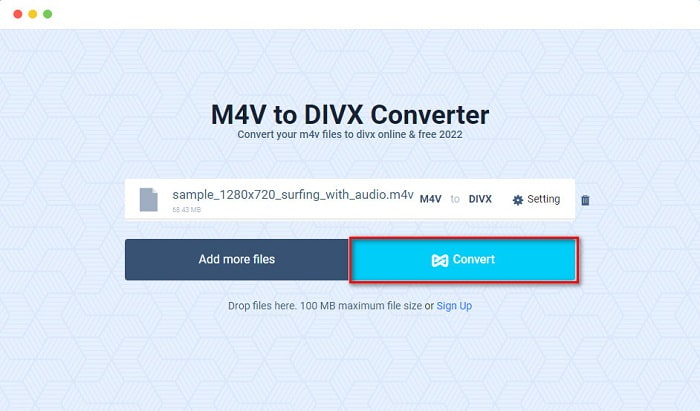
أحد أسباب اختيار الناس للتحويل أونلاين هو أنه أكثر راحة وسهولة. لذلك نعرض لك أداة أونلاين يمكنها أن تلبّي معاييرك كأفضل أداة عبر الإنترنت، وهي Evano. هذا المحوّل الأونلاين سهل الاستخدام ولا يحتوي على إعلانات. ومع ذلك، نظرًا لأنه قائم على الويب، فقد تواجه بطئًا في عملية التحويل. بالإضافة إلى ذلك، لا يدعم إلا عددًا محدودًا من تنسيقات الملفات مثل M4V وDivX وXviD وWebM وFLV وغيرها. ومع ذلك، يظل وسيلة فعّالة لتحويل M4V إلى DivX.
إليك الخطوات لتحويل M4V إلى DivX باستخدام Evano:
الخطوة 1. من خلال المتصفح لديك، ابحث عن Evano. ثم في الواجهة الرئيسية للأداة، انقر على زر Choose Files. ستظهر مجلدات جهاز الكمبيوتر لديك، ثم اختر ملف M4V الخاص بك.

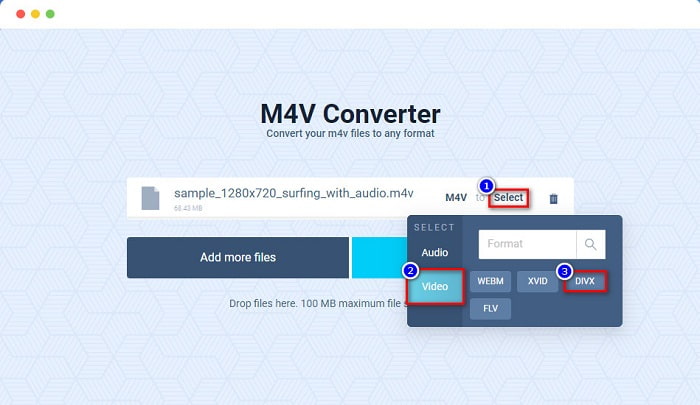
الخطوة 2. بعد ذلك، انقر على كلمة Select لاختيار تنسيق الإخراج الذي تريده. ثم انقر على تنسيق ملف DivX.
الخطوة 3. لإنهاء العملية، انقر على زر Convert لتحويل ملف M4V إلى تنسيق ملف DivX.
الجزء 3. كيفية تحويل M4V إلى DivX باستخدام أداة مجانية
طريقة أخرى لتحويل ملف M4V إلى DivX هي باستخدام محوّل مجاني (Freeware). ومن أشهر المحوّلات المجانية برنامج Prism. يدعم هذا المحوّل المجاني العديد من تنسيقات الملفات مثل M4V وDivX وAVI وMP4 وMOV وSWF وVOB وغيرها، ويمكنك تنزيله مجانًا. ولكن قد تواجه صعوبة في تعلّم واجهة البرنامج لأنه يحتوي على واجهة استخدام (GUI) معقّدة وصعبة الفهم.
خطوات استخدام Prism لتحويل ملف M4V إلى تنسيق ملف DivX:
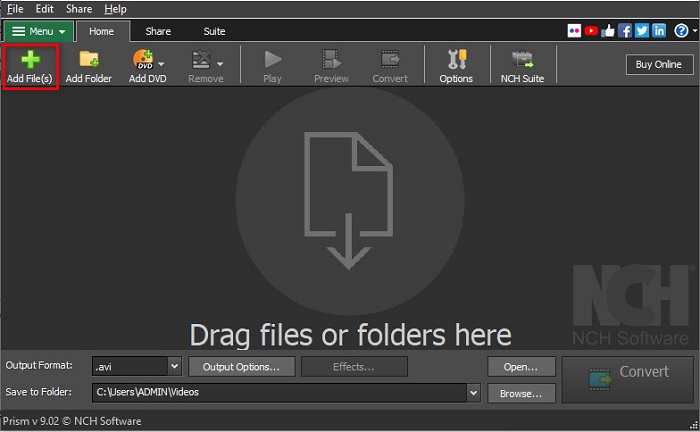
الخطوة 1. حمِّل محوّل الملفات Prism عن طريق البحث عنه في المتصفح. ثم اتبع عملية التثبيت، وبعدها افتح التطبيق. في الواجهة الأولى للبرنامج، انقر على خيار Add Files. ستظهر ملفات جهاز الكمبيوتر لديك حيث ستقوم برفع ملف M4V.
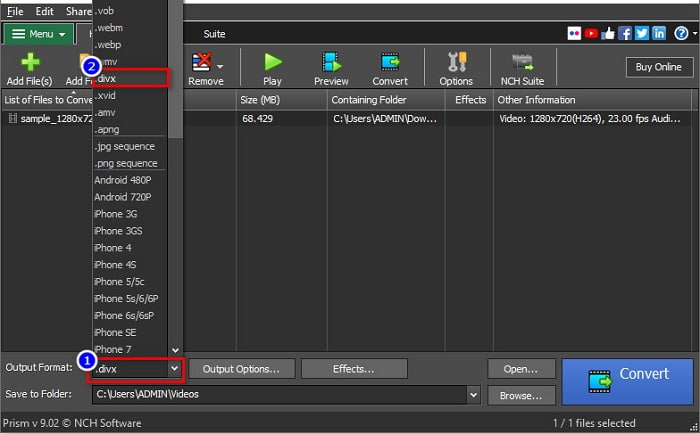
الخطوة 2. بعد ذلك، من زر القائمة المنسدلة الموجود بجانب Output Format، اختر تنسيق الملف .divx.
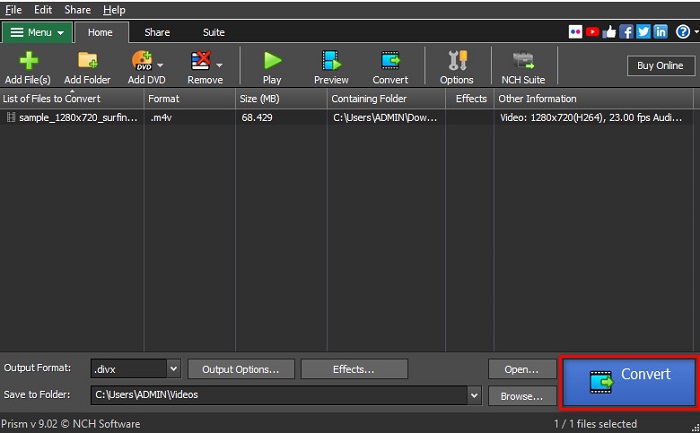
الخطوة 3. أخيرًا، انقر على زر Convert في الزاوية السفلية اليمنى من واجهة البرنامج. عندها سيبدأ تحويل ملفك من M4V إلى DivX.
وهذه هي الطريقة التي يمكنك بها تحويل M4V إلى DivX باستخدام محول مجاني.
الجزء 4. M4V مقابل DivX
هل تواجه ارتباكًا إذا كنت تريد تحويل ملف M4V إلى تنسيق ملف DivX؟ سيتعرف هذا القسم على الفرق بين تنسيق ملف M4V وتنسيق ملف DivX.
ملف M4V هو تنسيق حاوية ملف ، يُعرف أيضًا باسم ملف فيديو iTunes. تقوم شركة Apple بتطوير تنسيق الملف هذا ؛ لذلك ، مما يجعلها قابلة للتشغيل في أجهزة macOS. كان الغرض الأساسي من إنشاء هذا النوع من الملفات هو وضع حماية Apple Fair Play DRM على أي شيء من متجر iTunes ، وبالتالي منع أي شخص من نسخ هذا النوع من الملفات على أي جهاز لم تصنعه Apple.
بينما من ناحية أخرى ، DivX هو تنسيق ملف يقوم بضغط الملفات إلى الثاني عشر من حجم الملف الأصلي دون الإضرار بالجودة. علاوة على ذلك ، لا يشغل مساحة كبيرة على جهازك ، مع ملف عالي الجودة.
| M4V | ضد | DivX |
| غير مضغوط | ضغط | مضغوط |
| تفاحة | مطور | DivX، Inc. |
| ◆ VideoLAN VLC Media Player ◆ ميديا بلاير كلاسيك ◆ KM Player | البرامج المدعومة | ◆ VideoLAN VLC Media Player ◆ الافلام ◆ مشغل آبل كويك تايم ◆ RealNetworks RealTimes Video Maker |
الجزء 5. أسئلة وأجوبة حول تحويل M4V إلى DivX
هل يمكنك تشغيل ملفات M4V على Windows Media Player؟
نعم. يمكن لـ Windows Media Player فتح ملفات M4V محليًا ، تمامًا مثل مشغل الوسائط QuickTime على جهاز Mac.
هل يمكنك استخدام Handbrake في تحويل M4V إلى DivX؟
للأسف، لا. برنامج Handbrake لا يدعم تنسيق ملف DivX لأنه لا يدعم إلا عددًا محدودًا من تنسيقات الملفات. انقر هنا لتعرف المزيد عن مشغِّلات ملفات M4V المتاحة.
أيهما أفضل M4V أم MP4؟
M4V و MP4 لهما نفس جودة الفيديو تقريبًا ولكن مع امتدادات ملفات مختلفة. ومع ذلك ، يقوم M4V بتخزين المزيد من البيانات للترجمة وحماية DRM لخصوصية البيانات. بالإضافة إلى ذلك ، تدعم الأجهزة M4V على نطاق واسع أكثر من تنسيق MP4.
هل يؤثر تغيير M4V إلى DivX على حجم الملف؟
نعم. عند تحويل ملف M4V إلى تنسيق ملف DivX ، سيقل حجم الملف.
خاتمة
يمكنك بالفعل العثور على العديد من محولات الملفات عبر الإنترنت وغير المتصلة على الويب. لكن قلة قليلة فقط هي التي يمكنها تحقيق أقصى استفادة من ملفك. لا تحتوي العديد من المحولات على ميزات لتحسين ملف الفيديو الخاص بك ، والبعض الآخر لا يدعم العديد من تنسيقات الملفات. لذلك ، إذا كنت تبحث عن المحول النهائي لتحويل M4V إلى DivX ، فقد ترغب في استخدام FVC Video Converter Ultimate. ليس هناك شك في أن هذا هو الخيار الأول لكل مستخدم يحتاج إلى مساعدة في تحويل تنسيقات ملفاته. فما تنتظرون؟ قم بتنزيل هذا التطبيق الآن وجرب الميزات الرائعة التي يقدمها.
-
 2 محولات M4V إلى FLV المعتمدة لتحويل M4V إلى FLV [2022]
 هل تريد معرفة السر في كيفية تحويل M4V إلى FLV؟ لتشغيل الملف على مشغل الوسائط الخاص بك؟ ثم تابع هذه المقالة حيث نقدم أفكارًا كافية حول كيفية القيام بذلك.
-
 كيفية تحويل M4V إلى WMV بسرعة دون تدمير الجودة
 هل تبحث عن طريقة سهلة لتحويل مقاطع فيديو M4V إلى WMV؟ في هذه المقالة ، ستتعلم كيفية تغيير مقاطع فيديو M4V التي تم تنزيلها من iTunes إلى WMV بحيث يمكنك الاستمتاع بها على الأجهزة الأخرى.
-
 كيفية تغيير iTunes M4V إلى MKV على Mac و Windows [الطريقة الأسرع]
 إذا كنت بحاجة إلى تحويل M4V إلى MKV على نظام Mac ، فيجب عليك قراءة هذه المقالة. نظرًا لأننا نقدم حقائق حول المحولات التي ستساعدك في عملية التحويل الخاصة بك.
