


 محول الفيديو النهائي
 مسجل الشاشة
 إصلاح الفيديو
التفاصيل تحتاج إلى أن تكون مستنيرًا في تحويل MPG إلى AVI
بشكل عام، يُعد ملف MPG ملف فيديو نموذجي يستخدم تنسيق فيديو رقميًا تم توحيده من قِبل مجموعة خبراء الصور المتحركة (MPEG). فهو يخزّن الفيديو والصوت والبيانات الوصفية (الميتاداتا) في ملف واحد بطريقة متداخلة. من الشائع استخدام ملفات MPG لإنشاء أفلام تُسلَّم عبر الإنترنت. هذا النوع من تنسيقات الفيديو ليس من السهل تحويله إذا لم يكن لديك أي معرفة أو خلفية عن أي محوِّل يدعم أو يحوّل من MPG إلى AVI. تابع قراءة هذه المقالة لتتعرّف بتفصيل أوضح على الخيارات التي ينبغي أن تضعها في اعتبارك لتحقيق عملية التحويل التي تريدها.

الجزء 1. MPG و AVI - نظرة عامة
MPEG هو تنسيق ملف فيديو طوّرته مجموعة خبراء الصور المتحركة، وهي الجهة نفسها التي قدّمت لك تنسيقات مثل MP3 وMP4. وبحسب طريقة الاستخدام، يستعمل MPEG إما ضغط ملفات MPEG-1 أو MPEG-2.
لضغط فيديو خام بجودة VHS وموسيقى أقراص CD إلى 1.5 ميجابت في الثانية دون التضحية الكبيرة بالجودة، تم إنشاء MPEG-1. ونتيجة لذلك أصبح واحدًا من أكثر تنسيقات الفيديو/الصوت شيوعًا وأوسعها توافقًا في العالم. تُنقل بيانات الفيديو في MPEG-1 عادةً بمعدل 30 إطارًا في الثانية، وبدرجة وضوح تبلغ تقريبًا 240×352 بكسل.
مع ذلك، تستخدم أجهزة كمبيوتر ويندوز تنسيق AVI كتنسيق الفيديو الافتراضي. في حاوية وسائط متعددة مثل DivX أو XviD يمكن تخزين الصوت والفيديو باستخدام عدة برامج ترميز (codecs). العديد من تنسيقات الفيديو الأخرى، مثل MPEG وMOV، تستخدم ضغطًا أقل ومساحة تخزين أكبر من ملف AVI. كما يمكن أيضًا إنشاء ملفات AVI من دون ضغط. وهذا يؤدي إلى أحجام ملفات ضخمة للغاية — حوالي 2–3 جيجابايت لكل دقيقة فيديو — لأن الملفات تصبح حينها عديمة الفقدان. بغضّ النظر عن عدد مرات فتح أو حفظ الملف، يحتفظ ملف عديم الفقدان بجودته. من المزايا الإضافية أيضًا إمكانية التشغيل من دون الحاجة إلى برامج ترميز.
الجزء 2. البرنامج الأكثر فعالية لتحويل MPG إلى AVI
إذا تساءلت يومًا عن كيفية تحويل ملف فيديو MPG إلى AVI مجانًا، فإن هذا البرنامج الجديد والأفضل هو ما توصي به هذه المقالة لاستخدامه. برنامج Video Converter Ultimate هو برنامج مجاني التحميل متاح على ويندوز وماك يمكنه تحويل ملف MPG إلى AVI بأسرع مما تفعل أدوات التحويل عبر الإنترنت. وبالإضافة إلى هذين النوعين من ملفات الفيديو، يدعم هذا البرنامج أيضًا صيغًا متعددة أخرى يمكنك الاختيار من بينها. يُعد الأفضل بسبب جودة المخرجات التي ستحصل عليها عند استخدامه. والآن بعد أن حصلت على لمحة عمّا يمكن أن يفعله هذا البرنامج، استعد لنتعرّف على كيفية عمله:
الخطوة 1. للبدء، ما عليك سوى النقر على زر Free Download الموجود أدناه. بمجرد اكتمال التنزيل، يمكنك اختيار تنزيل البرنامج على ويندوز أو ماك. بعد تثبيت البرنامج على سطح مكتب جهازك، يمكنك البدء في استخدامه بالنقر على زر Start Now.
تحميل مجانيلنظام Windows 7 أو أحدثتنزيل آمن
تحميل مجانيلنظام MacOS 10.7 أو أحدثتنزيل آمن
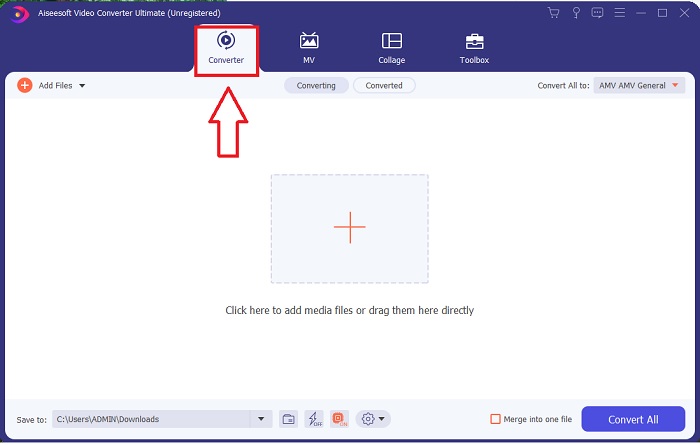
الخطوة 2. افتح البرنامج الذي قمت بتنزيله للتو. عند فتح البرنامج لأول مرة سترى نافذة بواجهة Converter. من هنا ستبدأ عملية تحويل الفيديو.
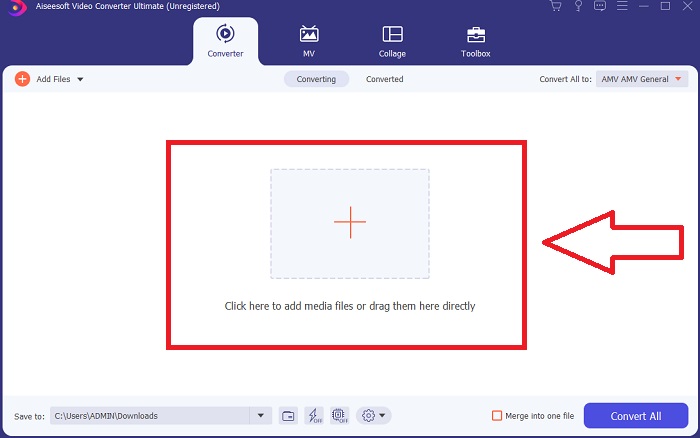
الخطوة 3. يمكنك البدء في عملية التحويل عن طريق استيراد ملفاتك إلى البرنامج. تحويل الفيديو بسيط كأن تقوم بسحبه وإفلاته على رمز Plus.
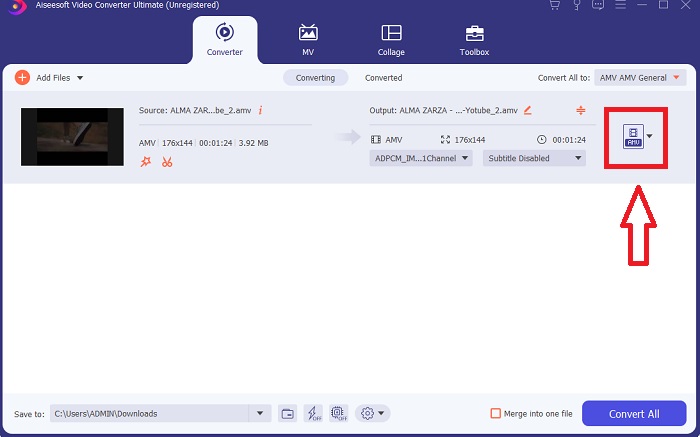
الخطوة 4. انقر بزر الفأرة الأيمن على تنسيق الفيديو واختر Save to أو Save to external storage. ابحث ثم اختر نوع ملف AVI من قائمة الاختيار المنسدلة. ستجد العديد من إعدادات جودة الفيديو بمجرد اختيار نوع ملف فيديو AVI. يمكنك تعديل إعدادات الجودة إذا لم تكن نتيجة الفيديو التي تريدها مذكورة. يتيح لك رمز الترس تغيير دقة العرض ومعدل الإطارات وجودة الصوت. لحفظ تعديلاتك انقر على زر Create New.
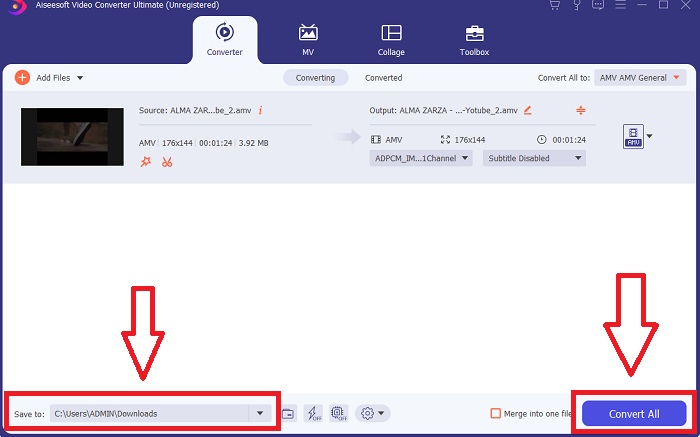
الخطوة 5. انقر على Convert All عندما تنتهي من تعديل الفيديو المحدد ويصبح جاهزًا ليُنقل إلى جهاز الكمبيوتر الخاص بك.
الجزء 3. نصائح سريعة: أدوات أخرى فعالة يجب أن تفكر فيها
الطريقة الأولى: استخدم CloudConvert
CloudConvert هو محول فيديو عبر الإنترنت. يدعم هذا المحول عبر الإنترنت أيضًا MP4 و WEBM و AVI ، من بين التنسيقات الأخرى. يمكنك اختيار جودة ودقة وحجم ملف الفيديو. إذا كنت تفكر في كيفية تحويل MPG إلى AVI في هذه الأداة عبر الإنترنت ، فإليك الإجراء الخاص بكيفية استخدامها:
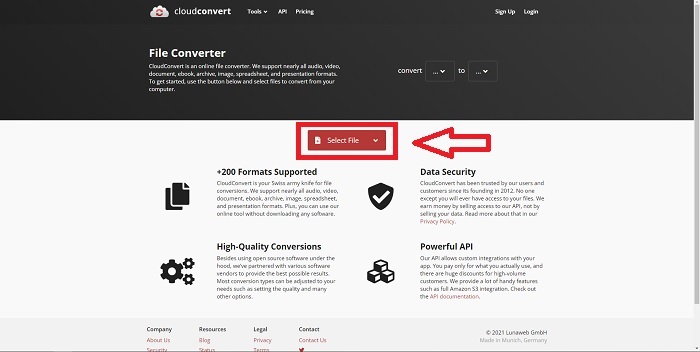
الخطوة 1. ارفع ملفًا من جهاز الكمبيوتر بالنقر على Select the File.
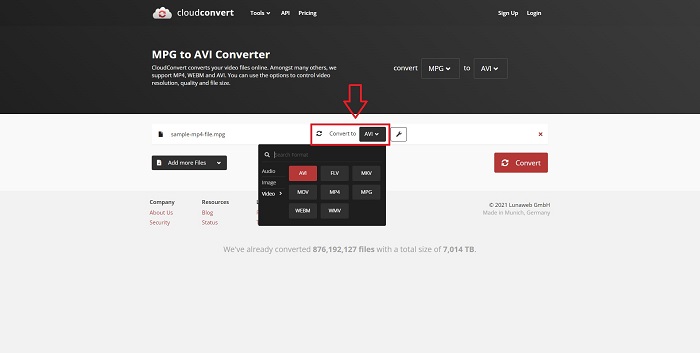
الخطوة 2. بعد ذلك، تابع اختيار الصيغة التي سيُحوَّل إليها ملفك من خلال النقر على قسم الصيغة بجانب أيقونة المفتاح الإنجليزي (wrench). لديك أيضًا خيار إضافة المزيد من الملفات لتحويلها.
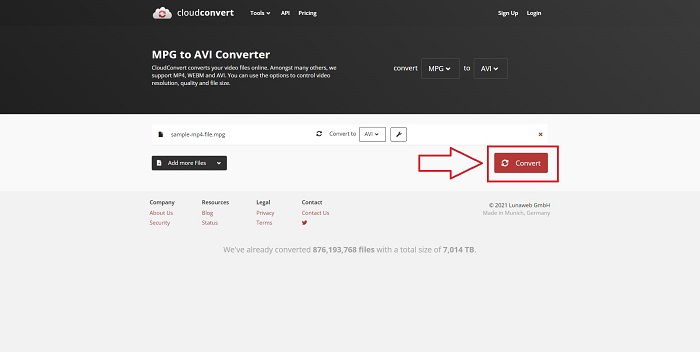
الخطوة 3. انقر على Convert لتحويل جميع الملفات التي قمت برفعها.
الطريقة الثانية: استخدم زمزم
Zamzar هي أداة قائمة على الويب لتحويل الملفات. يمكن إجراء التحويلات بتنسيقات متنوعة دون الحاجة إلى تنزيل أي برنامج. يجوز لـ Zamzar تحويل ملف من تنسيق إلى آخر ، مثل Adobe PDF إلى مستند Microsoft Word ، عن طريق كتابة عنوان URL أو تحميل ملف واحد أو أكثر (طالما أنها كلها بنفس التنسيق). من أجل اكتساب المعرفة حول هذه الأداة عبر الإنترنت ، إليك الخطوات المتوفرة لك:
الخطوة 1. ابحث عن Zamzar في أي محرّك بحث. بعد النقر على موقع الويب يمكنك الآن رفع ملف في واجهته بالنقر على Add Files.
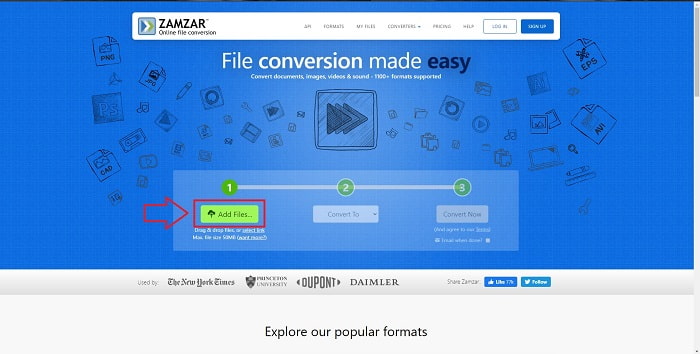
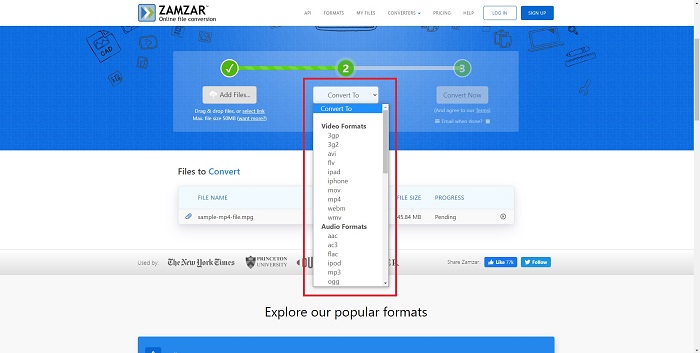
الخطوة 2. بعد ذلك يمكنك الآن تحويل الملف باختيار الصيغة التي تريدها. انقر على Convert To للاطلاع على جميع الصيغ المدعومة التي يوفرها هذا الأدوات الإلكترونية على الإنترنت.
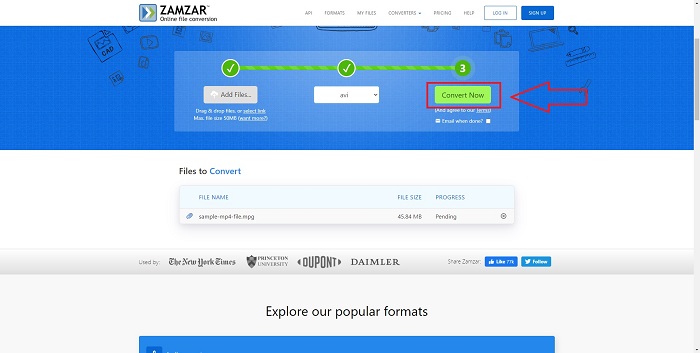
الخطوة 3. لتحويل الملف، انقر على Convert Now.
الجزء 4. أسئلة وأجوبة حول MPG و AVI
هل AVI أو MPG أفضل؟
يمكن التخزين مع ملفات AVI ، بينما يتم تسجيل الفيديو باستخدام ملفات MPEG. AVI أعلى قليلاً من MPEG ؛ ومع ذلك ، إذا كان تنسيق MPEG هو التنسيق المطلوب استخدامه ، فأنت تريد نسخ مقاطع فيديو DVD. طور Microsoft Windows تنسيق ملف AVI استجابةً لتنسيق ملف MOV من Apple ، بينما طورت Moving Picture Group تنسيق MPG.
ما هي مزايا وعيوب AVI؟
مقارنة بتنسيقات الملفات الأخرى ، يمكن أن تكون ملفات AVI كبيرة جدًا إذا لم تكن مضغوطة. يجب أن تكون على استعداد للتخلي عن بعض مساحة القرص مقابل فوائد ملف AVI ، حيث لن تتمكن من تخزين العديد من الملفات كما تفعل بخلاف ذلك. إذا قمت بضغط ملف AVI عبر الإنترنت بعد نقطة معينة ، فسيتم تقليل جودة الفيديو كنتيجة لذلك.
أيهما أصغر حجمًا AVI أم MPG؟
عند الاتصال بالإنترنت، تستغرق الملفات الأكبر وقتًا أطول في التنزيل. لذلك من المنطقي ترميز الأفلام بأحجام ملفات أصغر، حتى إن ترتب على ذلك بعض الفقد في الجودة. وعند تشغيل الفيديو، لا يزال تنسيق AVI مفضّلًا على MPG لأن عددًا أكبر من مشغلات أجهزة الاستقبال (set‑top players) يمكنه تشغيل ملفات AVI مقارنة بملفات MPG. إذا كنت تريد تشغيل ملفات MPG على جهاز الكمبيوتر، انقر هنا لمعرفة المزيد.
خاتمة
لخلاصة كل ما ناقشناه، يُعد Video Converter Ultimate أفضل محوِّل ينبغي أن تفكر في استخدامه مقارنة بجميع محوّلات MPG إلى AVI الإلكترونية عبر الإنترنت المذكورة أعلاه. هذا البرنامج مجاني، ولديه عملية تحويل أسرع من أداة التحويل عبر الإنترنت. كما يدعم العديد من الصيغ ويمنحك جودة عالية في مخرجات الفيديو. إضافة إلى ذلك، لا يوجد سبب يمنعك من استخدام هذا البرنامج.
-
 كيفية تحويل ملفات MPEG إلى MP4 مجانًا على أنظمة التشغيل Windows و Mac و Online
 اقرأ واحصل على 3 طرق مجانية لتحويل ملفات MPEG إلى MP4 على جهاز الكمبيوتر الخاص بك. يمكنك استخدام محولات الفيديو عبر الإنترنت وسطح المكتب لتحويل تنسيق MPEG إلى MP4 بسهولة.
-
 [2025] أفضل الأدوات والطرق السهلة لتحويل MPEG إلى MP3
 تتحدث هذه المقالة بشكل أساسي عن كيفية تحويل مقاطع فيديو MPEG على MP3 باستخدام أكثر الأدوات موثوقية في القائمة.
-
 4 طرق فعالة لتحويل MOV إلى AVI على أجهزة الكمبيوتر الشخصية وأجهزة Mac [2025]
 هل تريد أن تعرف ما هو أفضل محول MOV إلى AVI على الويب؟ ولماذا قد يكون محول الفيديو FVC Ultimate هو الخيار المناسب لك.
