


 محول الفيديو النهائي
 مسجل الشاشة
 إصلاح الفيديو
 تنزيل آمن
5 خيارات: اعثر على أفضل محوّل فيديو للأندرويد يناسبك
أحتاج إلى تحويل فيديو إلى صيغة متوافقة مع جهاز الأندرويد الخاص بي. كيف يمكنني القيام بذلك؟
قد يكون أول ما يخطر ببالك هو استخدام محوّل فيديو عادي أو مشغّل وسائط أو برنامج تحرير على جهاز الكمبيوتر. لكن لا يمكنك التأكد دائمًا من توفّر جهاز كمبيوتر بالقرب منك، هذا بالإضافة إلى أنك ستحتاج أولًا إلى نقل الفيديو من هاتفك إلى الكمبيوتر. لذلك، لنبسّط الأمر – استخدم محول فيديو للأندرويد لإكمال عملية تحويل الصيغة مباشرة على هاتفك.
تم إعداد هذا الدليل خصيصًا لحل هذه المشكلة من أجلك. ولتوفير وقتك في عملية اختيار محوّل فيديو للأندرويد، قمنا باختيار خمس أدوات موثوقة متوفرة في السوق مسبقًا. ومن خلال إبراز الميزات الرئيسية لكل منها، إضافة إلى المزايا والعيوب، نحن واثقون من أنك ستتمكن من اتخاذ قرار مدروس.

كيف نقوم بالاختبار والمراجعة
- • استنادًا إلى اختبار عملي: لقد اختبرنا شخصيًا جميع المحوّلات الموصى بها في هذه المقالة، وجمعنا هذه المراجعة استنادًا إلى تجربتنا الفعلية وجودة النتائج النهائية.
- • بالاستناد إلى مصادر موثوقة: نراجع التقييمات والتوصيات من المواقع والمنصات الكبرى لتحديد الخيارات الموثوقة من المنتجات.
- • من خلال جمع آراء المستخدمين: نجمع مراجعات المستخدمين لمختلف محوّلات الفيديو للأندرويد من المنتديات ومواقع المراجعات الكبرى، مع إيلاء اهتمام خاص للمزايا والمشكلات التي تهم المستخدمين أكثر.
الجزء 1. أفضل 5 تطبيقات لتحويل الفيديو على الأندرويد
لننتقل مباشرة إلى صلب الموضوع ونلقي نظرة على أفضل 5 محوّلات صيغ فيديو لأجهزة الأندرويد التي نود أن نوصي بها لك – وجميعها يمكن تحميلها وتثبيتها من متجر جوجل بلاي.
سنقدم مقدمة موجزة لكل منتج، مع تسليط الضوء على أبرز ميزاته بالإضافة إلى مميزاته وعيوبه، لضمان حصولك على نظرة عامة شاملة قدر الإمكان.
InShot
الأفضل من أجل: سهولة الاستخدام؛ أكثر الميزات شمولًا
التقييم: 4.5/5
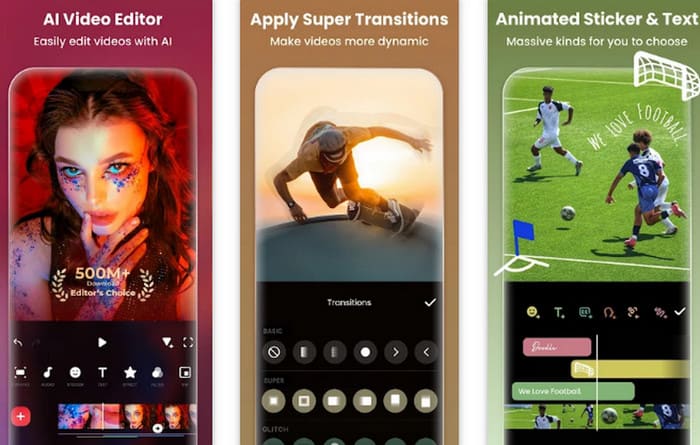
بعد إجراء بحثنا، وجدنا أن العديد من المستخدمين يتفقون على أن InShot هو أسهل وأغنى تطبيق من حيث الوظائف لتحويل الفيديو إلى فيديو على الأندرويد. يجمع هذا التطبيق الواحد بين محوّل فيديو، ومحرر فيديو، وأداة تعليق صوتي، ومكتبة مؤثرات، ومكتبة موسيقى، ومحرر ثلاثي الأبعاد، وأداة لإزالة الخلفية، وغير ذلك الكثير. ومن خلال مراجعة سجل تحديثات التطبيق، رأينا أنه أضاف تدريجيًا تحرير الصور الشخصية بالذكاء الاصطناعي، وفلاتر تجميل، ومعادلًا صوتيًا، وغيرها من خيارات التحرير المتقدمة للفيديو.
كما يجدر التنويه إلى أن التطبيق يعمل بسلاسة كبيرة تقريبًا دون أخطاء أو أعطال. ومع ذلك، أشار بعض المستخدمين إلى أن آلية فتح الميزات المدفوعة غير مريحة بعض الشيء، ويأملون أن يعالج المطوّرون هذا الأمر قريبًا.
الايجابيات
- يعمل بسلاسة ويوفّر مجموعة شاملة من الميزات.
- لا يوجد تباطؤ أو أخطاء، ولا توجد إعلانات مزعجة تعيق تجربة الاستخدام.
- يتم إصدار ميزات جديدة باستمرار.
سلبيات
- جزء كبير من الميزات يتطلب فتحًا مدفوعًا، كما أن عملية الاشتراك تبدو معقدة إلى حدٍّ ما.
CapCut
الأفضل من أجل: دعم تحويل الفيديوهات بصيغ متعددة؛ مثالي لإنشاء محتوى للنشر على وسائل التواصل الاجتماعي
التقييم: 4.8/5
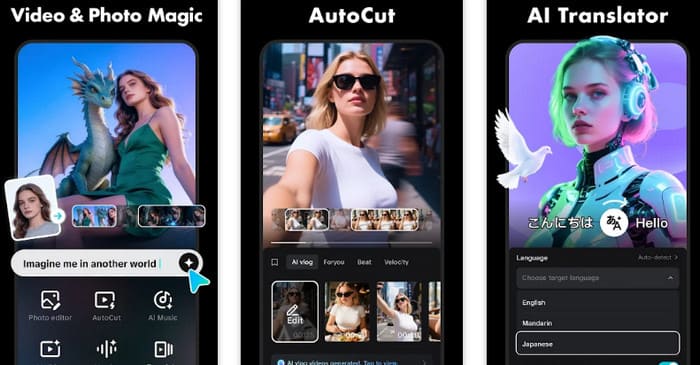
إذا سبق لك أن حاولت تحرير مقاطع فيديو، فغالبًا أنك تعرف CapCut – فمحول الفيديو عبر الإنترنت للأندرويد ومحرر الفيديو الخاص به احترافي ومشهور للغاية، هذا بالإضافة إلى أنه أصبح الآن مزوّدًا بنموذج توليد يعتمد على الذكاء الاصطناعي. والمفاجئ أن CapCut أطلق أيضًا تطبيقًا للهواتف المحمولة يكرر الميزات الرئيسية لنسخته على الإنترنت.
يدعم التطبيق المحمول حاليًا تحويل مجموعة واسعة من الصيغ (مثل MOV وMP4 وM4V وMKV وAVI وWEBM وRM وRMVB وغيرها) إلى صيغ MP4 وMOV القياسية. كما يوفّر ميزات متقدمة مثل الترجمة التلقائية، وتتبع الحركة، وإزالة الخلفية، والتحويل من نص إلى كلام، والأفاتار بالذكاء الاصطناعي، وتثبيت الفيديو، والرسوم المتحركة بالإطارات المفتاحية، والتصوير البطيء، وغير ذلك.
ويجدر التنويه إلى أنه إذا كنت تخطط لتحرير فيديوهات لمشاركتها على منصات التواصل الاجتماعي الشهيرة مثل إنستغرام وتيك توك وواتساب ويوتيوب، فإن CapCut هو الخيار الأفضل لك.
الايجابيات
- دمج أحدث تقنيات الذكاء الاصطناعي.
- ميزات شاملة للغاية، مع واجهة مستخدم واضحة وبديهية.
- يوفر أشهر المؤثرات وميزات التحرير، مما يجعله مثاليًا لإنشاء محتوى رائج على وسائل التواصل الاجتماعي.
سلبيات
- أفاد عدد كبير من المستخدمين بأن التطبيق يعاني من بطء ملحوظ عند استيراد لقطات الفيديو.
- رسوم الاشتراك مرتفعة نسبيًا.
محوّل وضاغط الفيديو
الأفضل من أجل: خيارات تحكم مفصلة للغاية
التقييم: 4.3/5
أريد التأكد من أن كل جانب من جوانب الفيديو المحوّل يلبي توقعاتي. هل يوجد أداة تسمح لي بالتحكم في الإعدادات بهذا القدر من الدقة؟
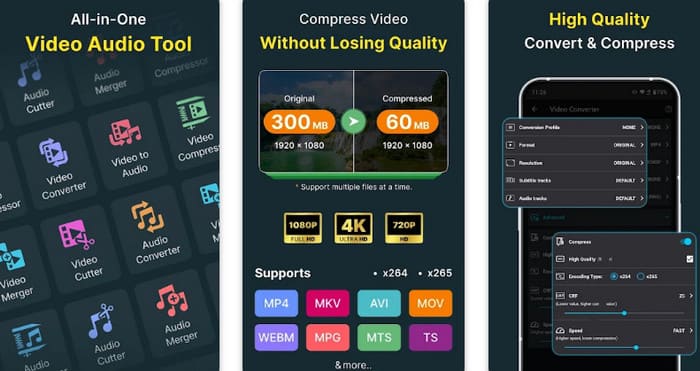
استنادًا إلى معلومات موثوقة، نوصيك بتجربة تطبيق Video Converter & Compressor من Inverse.AI. إنه تطبيق تحويل فيديو إلى صوت شامل ومفصّل فعلًا لأجهزة الأندرويد. أولًا، يدعم مجموعة واسعة من صيغ الملفات مثل MP4 وMKV وAVI وMOV وWEBM وMPG وMTS وTS وغيرها. كما يوفّر خيارات بسيطة وسهلة الاستخدام للتحكم في معدل الإطارات ومعدل البت والدقة، ويمكنك أيضًا قص المقاطع ودمجها قبل تصدير الملف المحوّل. ثانيًا، يمكنك استخدامه أيضًا كمحول صوت أو كمحول فيديو إلى MP3 للأندرويد. وأخيرًا، يمكنك تحويل وضغط الفيديوهات بشكل دفعي، وهي ميزات مفيدة جدًا لتحسين كفاءة العمل.
الايجابيات
- يتيح للمستخدمين التحكم بدقة في إعدادات الفيديو.
- يدعم تحويل الفيديو والصوت.
- يدعم تحويل الدفعات.
- يوفر ميزات إضافية مثل إضافة الصوت والترجمات، بالإضافة إلى ضغط الفيديو.
سلبيات
- قد يتسبب أحيانًا في ارتفاع حرارة الهاتف، لذا لا يُنصح باستخدامه لفترات طويلة.
محوّل الفيديو - ريمكس
الأفضل من أجل: عملي؛ يدعم مجموعة واسعة من الصيغ
التقييم: 4/5
إذا كنت قلقًا من أن تكون صيغة الفيديو الأصلية لديك نادرة أو غير شائعة، فغالبًا سيكون Remux هو أفضل محوّل بالنسبة لك.
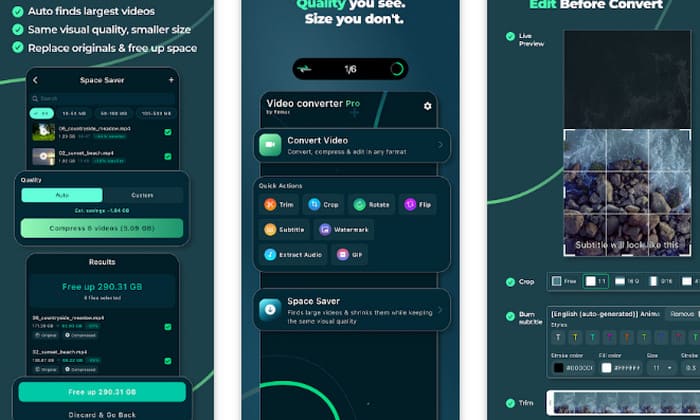
يدعم هذا التطبيق أكثر من 20 صيغة للإخراج، بما في ذلك صيغ الفيديو مثل MOV وMP4 وWEBM وMTS وGIF وWMV وTS وM4V وOGV وFLV و3GP وF4V وMPG، إضافة إلى صيغ الصوت مثل WAV وFLAC وMP3 وAIF وM4A.
هناك أيضًا بعض الميزات المفيدة الأخرى التي نودّ أن تعرفها: إذا كنت تريد الاحتفاظ بالصوت فقط من الفيديو، يمكنك تصدير الصوت منفصلًا؛ وإذا أردت إنشاء صورة متحركة من فيديو، يمكنك استخراج مقطع وتصديره بصيغة GIF. كما يتم ضغط جميع الفيديوهات المحوّلة بشكل مناسب لمساعدتك على توفير مساحة التخزين.
الايجابيات
- قدرة قوية للغاية على التوافق مع الصيغ المختلفة.
- يوفر ميزة قص مفيدة للغاية.
سلبيات
- في بعض الأحيان قد تحدث أخطاء مثل فشل التحويل أو كِبَر حجم ملفات الإخراج بشكل مبالغ فيه.
برنامج Wondershare فيلمورا
الأفضل من أجل: ميزات قوية تضاهي برامج سطح المكتب
التقييم: 4.1/5
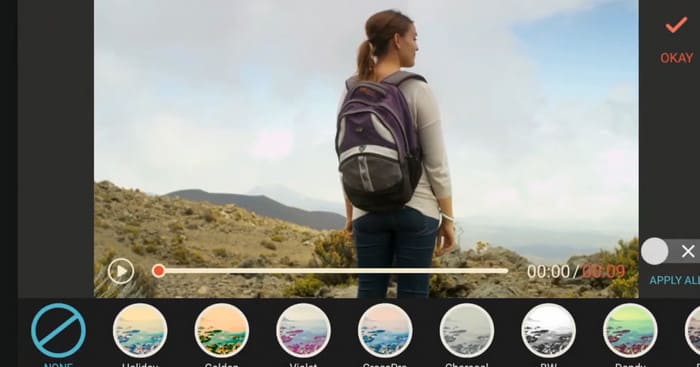
يُعَد Wondershare Filmora منذ زمن طويل برنامجًا معروفًا لتحويل الفيديو وتحريره على أجهزة الكمبيوتر، وقد أصدر المطوّرون الآن تطبيقًا للهواتف المحمولة يكرر بشكل مثالي نسخة سطح المكتب.
باستخدام هذا التطبيق، يمكنك بسهولة تحويل صيغ الفيديو وإجراء مهام التحرير الأساسية مثل القص، وتدوير الفيديو، ودمج المقاطع، وإضافة موسيقى خلفية، وتعليقات صوتية، ومؤثرات خاصة. كما يمكنك فتح أنماط عناوين ونصوص متحركة عصرية، وفلاتر، وعناصر ديناميكية.
الايجابيات
- ميزات شاملة تضاهي إصدار سطح المكتب.
- مكتبة وسائط تستحق الاستكشاف.
سلبيات
- واجهة المستخدم ليست بديهية بما يكفي.
الجزء 2. محوّل فيديو أكثر تقدمًا لأجهزة الكمبيوتر المكتبية
بمساعدة هذه التطبيقات الخمسة لتحويل الفيديو على الأندرويد، يمكنك بسهولة تحويل صيغ الفيديو على هاتفك حتى دون الحاجة إلى وجود جهاز كمبيوتر بالقرب منك.
ومع ذلك، وبسبب محدودية حجم شاشة الهاتف الذكي، ننصحك باللجوء إلى جهاز كمبيوتر وبرامج احترافية لتحويل الصيغ كلما أمكن ذلك، إذا كنت ترغب في تنفيذ تحرير فيديو أكثر تفصيلًا. منتج مثل FVC Video Converter Ultimate سيكون أفضل مساعد لك.
FVC Video Converter Ultimate يمتلك جميع الميزات التي يجب أن تتوفر في أي محوّل من الفئة العليا. أولًا، توافقه الاستثنائي: يدعم البرنامج أكثر من 1000 صيغة وسائط متعددة، ويتوفر بإصدارات متوافقة مع نظامي ويندوز وماك. ثانيًا، يدعم FVC التحويل الدفعي، وبمساعدة تقنية تسريع العتاد، وصلت سرعة التحويل فيه الآن إلى ما يصل إلى 120 ضعفًا. وأخيرًا، فيما يتعلق بجودة الإخراج، يَعِد FVC بأن تحافظ الفيديوهات المحوّلة على جودتها الأصلية إلى أقصى حد ممكن. وبالطبع، يمكن للمستخدمين اختيار جودة الإخراج وضبط المعلمات مثل معدل الإطارات بأنفسهم قبل بدء التحويل.
تنزيل مجانيلنظام Windows 7 أو أحدثتنزيل آمن
تنزيل مجانيلنظام MacOS 10.7 أو أحدثتنزيل آمن
إليك كيفية تحويل صيغ الفيديو باستخدام FVC Video Converter Ultimate.
الخطوة 1. قم بتنزيل وتثبيت FVC Video Converter Ultimate على جهاز الكمبيوتر الخاص بك.
الخطوة 2. انقر على زر Add Files لتحميل ملفات الفيديو التي تريد تحويلها.

بعد ذلك، ابحث عن خيار Output Format (في أسفل يسار الصفحة)، وافتح قائمة الاختيار المنسدلة، ثم اختر Video > MP4 أو أي صيغة إخراج أخرى تحتاجها.

الخطوة 3. انقر على Convert All لبدء عملية التحويل.

الجزء 3. الأسئلة الشائعة حول محوّل الفيديو للأندرويد
ما هو أفضل برنامج لتحويل مقاطع الفيديو على أندرويد؟
يعتمد الأمر على الميزات التي تُوليها أكبر قدر من الأهمية في الأداة. إذا كنت تُفضِّل دعم مجموعة واسعة من الصيغ، فقد يكون Video Converter - Remux هو الخيار الأفضل؛ أما إذا كنت تريد أكثر ميزات التحرير شمولاً، فننصح باستخدام CapCut.
ما هو أفضل برنامج مجاني لتحويل مقاطع الفيديو؟
عندما يتعلق الأمر بمحولات الفيديو المجانية، فقد تلبي الأدوات المكتبية أو الأدوات عبر الإنترنت احتياجاتك بشكل أفضل. يُعد HandBrake خيارًا مجانيًا معروفًا، كما يُعتبر مشغّل الوسائط VLC Media Player أحد أفضل محوّلات الصيغ المجانية أيضًا.
ما هو برنامج تحويل الفيديو الأسهل استخدامًا؟
تشمل محوِّلات الصيغ السهلة الاستخدام برنامج Handbrake ومشغّل الوسائط VLC Media Player. إذا كنت تبحث عن خيار أكثر احترافية مع مزيد من ميزات التحرير، فننصحك بتجربة FVC Video Converter Ultimate.
خاتمة
يوصي هذا الدليل في المجموع بخمسة محولات فيديو للأندرويد. وبناءً على ميزاتها، إليك توصياتنا: إذا كنت تريد حلاً احترافيًا غنيًا بالميزات، فاستخدم InShot أو CapCut أو Wondershare Filmora؛ وإذا كنت تعطي الأولوية للجانب العملي والتوافق مع الصيغ، فجرّب Video Converter & Compressor أو Video Converter - Remux.
وبالطبع، تبقى أكثر عمليات تحرير الفيديو راحة وسهولة تلك التي تُجرى على جهاز كمبيوتر، وفي هذه الحالة، يعد FVC Video Converter Ultimate الأداة المثالية لك.
-
 أفضل 4 محوّلات MP4 للماك: مراجعة شاملة [2026]
 هل تبحث عن أفضل محوّل فيديو MP4 لنظام التشغيل ماك؟ اقرأ هذه المراجعة المتعمقة وتعرّف على مزايا وعيوب كل أداة وميزاتها وأدائها.
-
 أفضل 8 محولات فيديو 4K لنظام التشغيل Windows/Mac/Online
 هل تبحث عن أفضل محولات الفيديو بدقة 4K لمقاطع الفيديو الخاصة بك؟ ابحث عن الأداة المثالية هنا لتحويل مقاطع الفيديو الخاصة بك وتحسينها من خلال قائمتنا الكاملة.
-
 أفضل 3 أدوات لتحويل الصوت إلى فيديو بتقنية الذكاء الاصطناعي لإنشاء الأفلام
 هل تواجه صعوبة في العثور على محول صوت إلى فيديو يعمل بالذكاء الاصطناعي؟ ينتهي هذا الصراع اليوم لأننا سنوفر لك في هذه المراجعة أفضل محول للذكاء الاصطناعي يمكنك استخدامه.
