


 محول الفيديو النهائي
 مسجل الشاشة
 إصلاح الفيديو
 تنزيل آمن
4 أفضل التطبيقات لاستخدامها في تحويل Xvid إلى DivX
في هذا العصر الحديث، أصبحت مقاطع الفيديو معرّضة لنا في كل مكان. يحب الناس مشاهدة الأفلام والمقاطع وما إلى ذلك. ومع ذلك، قد تظهر لحظات غير متوقعة يكون فيها الفيديو غير متوافق مع منصة معيّنة. أحد أفضل الأسباب لذلك هو أن تنسيق ملف الفيديو ربما لا يكون مدعومًا على تلك المنصة. في هذه الحالة، يكون الحل الأفضل هو تحويل الفيديو إلى تنسيق ملف آخر. عند تغيير تنسيق الملف، عليك البحث عن برنامج ممتاز يمكنك استخدامه لتحويل التنسيق من نوع إلى آخر. إذا كنت تريد أن تتعلّم كيفية تحويل Xvid إلى DivX، فتابع القراءة لمعرفة ذلك.

الجزء 1: أفضل تطبيق للتحويل على الكمبيوتر
يُعد Video Converter Ultimate برنامجًا رائعًا ومذهلًا يمكنك استخدامه لتحويل Xvid إلى DivX على جهاز الكمبيوتر الخاص بك. هذا البرنامج متاح لكلٍّ من نظامي ويندوز وماك. بالإضافة إلى ذلك، فهو يدعم تنسيقات ملفات متعدّدة مثل GIF وFLV وAVI وMOC وMKV وغيرها. يمكن لبرنامج التحويل هذا تحويل الملفات غير المتوافقة مع البرامج أو الأجهزة الأخرى. كما يمكنك أيضًا تحويل ملفك دون فقدان الجودة. علاوة على ذلك، فإن Video Converter Ultimate بسيط وسهل الاستخدام، مما يجعله مثاليًا للمبتدئين الذين يرغبون في تحويل الملفات بسهولة. كما أن هذا البرنامج لا يبرع في التحويل فقط؛ بل يوفّر أيضًا أدوات تحرير متعدّدة يمكنك الاستمتاع بها، مثل صانع الكولاج، متحكّم سرعة الفيديو، ضاغط الفيديو، ضاغط الصوت، إضافة وإزالة العلامة المائية، أداة قص الفيديو، صانع الكولاج، إضافة علامة مائية، تصحيح الألوان، وغير ذلك. إذا كنت تريد تحويل Xvid إلى DivX، فاتبع الخطوات البسيطة والسهلة أدناه.
الخطوة 1: قم بتنزيل Video Converter Ultimate على جهاز الكمبيوتر الخاص بك. شغّل البرنامج بعد انتهاء عملية التثبيت.
تحميل مجانيلنظام Windows 7 أو أحدثتنزيل آمن
تحميل مجانيلنظام MacOS 10.7 أو أحدثتنزيل آمن
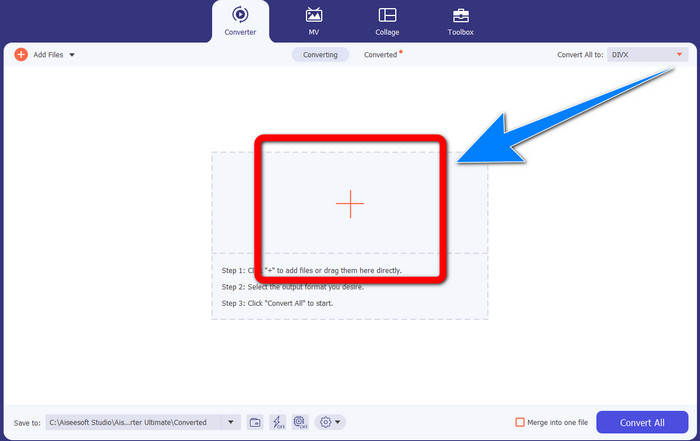
الخطوة 2: بعد تشغيل Video Converter Ultimate، انتقل إلى قسم Converter. ثم انقر زر علامة الزائد لإرفاق ملف فيديو Xvid الذي تريد تحويله إلى DivX.
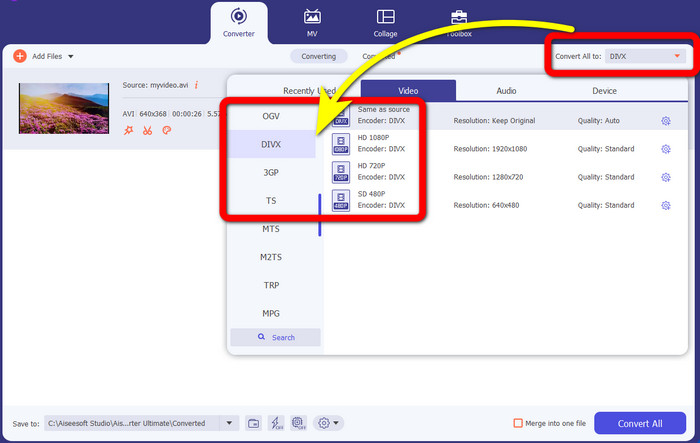
الخطوة 3: بعد إرفاق ملف فيديو Xvid، انقر زر Convert All. بعدها اختر ملف DivX وحدّد الجودة التي تريدها، مثل 480p أو 720p أو 1080p.
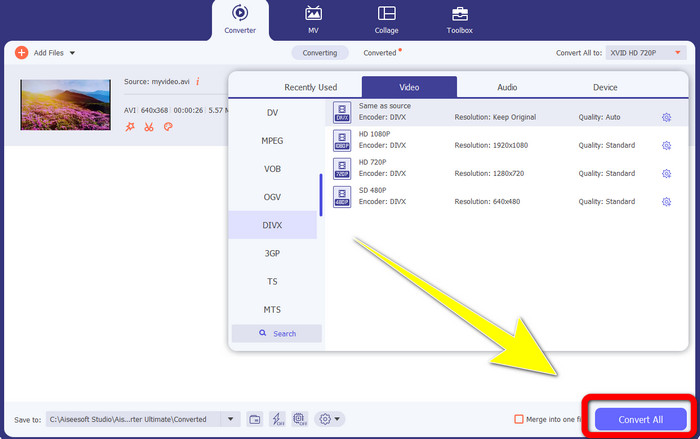
الخطوة 4: بعد تحويل الفيديو من ملف Xvid إلى ملف DivX، انقر زر Convert All لإجراء التحويل وحفظ النتيجة النهائية. بعد ذلك يمكنك تجربة الملف المحوّل على جهازك للتأكد من أنه أصبح متوافقًا.
الجزء 2: برنامج مجاني لتحويل Xvid إلى DivX
محوّل فيديو آخر يمكنك استخدامه مجانًا هو HitPaw Video Converter. يمكنك تنزيل هذا البرنامج على نظامي ويندوز وماك. يتيح لك هذا البرنامج تحويل Xvid إلى DivX. كما يمكنه أيضًا تحويل أكثر من 1000 تنسيق ملف، مثل MP4 وM4V وMOV وMKV وWMV وMPEG وAVI وFLV وغيرها. بالإضافة إلى ذلك، يعد HitPaw Video Converter برنامجًا بسيطًا مناسبًا لأي مستخدم. باستخدام هذا البرنامج، يمكنك تحويل العديد من الملفات بسهولة أكبر. ومع ذلك، يستغرق التثبيت بعض الوقت، والميزات المتقدّمة متاحة في الإصدارات المدفوعة فقط. إذا كنت تريد تحويل Xvid إلى DivX، فاتبع هذه الخطوات.
الخطوة 1: قم بتنزيل HitPaw Video Converter على نظامي ويندوز وماك. بعد عملية التثبيت، شغّل البرنامج.
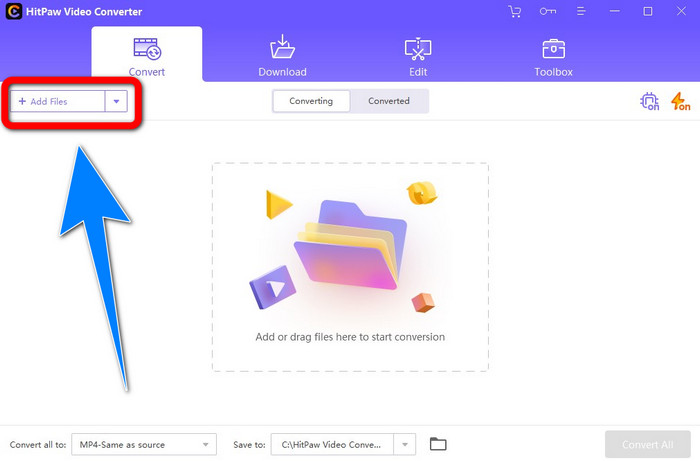
الخطوة 2: انقر زر Add File لإضافة ملف Xvid الخاص بك.
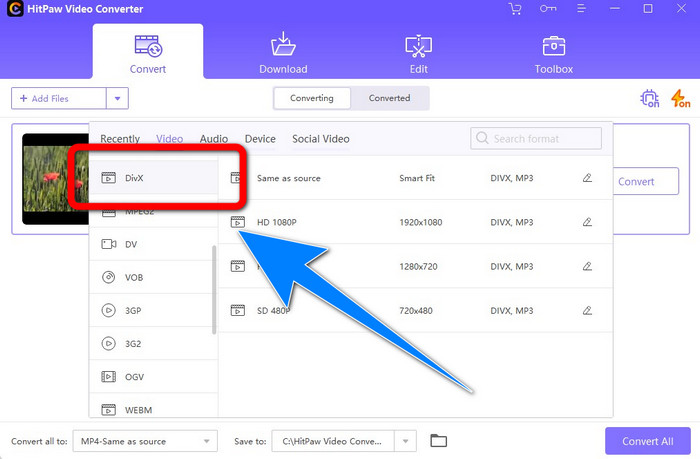
الخطوة 3: انتقل إلى خيارات التنسيق، ثم انقر ملف DivX.
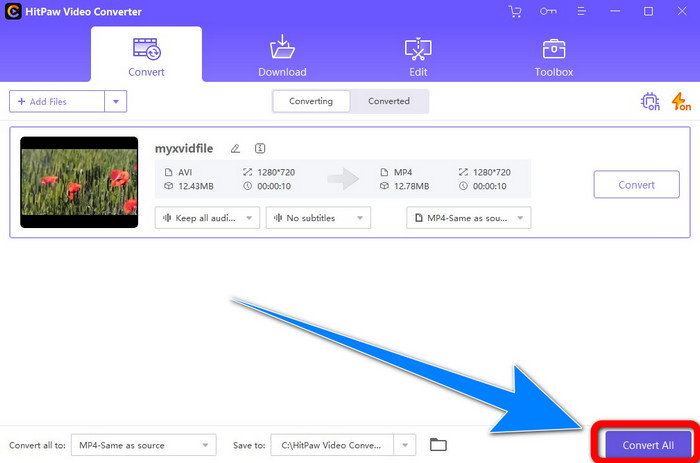
الخطوة 4: بعد اختيار تنسيق ملف DivX، انقر زر Convert All لتحويل الملف وحفظ النتيجة النهائية.
الجزء 3: تحويل Xvid إلى DivX باستخدام الأداة عبر الإنترنت
1. باستخدام إيفانو
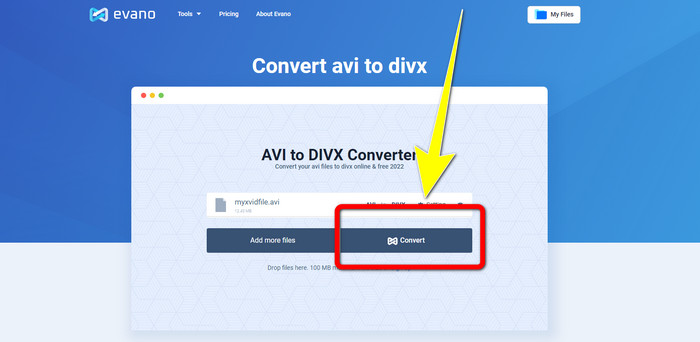
يُعد Evano واحدًا من أكثر البرامج موثوقية وأفضلها التي يمكنك استخدامها لتحويل ملف Xvid إلى ملف DivX. بالإضافة إلى ذلك، هذا البرنامج مجاني ويقدّم طرقًا بسيطة للتحويل، وهو ما يناسب المستخدمين الجدد. كما أنه يدعم تنسيقات صوت وفيديو متعدّدة. ففي الصوت، يدعم MP3 وWAV وFLAC وM4R وDTS وAAC وMP2 وغيرها من التنسيقات الصوتية. وفي الفيديو، يدعم DivX وXvid وAVI وMPEG وMKV وMOV وMJPEG وWEBM وغيرها من التنسيقات. ومع ذلك، لهذا البرنامج بعض القيود؛ إذ لا يمكنك تحويل أكثر من عشرة ملفات يوميًا، وهو أمر غير ملائم خصوصًا لمن يحوّلون عددًا كبيرًا من الملفات. كما أن عملية التحويل بطيئة وتستغرق بضع دقائق. إذا كنت تريد تحويل Xvid إلى DivX باستخدام Evano، فاتبع الخطوات أدناه.
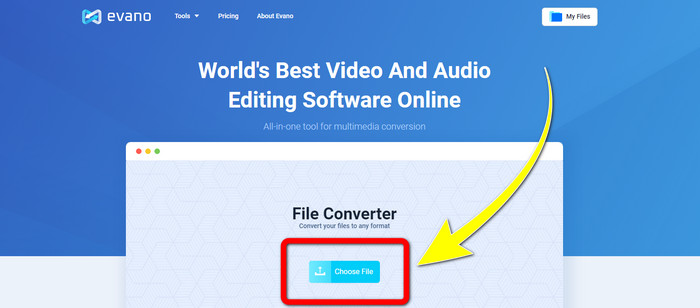
الخطوة 1: انتقل إلى موقع Evano الإلكتروني. ثم انقر Choose file وأضف ملف فيديو Xvid الخاص بك.
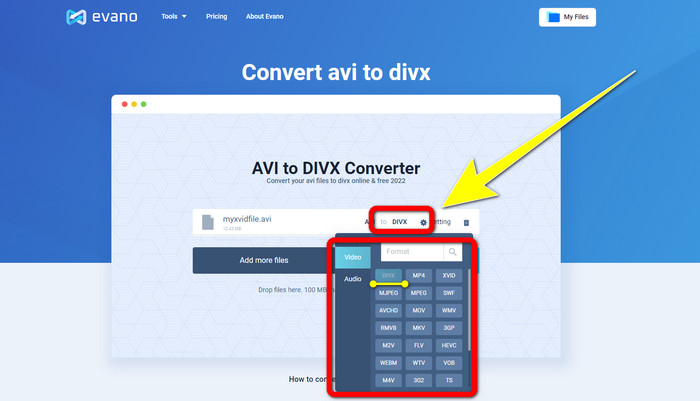
الخطوة 2: بعد إرفاق ملف الفيديو، انتقل إلى Format options ثم اختر تنسيق ملف DivX.
الخطوة 3: بعد النقر على ملف DivX، اختر زر Convert. انتظر عملية التحويل ثم Download ملفك المحوّل.
2. استخدام برنامج AnyConv
إذا كنت تبحث عن برنامج آخر مفيد وفعّال على الإنترنت لتحويل Xvid إلى DivX، فإن AnyConv هو البرنامج الذي يمكنك استخدامه. بالإضافة إلى ذلك، لا تحتاج إلى شراء اشتراك، لأن هذا البرنامج مجاني. كما أنه يدعم العديد من تنسيقات الصوت والفيديو والصور، مثل 3GP وDIVX وMOV وFLAC وFLV وH264 وJPEG وJPG وMP3 وMP3 وMP4 وMPEG وغيرها. ويمكنك استخدام هذا البرنامج بسهولة لأنه يوفّر ثلاث خطوات بسيطة فقط لتحويل ملف Xvid إلى DivX. ومع ذلك، فإن عملية التحويل في AnyConv بطيئة، وأحيانًا لا يعمل البرنامج بشكل جيد. ولكن إذا كنت تريد تحويل ملفات مختلفة باستخدام هذا التطبيق عبر الإنترنت، فاتبع الخطوات أدناه.
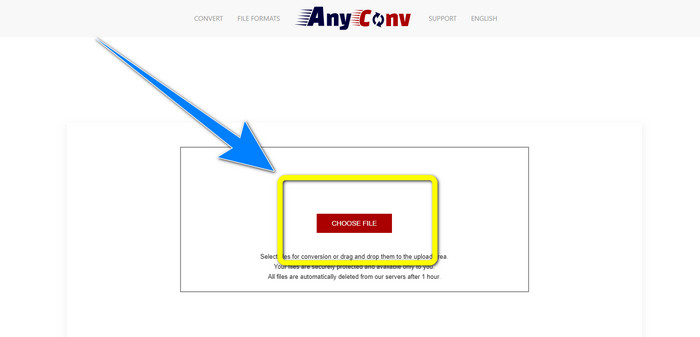
الخطوة 1: قم بزيارة موقع AnyConv الإلكتروني. انقر زر Choose File وأدرج الفيديو الذي تريد تحويله.
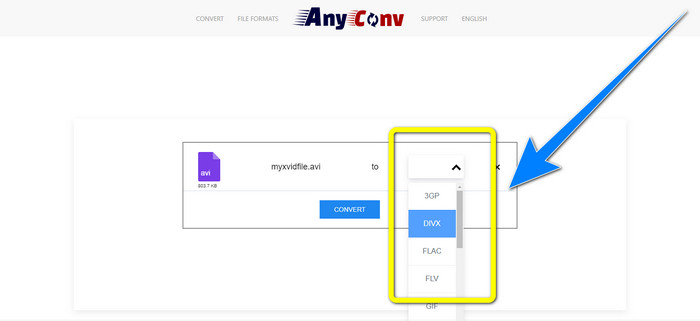
الخطوة 2: بعد إضافة الملف، انتقل إلى خيارات التنسيق واختر تنسيق DivX.
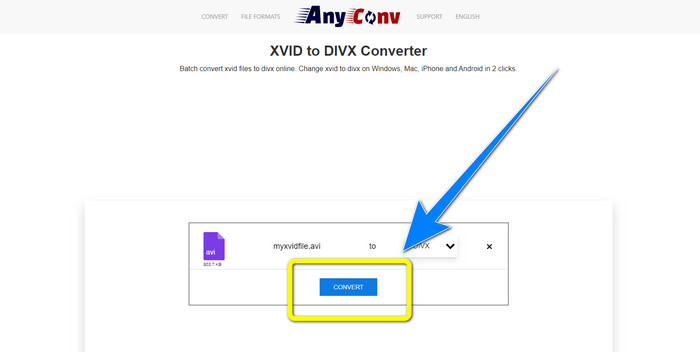
الخطوة 3: ثم انقر زر Convert. بعد انتهاء عملية التحويل، قم بتنزيل الملف الذي حوّلته واحفظه على جهازك.
ذو صلة بـ:
كيفية تحويل XviD إلى FLV دون فقدان الجودة [تم الحل]
طريقتان مفيدتان لتحويل XviD إلى تنسيق WMV دون فقدان الجودة
الجزء 4: مقدمة عن Xvid و DivX
يُعد Xvid برنامجًا منشورًا بموجب رخصة GNU العامة، وهو يعتمد على تنسيق MPEG-4. كما يوفّر ضغطًا كافيًا ليتّسع فيلم DVD كامل الطول على قرص مدمج واحد. بالإضافة إلى ذلك، وُلد Xvid من DivX. وعلاوة على ذلك، يعد Xvid منافسًا مباشرًا لـ DivX. كما أنه الأحدث ويقدّم تقنية أفضل من العديد من تنسيقات الملفات الأخرى. من ناحية أخرى، يُعتبر DivX واحدًا من أقدم برامج ترميز الفيديو المتاحة في السوق. وهو ينتمي أيضًا إلى عائلة MPEG-4. ومع ذلك، فإن حجم ملف DivX أصغر من العديد من تنسيقات الملفات الأخرى. وأفضل ما في الأمر أن ملف DivX متوافق مع أنظمة تشغيل وأجهزة مختلفة.
الجزء 5: أسئلة وأجوبة حول تحويل Xvid إلى DivX
كم من الوقت يستغرق تحويل Xvid الخاص بي إلى ملف DivX؟
ستعتمد عملية تحويل سرعة الفيديو على التطبيق الذي تستخدمه. تستغرق بعض التطبيقات بضع ثوانٍ فقط للتحويل ، وبعضها يستغرق بعض الوقت. أيضًا ، لا يزال يعتمد على حجم ملف الفيديو.
هل يمكنني تحويل Xvid إلى ملف DivX باستخدام جهاز Mac الخاص بي؟
نعم، بالطبع! يمكنك تحويل Xvid إلى ملف DivX باستخدام جهاز ماك الخاص بك. البرنامج المناسب لجهازك هو Video Converter Ultimate. فهو متاح لكلٍّ من ويندوز وماك. كما يمكنه مساعدتك في التحويل بسرعة أكبر مقارنةً بالبرامج الأخرى.
هل يمكنني أيضًا تحويل ملف MP4 الخاص بي إلى ملف آخر باستخدام Video Converter Ultimate؟
نعم تستطيع! يدعم Video Converter Ultimate العديد من تنسيقات ملفات الفيديو ، مثل MP4 و WEBM و MXF و FLV و GIF و XVID و DIVX و AVI و 5K / 8K Video والمزيد. بهذه الطريقة ، يمكنك تحويل تنسيقات ملفات مختلفة باستخدام هذا التطبيق.
لماذا أحتاج إلى تحويل ملفاتي إلى تنسيق آخر؟
في بعض الأحيان ، يتعين عليك تحويل ملفاتك إلى تنسيقات أخرى لجعلها أكثر توافقًا مع أجهزتك.
خاتمة
كما ترى، فإن تحويل Xvid إلى DivX أمر مهم للغاية. فالأمر لا يقتصر على تغيير تنسيق الملف فحسب، بل يتعلّق بكيفية تشغيل الفيديوهات على جهاز معيّن دون مواجهة أي مشكلات. يُعد التحويل أفضل حل خاصةً إذا كان الفيديو غير مناسب أو غير متوافق مع أجهزتك. بالإضافة إلى ذلك، إذا كنت تريد تحويل المزيد من الملفات وتغييرها إلى تنسيقات ملفات أخرى، فإن أفضل وأوثق محوّل يمكنك استخدامه هو Video Converter Ultimate.
-
 أهم محولين مقترحين لتحويل XviD إلى MOV [متصل وغير متصل]
 تعرف على المحولين المقترحين اللذين يمكنك استخدامهما لتحويل ملفات XviD إلى تنسيق MOV اقرأ هذه المقالة بعناية لتتعرف على كيفية تحويل ملف Xvid.
-
 كيفية تحويل XviD إلى AVI دون فقدان جودة الفيديو [2021]
 هل تريد تحويل ملف XviD الخاص بك إلى AVI؟ إذا كان الأمر كذلك ، فاقرأ هذه المقالة بينما نتحدث أكثر عن XviD وكيفية تحويل ملف XviD إلى تنسيق AVI.
-
 كيفية تحويل MKV إلى DivX عبر الإنترنت وغير متصل مجانًا
 هل تبحث عن أفضل الطرق لتحويل تنسيق MKV إلى DivX مجانًا. استمر في القراءة لمعرفة أفضل محولات MKV إلى DivX عبر الإنترنت وغير المتصلة.
