


 محول الفيديو النهائي
 مسجل الشاشة
 إصلاح الفيديو
قم بتنزيل أفضل 5 أدوات متاحة لجعل الفيديو أسرع مرتين في نقرات قليلة
في بعض الأحيان ستحتاج إلى تسريع مقطع فيديو، مثل زيادته إلى سرعة 2x فيديو. وذلك لأن هناك أجزاءً تريد تخطيها، أو ربما تريد أن يُشغَّل الفيديو بسرعة أكبر لتقليل مدته. لذا، إذا كنت تريد معرفة كيفية جعل الفيديو أسرع فواصل قراءة هذه المقالة، لتحصل على فكرة ومعرفة كافيتين حول كيفية القيام بذلك ولماذا يُنصح باستخدام سرعة 2x.

الجزء 1. ما هو الفيديو 2x؟
مشاهدة السرعة هي عملية مشاهدة مقطع فيديو يتم تسريعه إلى سرعة تشغيله الطبيعية. فقط من خلال ضبط سرعة الفيديو الذي نشاهده ؛ يمكن أن تساعدنا بطرق مختلفة. لذا ، إذا كنت تريد أن تعرف ما هي فوائد تحويل فيديو السرعة الطبيعية إلى سرعة فيديو 2x. ثم اقرأ التفاصيل أدناه لمعرفة المزيد.
فوائد مشاهدة مقاطع الفيديو المسرَّعة.
◆ إذا قمت بتشغيل مقطع فيديو بسرعة 2x ، يمكنك بسهولة تحديد ما إذا كان الفيديو يستحق المشاهدة أم لا. قد ينطبق هذا على مقاطع الفيديو ذات المدة الطويلة ، وفي معظم الأحيان يكون مملاً لمشاهدتها كلها بسرعة عادية.
◆ يتيح لنا توفير الكثير من الوقت عن سرعة التشغيل العادية. في هذه الحالة ، إذا كان عليك مشاهدة مقطعي فيديو أو أكثر بطول 15 دقيقة ، فمن الأفضل مشاهدتهما أسرع مرتين. لاستيعاب التفاصيل أسرع من مشاهدتها بالسرعة العادية. لذلك ، بدلاً من مشاهدة مقطع فيديو واحد في 15 دقيقة ، يمكنك مشاهدة 2 في تلك الفترة الزمنية.
◆ معظم الأشخاص الذين يحبون مشاهدة مقاطع الفيديو التي يتم تشغيلها على التشغيل السريع هم أولئك الذين يحبون حفظ كل شيء في غضون دقيقة. هذا يعمل بشكل أفضل للأشخاص المشغولين أو أولئك الذين هم في عجلة من أمرهم.
◆ ستعمل على تحسين مهارات التركيز والاستماع لديك وتدريبها بشكل أفضل إذا قمت بتشغيل الفيديو بسرعة 2x بدلاً من السرعة العادية ، لذا الآن لديك فكرة عن مزايا تسريع الفيديو. لقد حان الوقت الآن للمتابعة إلى الأدوات التي ستساعدك على تسريع الفيديو الخاص بك. سيتحدث الجزء التالي عن الأدوات المختلفة التي ستحتاج إلى استخدامها.
الجزء 2. كيفية عمل فيديو 2x
إذا كنت تريد جعل الفيديو أسرع بمقدار 2x فجرِّب استخدام محرر الفيديو المذهل Video Converter Ultimate. فقد ساعدت هذه الأداة كثيرًا من عملائها في حل مشكلاتهم المختلفة، خصوصًا في التحويل، وإنشاء ملفات GIF، والتحسين وغير ذلك. لذا، يمكن تنفيذ تسريع تشغيل الفيديو بسهولة بمساعدة هذه الأداة. وأيضًا، أثناء زيادة سرعة الفيديو يمكنك معاينة سرعة 2x في الأسفل لتتأكد إن كانت هذه السرعة مناسبة لك أم لا. والآن لننتقل إلى كيفية تغيير سرعة تشغيل الفيديو باتّباع الخطوات الآتية.
خطوات حول كيفية تسريع الفيديو حتى 2X السرعة
الخطوة 1. نزِّل الأداة على جهاز الكمبيوتر المكتبي لديك ثم ثبِّتها بعد انتهاء عملية التنزيل.
تحميل مجانيلنظام Windows 7 أو أحدثتنزيل آمن
تحميل مجانيلنظام MacOS 10.7 أو أحدثتنزيل آمن
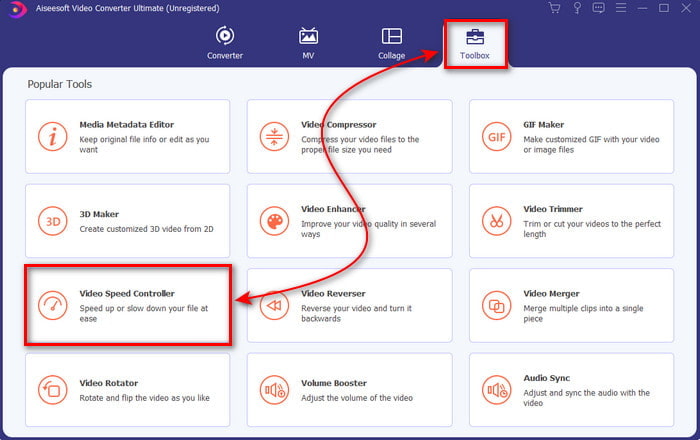
الخطوة 2. بعد ذلك انتقل إلى Toolbox ثم ابحث عن Video Speed Controller.
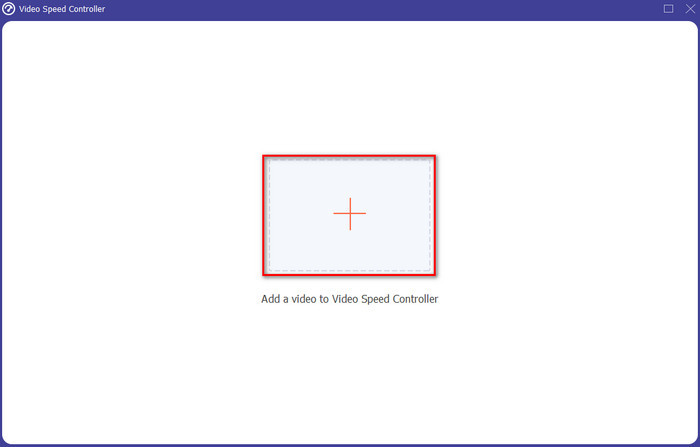
الخطوة 3. انقر على زر + لإدراج الملف الذي تريد مشاهدته بسرعة فيديو 2x، ثم انقر على Open للمتابعة.
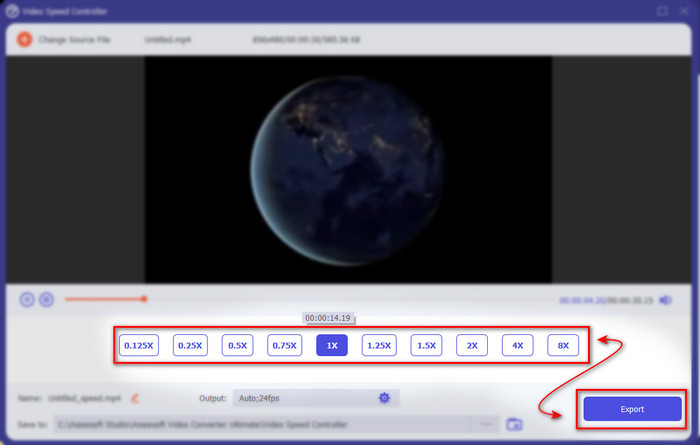
الخطوة 4. بعد إدراج الملف، اختر 2x من قائمة سرعات الفيديو المتاحة. ثم لحفظ سرعة الفيديو انقر على زر Export.
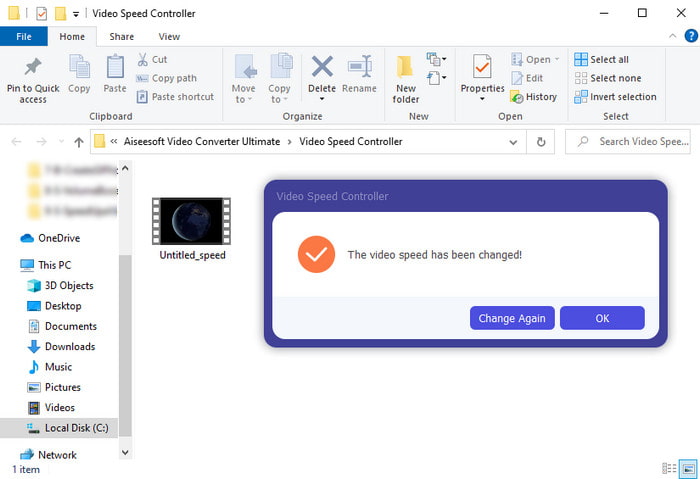
الخطوة 5. بعد تصدير الملف ستظهر لك نافذة مجلد على الشاشة؛ انقر على الملف لمشاهدة النسخة المسرَّعة من الفيديو.
الجزء 3. كيفية تشغيل الفيديو بسرعة 2x
1. مشغل الميديا VLC
أشهر مشغّل وسائط يمكنك تنزيله على جهاز كمبيوتر بنظامي PC أو Mac هو VLC Media Player. يُستخدم هذا البرنامج المكتبي من قِبل المستخدمين الذين يحبون مشاهدة مقاطع الأفلام. كما أن هذه الأداة تدعم تقريبًا جميع الصيغ المعروفة على الويب. ومع ذلك، لا يمكن تشغيل بعض الفيديوهات ذات برامج الترميز المعقَّدة هنا مثل AVI أو MKV. فإذا كنت تريد معرفة كيفية جعل الفيديو بسرعة 2x باستخدام VLC Media Player فاتّبع الخطوات المبيَّنة أدناه.
الخطوة 1. نزِّل برنامج VLC على جهاز الكمبيوتر المكتبي لديك ثم افتحه.
الخطوة 2. اسحب الملف وأفلته في الواجهة، ثم انقر على ملف الفيديو الذي أضفته هنا.
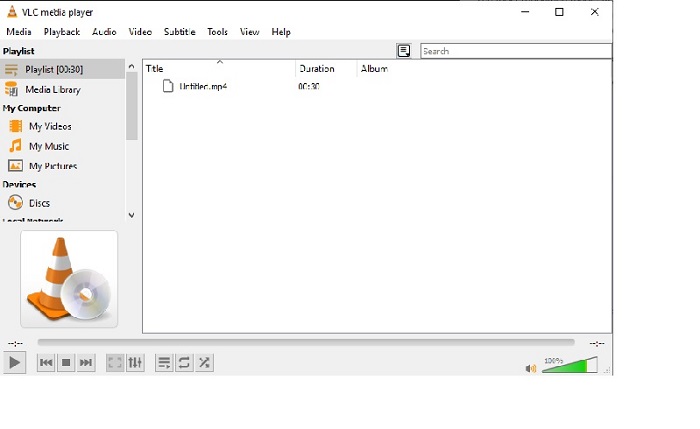
بعد ذلك انتقل إلى Playback ثم انقر على Speed لتغيير السرعة الطبيعية للفيديو.
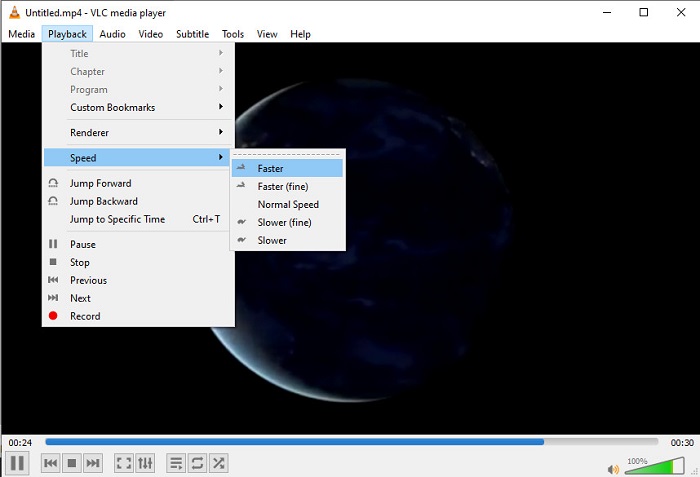
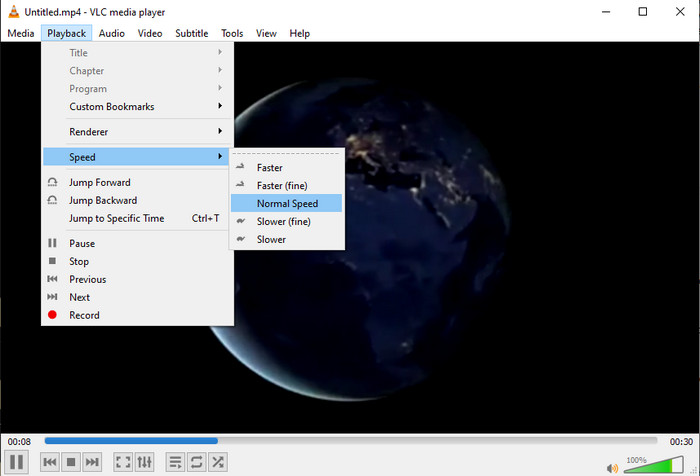
الخطوة 3. وإذا أردت إعادة السرعة إلى الوضع الطبيعي فاذهب إلى Playback ثم انقر على Speed وبعدها اختر السرعة normal.
2. مشغل كويك تايم
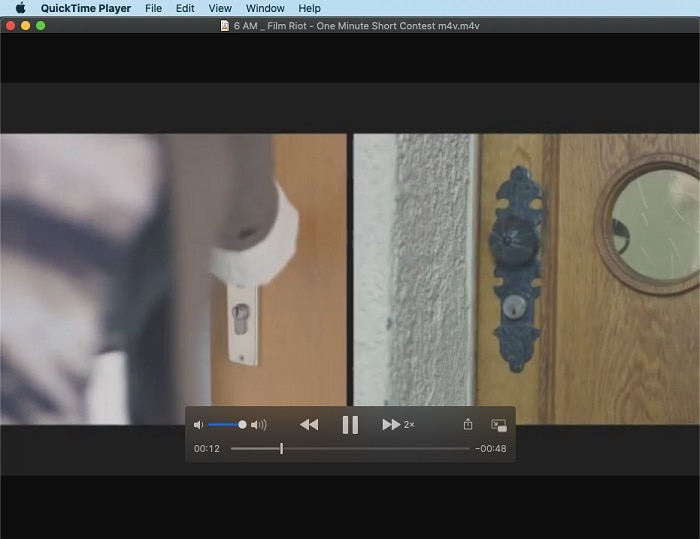
مشغّل الوسائط المدمج في أجهزة Mac موجود هنا لمساعدتك على تشغيل الفيديو بسرعة 2x. يُعد QuickTime Player مشغّل الوسائط المثبّت مسبقًا الذي ستجده على أجهزة Mac. وعلى عكس VLC، لا تحتاج هذه الأداة إلى تنزيل على جهازك المكتبي. ولسوء الحظ، إذا كنت من مستخدمي Windows فلن يمكنك استخدام هذه الأداة لأنها لا تدعم أجهزة الكمبيوتر بنظام Windows. ورغم إمكانية الوصول إلى الأداة على Mac، فإنها لا تزال تفتقر إلى كثير من المزايا، مثل دعم بعض الصيغ، لأن معظم الصيغ التي طُوِّرت لأجهزة Windows لا يمكن تشغيلها هنا. لذا، إذا كان لديك جهاز Mac فحاول اتّباع الخطوات التالية.
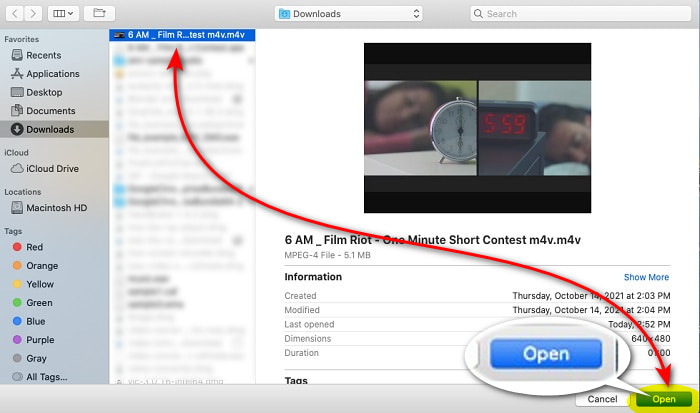
الخطوة 1. ابحث عن QuickTime في Finder ثم شغِّل الأداة. انقر على File ثم Open File لتحديد موقع الفيديو وفتح الملف.
الخطوة 2. أثناء تشغيل الفيديو، انقر على زر fast-forward لتسريعه.
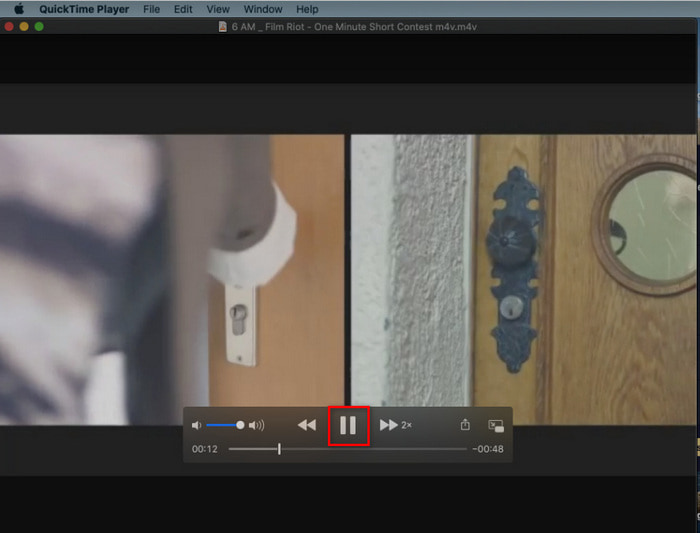
الخطوة 3. وإذا أردت إيقاف التسريع، فانقر على زر pause/play.
3. برنامج Windows Media Player
إذا كان لدى Mac مشغّل وسائط مدمج خاص به، فإن لدى Windows أيضًا مشغّل وسائط مميزًا خاصًا به وهو Windows Media Player. ومثل QuickTime، يأتي هذا البرنامج مثبّتًا مسبقًا على نظام Windows وجاهزًا للاستخدام لمشاهدة الفيديو وجعله أسرع بمقدار 2x من سرعته المعتادة. ومع ذلك، نعتبر تسريع الفيديو في هذه الأداة هو الأسوأ، لأنه يُفقد الصورة ويقفز من ثانية إلى أخرى بدلًا من تشغيل الفيديو بسرعة فعلية. لكن إن كان ذلك لا يزعجك فاتّبع الخطوات التالية لمعرفة كيفية تسريعه.
الخطوة 1. شغِّل الأداة على جهاز الكمبيوتر بنظام Windows.
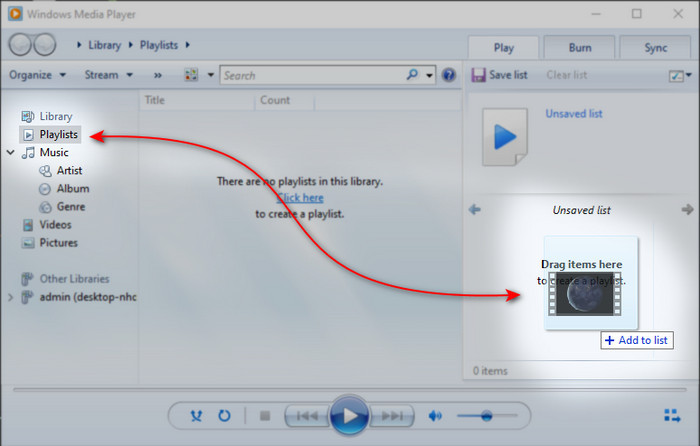
الخطوة 2. انقر على Playlist ثم اسحب وأفلِت ملف الفيديو في الصندوق الصغير على الجانب الأيمن.
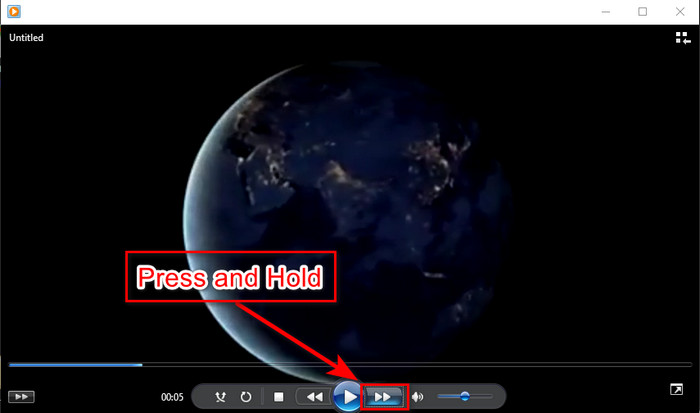
الخطوة 3. سيُشغَّل الفيديو تلقائيًا، ولتسريعه اضغط مع الاستمرار على زر fast-forward ثم حرِّره لإيقاف التسريع.
الجزء 4. أسئلة وأجوبة حول الفيديو 2x
أيهما أفضل: الحركة البطيئة أم السرعة؟
في الواقع ، يعتمد الأمر على الموقف الذي من المفترض أن تستخدمه فيه. على الرغم من أن كلا التعديلين اللذين ستفعلهما سيساعدك. لذا ، إذا كنت تشاهد برنامجًا تعليميًا أو تريد الكشف عن خدعة الساحر ، فاستخدم الحركة البطيئة. ومع ذلك ، إذا كنت في عجلة من أمرك وتحتاج إلى مشاهدة العديد من مقاطع الفيديو ، فلا بد من مشاهدتها من أجل تسريع التشغيل.
هل يمكنني التسجيل في تشغيل الحركة بسرعة فائقة؟
نعم ، يمكنك استخدام الفاصل الزمني لإنشاء مقطع فيديو مدته ساعة في دقيقة أو ثانية. ولكن على عكس التسريع ، يكون الفاصل الزمني أسرع بكثير من السرعة المعتادة 2x و 4x و 8x.
ما عيوب مشاهدة الفيديو بسرعة 2x؟
على الرغم من أن مشاهدة مقاطع الفيديو بهذا النوع من السرعة يمكن أن تساعدك كثيرًا ، إلا أن هناك الكثير من العيوب التي يمكن أن تحدث لك عند تشغيل هذه السرعة. على سبيل المثال ، إذا أصبح تشغيل الفيديو بهذه الطريقة من عادتك ، فستصبح السرعة العادية للفيديو أبطأ.
خاتمة
الآن بعد أن عرفت الأدوات المختلفة التي يمكنك استخدامها لمشاهدة الفيديوهات بسرعة 2x، حان الوقت لاختيار ما تفضله. نأمل أن تكون هذه المقالة قد ساعدتك في تحديد الأنسب لك، سواءً اخترت استخدام مشغّل وسائط لضبط السرعة أو استخدام محرر مثل Video Converter Ultimate. ومهما كان الحل الذي ستختاره، فجميعها تعمل بكفاءة لتلبية احتياجاتك كمستخدم.
-
 أفضل 4 لاعبي VOB لهواتف Android لاستخدامات مختلفة
 عندما تقوم بتنزيل مقاطع فيديو VOB وترغب في مشاهدتها على Android ، يمكنك اختيار الأنسب من بين أفضل 4 مشغلات VOB التالية في هذه المقالة.
-
 أفضل 5 بدائل لـ Windows Media Player لأجهزة Android المحمولة
 نظرًا لأنه لا يمكنك تنزيل Windows Media Player لنظام Android ، يجب عليك قراءة هذه المقالة والتعرف على أفضل 5 بدائل لـ Windows Media Player.
-
 أفضل 5 مشغلات فيديو لأجهزة iPhone لا يجب أن تفوتها في عام 2025
 لتشغيل مقاطع الفيديو بجميع التنسيقات والحصول على تجربة مشاهدة أفضل على جهاز iPhone الخاص بك ، يجب عليك قراءة هذه المقالة والتعرف على أفضل 5 مشغلات فيديو لأجهزة iPhone 12/11 / X / 8/7/6.
