


 محول الفيديو النهائي
 مسجل الشاشة
 إصلاح الفيديو
 تنزيل آمن
كيفية إضافة تعليقات توضيحية إلى الفيديو في Clip [3 أدوات أساسية]
إذا كنت تُحرّر فيديو، فإن إضافة تعليق توضيحي تُعدّ مهمةً شاقةً للغاية، خاصةً إذا كنت تحتاج فقط إلى إضافة تعليق توضيحي على مقاطع مُحدّدة. تلعب التعليقات التوضيحية دورًا أساسيًا في جعل الفيديو أكثر سهولةً وتفاعلية، ولكن بدون البرنامج المُناسب، قد تُصبح العملية مُستهلكةً للوقت ومُحبطة. ولكن هل تعلم أن هناك اليوم أدوات يُمكنك استخدامها لتسهيل هذه المهمة وزيادة إنتاجيتك، حيث يُمكنها تبسيط عملية تحرير الفيديو.
ندرك أهمية الحصول على ترجمات نصية دقيقة للفيديو، ولهذا جمعنا في هذه المقالة ثلاث طرق فعّالة لـإضافة ترجمات (كابشن) إلى مقطع فيديو داخل كليب يمكنك تجربتها وتعلّمها. لننتقل الآن إلى ثلاثة أدوات أساسية تجعل إضافة الترجمات إلى مقاطع محددة أسهل وأسرع.

الجزء الأول. لماذا نحتاج إلى التسميات التوضيحية في مقاطع الفيديو؟
تلعب ترجمات الفيديو، رغم كونها نصًا صغيرًا أسفل الفيديو، دورًا بالغ الأهمية للمشاهدين. فهي تتيح لهم فهم ما يحدث في الفيديو بشكل أفضل، خاصةً في الحالات التي يكون فيها الصوت غير واضح أو غير متوفر. كما تُضفي الترجمات طبقة إضافية من الفهم، وهو أمر بالغ الأهمية للعديد من المشاهدين. بناءً على ذلك، إليك الأسباب التي تجعلنا بحاجة إلى ترجمات في مقاطع الفيديو:
إمكانية الوصول للأشخاص ذوي الإعاقة السمعية:
تُعدّ ترجمة الفيديو أمرًا بالغ الأهمية للمشاهدين الذين يعانون من مشاكل سمعية، إذ تُمكّنهم من التفاعل الكامل مع محتوى الفيديو. فمع عرض النص المقروء على الشاشة، يُمكنهم فهم ما يشاهدونه بشكل أفضل.
تحسين الفهم:
تُمكّن التعليقات التوضيحية المشاهدين من متابعة الفيديو أو المقاطع التي يشاهدونها بسهولة أكبر، خاصةً عندما يكون هناك حوار مُعقّد، أو مصطلحات تقنية، أو حديث سريع. من خلال القراءة المُصاحبة، يستطيع المشاهدون استيعاب المعلومات بشكل أفضل، حتى لو فاتتهم أجزاء من الصوت.
مشاركة أفضل عبر المنصات
على العديد من منصات التواصل الاجتماعي، تُشغَّل الفيديوهات تلقائيًا بدون صوت. تُساعد التعليقات التوضيحية على جذب الانتباه حتى عند كتم الصوت، مما يضمن فهم المشاهدين للسياق وتفاعلهم مع المحتوى.
يعزز الاحتفاظ والمشاركة
تشير الدراسات إلى أن مقاطع الفيديو المصحوبة بتعليقات توضيحية تتمتع بمعدلات تفاعل أعلى. فعندما يتمكن المشاهدون من رؤية وقراءة ما يُقال، يميلون إلى حفظ المعلومات بشكل أفضل، مما يؤدي إلى ارتباط أكثر فائدة بالمحتوى.
التسميات التوضيحية ليست مجرد ميزة إضافية، بل أداة أساسية لجعل محتواك سهل الوصول إليه، وجذابًا، وواسع النطاق. بعد أن فهمنا أسباب حاجتنا للتسميات التوضيحية، لنستكشف كيفية إضافة التسميات التوضيحية إلى مقطع فيديو.
الجزء 2. 3 طرق لإضافة ترجمات إلى مقاطع الفيديو في Clip
هناك طرق عديدة لإضافة تعليقات توضيحية بسهولة إلى مقطع فيديو. هذه الأدوات لا تُبسّط عملية تحرير الفيديو فحسب، بل تُمكّنك أيضًا من إنشاء تعليقات توضيحية دقيقة وقابلة للتخصيص ومناسبة لاحتياجات محتوى الفيديو. سنستعرض أدناه ثلاثًا من أكثر الطرق فعالية لإضافة التعليقات التوضيحية إلى مقاطع الفيديو، مع تسليط الضوء على كيفية مساهمة كل طريقة في تحسين سير عملك وتحسين تجربة المشاهد:
الطريقة 1: برنامج Aiseesoft Video Converter Ultimate
برنامج Aiseesoft Video Converter Ultimate هو أداة تحويل فيديو وصوت متكاملة الميزات، تتيح للمستخدمين تحويل وتحرير مقاطع الفيديو. بالإضافة إلى ذلك، توفر هذه الأداة مجموعة من الميزات، مثل إضافة ترجمة للفيديو. باستخدام هذه الميزة، ما عليك سوى استيراد الفيديو والترجمة التي ستُستخدم كترجمة للفيديو.
الميزات الرئيسية:
• يسمح للمستخدمين بإضافة ترجمات بتنسيقات مختلفة مثل .srt، و.ssa، و.ass.
• يدعم تنسيقات الفيديو المختلفة، بما في ذلك MP4، FLV، AVI، VOB، 3GP، ASF، MOV، F4V، M4V، MPG، والمزيد.
• يمكن للمستخدمين تغيير نمط الخط واللون والموضع والمزيد من العناوين الفرعية المضافة.
• واجهة سهلة الاستخدام وبديهية للغاية عندما يتعلق الأمر بإضافة ترجمات الفيديو.
إليك كيفية إضافة ترجمات إلى الفيديو في كليب باستخدام Aiseesoft Video Converter Ultimate:
الخطوة 1. على جهاز الكمبيوتر لديك، تحتاج أولاً إلى تنزيل وتثبيت برنامج التطبيق.
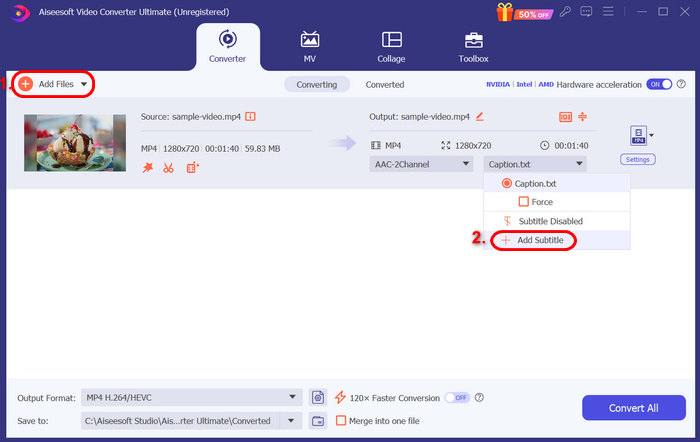
الخطوة 2. انقر على زر Add Files لإضافة الفيديو الذي تريد إضافة ترجمات إليه. بعد ذلك، في الأسفل جهة اليسار، انقر على خيار Add Subtitle لتتمكّن بسهولة من إضافة الترجمة.
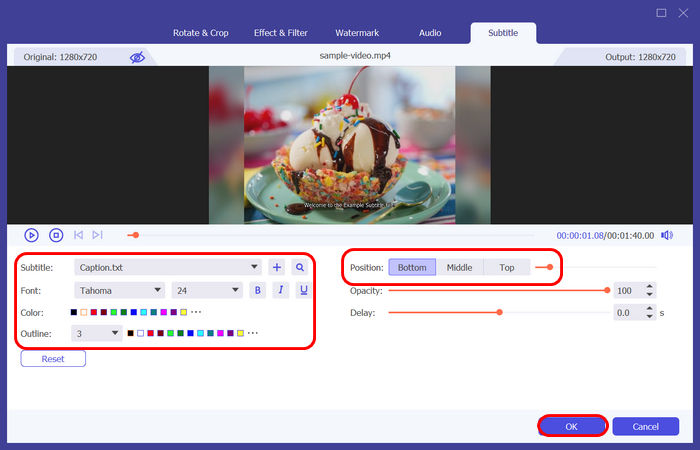
الخطوة 3. الآن، إذا كنت تريد تعديل الترجمة، اختر Edit it Now من بين الخيارات بعد إضافة الترجمة. من هناك يمكنك تغيير نوع الخط، ولون النص، وموضع الترجمة في الفيديو. عند الانتهاء، انقر على OK، ولحفظ الفيديو مع الترجمة، انقر على زر Convert All.
هذا كل ما في الأمر! إضافة ترجمة للفيديو باستخدام برنامج Aiseesoft Video Converter Ultimate سريعة وسهلة للغاية. لا يحتاج المستخدمون إلى خطوات معقدة. كما أن ميزة التحرير فيه رائعة، مما يسمح لهم بتحسين الترجمة في فيديوهاتهم بشكل أكبر.
الطريقة الثانية: Wondershare Video Converter Ultimate
Wondershare UniConverter أداة متعددة الاستخدامات لتحرير الفيديو، تتيح للمستخدمين إضافة وتخصيص الترجمات لمختلف الصيغ مثل MP4 وMOV وAVI وWebM. يدعم البرنامج استيراد ملفات SRT، ويتيح للمستخدمين إنشاء ترجمات من الصفر، ويوفر خيارات لضبط نمط الخط ولونه وموضعه ودرجة تعتيمه لضمان تكامل سلس مع محتوى الفيديو.
الميزات الرئيسية:
• يمكن للمستخدمين إضافة ترجمات إلى مقاطع الفيديو عبر ميزة الاستيراد.
• يدعم تنسيق ملف SRT لإضافة الترجمات.
• يسمح للمستخدمين بتخصيص تسمية الفيديو المضافة، مثل نمط الخط، والموضع، والشفافية.
• يدعم التنسيقات الشائعة مثل MP4، MOV، AVI، MP3، والمزيد.
إليك كيفية إضافة ترجمات إلى الفيديو في كليب باستخدام Wondershare Video Converter Ultimate:
الخطوة 1. أولاً، تحتاج إلى تنزيل وتثبيت Wondershare Video Converter Ultimate.
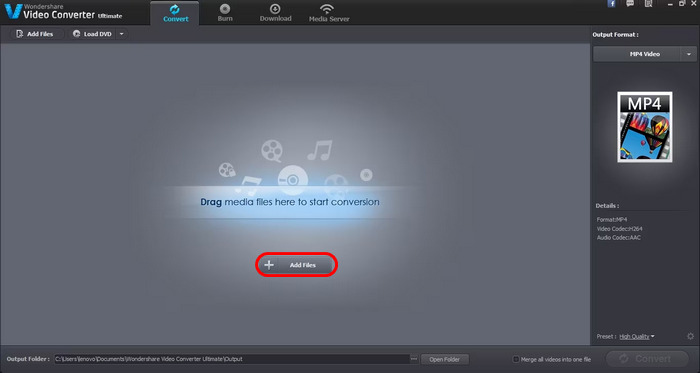
الخطوة 2. شغّل الأداة ثم انقر على زر Add Files لاستيراد ملف الفيديو الذي تريد إضافة ترجمة إليه. بعد النقر على هذا الزر، اختر ملف الفيديو المطلوب لتحميله داخل البرنامج.
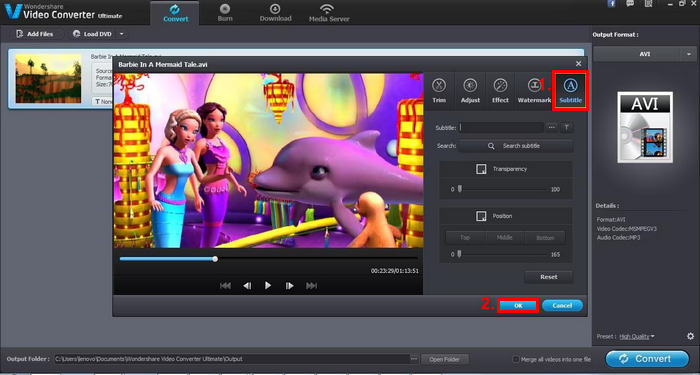
الخطوة 3. بعد ذلك، انقر على زر Edit، ومن هناك انتقل إلى تبويب Subtitle. بعد ذلك، انقر على Subtitle لاستيراد ملف الترجمة الذي تريد إضافته إلى الفيديو. عند الانتهاء، انقر على زر OK.
الخطوة 4. أخيراً، قبل تصدير الملف، اختر صيغة الإخراج المناسبة للفيديو، وبعد التأكد انقر على زر Convert.
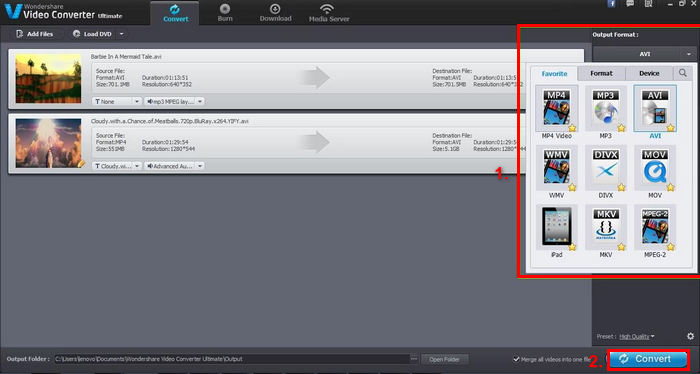
مع Wondershare Video Converter Ultimate، يُمكن للمستخدمين إضافة ترجمات إلى مقاطع الفيديو بسهولة. ومع ذلك، مقارنةً بالأدوات الأخرى التي تُقدم ميزات مُشابهة، قد لا يتمتع هذا البرنامج بإمكانيات تحرير مُتقدمة. مع ذلك، فإن قدرته على التعامل مع صيغ الفيديو الشائعة وواجهته البديهية تجعله خيارًا مثاليًا لمن يبحثون عن حل شامل وموثوق لإضافة ترجمات إلى مقاطع الفيديو.
قراءة إضافية: انقر هنا لقراءة المزيد حول إزالة العلامة المائية الخاصة بـ Wondershare.
الطريقة 3: برنامج EaseFab Video Converter Ultimate
يُعد EaseFab Video Converter Ultimate أداة متعددة الاستخدامات مصمَّمة لتحويل الفيديوهات وتحريرها وضغطها، مع دعم مجموعة واسعة من الصيغ مثل MP4 وAVI وMOV وغيرها. ومن أفضل مميزاته أنه يتيح للمستخدمين إضافة ترجمات إلى الفيديوهات. من خلال هذه الميزة، يمكن للمستخدمين بسهولة إضافة ترجمات إلى أي فيديو يرغبون به عن طريق استيراد ملف ترجمة مثل SRT. بالإضافة إلى ذلك، توفّر الأداة خيارات تخصيص أساسية لتغيير نمط خط الترجمة وحجمه وموضعه على الفيديو.
الميزات الرئيسية:
• يمكن للمستخدمين بسهولة إضافة ترجمات إلى الفيديو عن طريق استيراد ملفات الترجمة .srt، و.ssa، و.ass إلى الفيديو.
• دعم تنسيقات الإخراج مثل MP4، AVI، MOV، MKV، والمزيد.
• يسمح للمستخدمين بتخصيص نمط الخط وحجمه وموضعه.
إليك كيفية إضافة ترجمات إلى الفيديو في الكليب باستخدام EaseFab Video Converter Ultimate:
الخطوة 1. إذا لم يكن برنامج التطبيق مثبّتاً على جهاز الكمبيوتر لديك بعد، فعليك أولاً تنزيله وتثبيته.
الخطوة 2. بعد ذلك، افتح الأداة وانقر على أيقونة Video Plus لاستيراد الفيديو الذي تريد إضافة ترجمة (Subtitle) إليه.
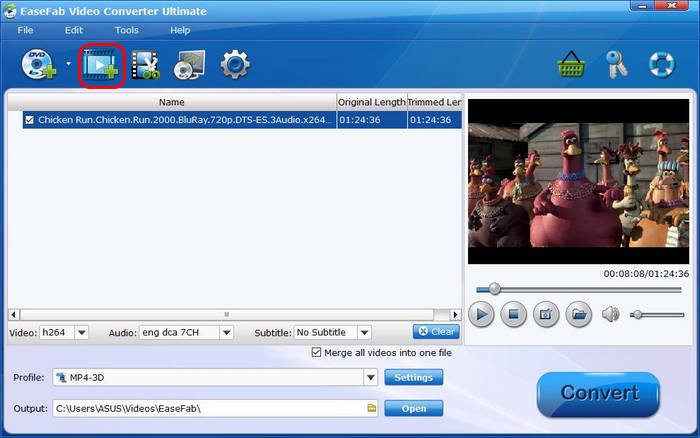
الخطوة 3. الآن، لإضافة الترجمة، ما عليك سوى النقر على قائمة Subtitle المنسدلة واختيار خيار Add Subtitle حتى تتمكن من استيراد ملف الترجمة الخاص بك بصيغ .srt أو .ass أو .ssa.

قبل بدء عملية التحويل، انقر على شريط Profile واحتفظ بصيغة MP4. عند الانتهاء، انقر على زر Convert لتصدير ملف الفيديو الجديد مع الترجمة المضافة.
يتميز برنامج EaseFab Video Converter Ultimate بواجهته البسيطة وسهلة الاستخدام، مما يُسهّل على المستخدمين إضافة ترجمات إلى مقاطع الفيديو. مع ذلك، ورغم أنه يُتيح تخصيصًا أساسيًا، إلا أنه لا يُوفر أدوات تحكم أكثر عمقًا، مثل ضبط التعتيم أو دعم الترجمة متعددة اللغات. إذا كنت تبحث عن أداة بسيطة وفعّالة لإضافة ترجمات إلى مقاطع الفيديو، فإن EaseFab يُناسبك، ولكنه قد يفتقر إلى ميزات الترجمة والتحرير الشاملة.
الجزء 3. الأسئلة الشائعة حول إضافة التسميات التوضيحية إلى مقاطع الفيديو في Clip
ما هي أنواع ملفات الترجمة التي يمكنني استخدامها لإضافة ترجمات إلى مقاطع الفيديو الخاصة بي؟
تنسيقات ملفات الترجمة الأكثر شيوعًا واستخدامًا هي SRT وSSA وASS. لنفترض أنك تريد إضافة تعليقات توضيحية إلى فيديو باستخدام هذه الملفات، يمكنك استخدام برنامج Aiseesoft Video Converter Ultimate، فهو يدعم هذه التنسيقات.
هل من الممكن تخصيص مظهر التعليقات التوضيحية في مقاطع الفيديو الخاصة بي؟
نعم. تتوفر العديد من أدوات تحرير الفيديو، بما في ذلك EaseFab Video Converter Ultimate وAiseesoft Video Converter Ultimate وWondershare Video Converter Ultimate. تتيح هذه الأدوات للمستخدمين تخصيص نمط الخط وحجمه وموضعه بسهولة. مع ذلك، قد تختلف الخيارات المتقدمة، مثل تعديلات اللون والتعتيم، باختلاف البرنامج.
كيف يمكنني التأكد من دقة تعليقاتي؟
لضمان دقة الترجمة، من المهم مراجعة ملفات الترجمة قبل استيرادها إلى برنامج تحرير الفيديو. كما يُنصح باستخدام أدوات الترجمة التلقائية التي تعتمد على تقنية التعرف على الكلام، مع التأكد دائمًا من دقتها.
خاتمة
الآن بعد أن عرفت كيفية إضافة ترجمات (كابشن) إلى الفيديوهات، حان الوقت للارتقاء بمستوى فيديوهاتك! فالترجمات لا تعزّز إمكانية الوصول فحسب، بل تزيد أيضاً من تفاعل المشاهدين واحتفاظهم بالمحتوى. ومع الأداة المناسبة، مثل Aiseesoft Video Converter Ultimate، ستصبح إضافة الترجمة إلى الفيديو مهمة في غاية السهولة. إذن، فلنبدأ في إضافة الترجمات إلى فيديوهاتك اليوم!
-
 طريقة فعّالة لضغط مقاطع الفيديو على الإنترنت بدرجة عالية [2024]
 تعرف على كيفية ضغط مقاطع الفيديو عبر الإنترنت دون فقدان الجودة باستخدام أداة ضغط الفيديو عبر الإنترنت هذه وجرب طريقة فعالة لتقليل أحجامها.
-
 أفضل تطبيقات محرر الفيديو ثلاثي الأبعاد التي يجب عليك تجربتها
 هل تبحث عن محرر فيديو ثلاثي الأبعاد لجهازك الذي يعمل بنظام Windows أو Mac؟ قم بزيارة هذه الصفحة للعثور على أفضل تطبيق لجهازك.
-
 تعرف على درجة اللون والتشبع والقيمة في تحرير الوسائط
 عزز مهاراتك في الوسائط باستخدام Hue وSaturation وValue. توفر هذه الصفحة كل ما تحتاج لمعرفته حول HSV لتحرير الوسائط الخاصة بك.
