


 محول الفيديو النهائي
 مسجل الشاشة
 إصلاح الفيديو
كيفية إضافة الصور بسرعة إلى مقطع فيديو في أقل من دقيقة
هناك العديد من الأسباب التي تجعلك تحتاج إلى إضافة صور إلى الفيديو. على سبيل المثال ، وجد بعض المحررين أن إضافة الصور إلى مقاطع الفيديو الخاصة بهم يخلق تفاعلًا جديدًا للمستخدمين الآخرين. بهذه الطريقة ، يمكنك استخدام هذا لتمثيل علامتك التجارية أو تقديم عرض مرئي ممتاز ومساعدة الفيديو الخاص بك في نقل الرسالة الصحيحة إلى المستخدمين. لكن هل تعلم أن العديد من الأدوات تؤدي نفس الوظيفة؟ نحن نعلم أنه من الصعب اختيار الأداة التي تناسبك بشكل أفضل. لذلك اليوم ، قمنا بالفعل بغربلة الأدوات الثلاث التي وجدنا أنها تؤدي أداءً جيدًا. بمجرد قراءة هذا المقال ، ستتعلم إضافة الصور إلى مقاطع الفيديو الخاصة بك.

الجزء 1. دليل خطوة بخطوة حول إضافة صورة إلى الفيديو باستخدام Video Converter Ultimate
هل تريد إضافة صورة إلى الفيديو باستخدام الأداة النهائية؟ في هذه الحالة، استخدم Video Converter Ultimate. بمساعدة هذه الأداة القوية، يمكنك بسهولة تركيب الصورة فوق الفيديو حتى وإن لم تكن محترفًا في هذا النوع من التحرير. إضافةً إلى قدرته على التراكب على الفيديو، يمكنك أيضًا استخدام هذه الأداة بسهولة لإضافة موسيقى كخلفية، وإضافة ترجمات، والمزيد. تُعرف هذه الأداة بأنها الحل الشامل لمعظم المشكلات المتعلقة بالفيديو. هل تريد معرفة ما هي مزايا استخدامها؟ إذا كان الأمر كذلك، يمكنك قراءة التفاصيل الواردة أدناه.

FVC Video Converter Ultimate
5،689،200+ التنزيلات- يوفر أداءً متميزًا في التحويل والتحرير.
- قم بتحرير وإنشاء مقطع فيديو رائع في بضع نقرات.
- يدعم أكثر من 200 تنسيق ، مثل MP4 ، MOV ، FLV ، WMV ، AVI ، MTV ، إلخ.
- متاح في جميع الأنظمة الأساسية للتنزيل ، مثل Windows و Mac.
تحميل مجانيلنظام Windows 7 أو أحدثتنزيل آمن
تحميل مجانيلنظام MacOS 10.7 أو أحدثتنزيل آمن
أليس من المدهش ما هي الأشياء التي يمكنك القيام بها باستخدام الأداة؟ نعم ، نحن نعلم أن الأداة رائعة من نواح كثيرة. إذا لفتت هذه الأداة انتباهك وتريد معرفة كيفية إضافة صورة إلى مقطع فيديو باستخدام هذه الأداة ، فيمكنك قراءة البرنامج التعليمي أدناه.
الخطوة 1. انقر زر التنزيل أدناه لتنزيله مباشرة على جهازك، ثم اتبع عملية التثبيت على الفور وقم بتشغيله. قبل أي شيء، نود لو تتعرّف أولًا على واجهة الأداة لتتمكن من متابعة الخطوات التالية بسهولة.
تحميل مجانيلنظام Windows 7 أو أحدثتنزيل آمن
تحميل مجانيلنظام MacOS 10.7 أو أحدثتنزيل آمن
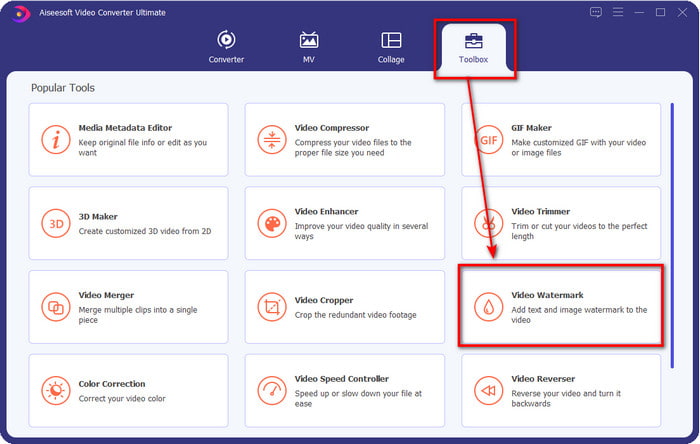
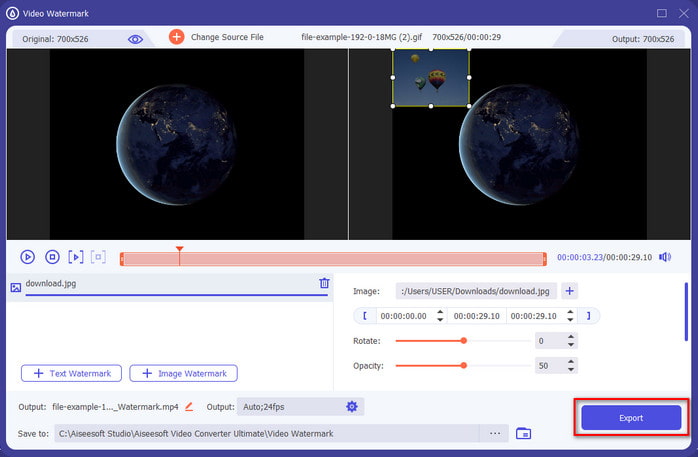
الخطوة 2. بمجرد أن تعمل الأداة على النظام، انقر على Toolbox، وتحتها حدد Video Watermark وافتحه.
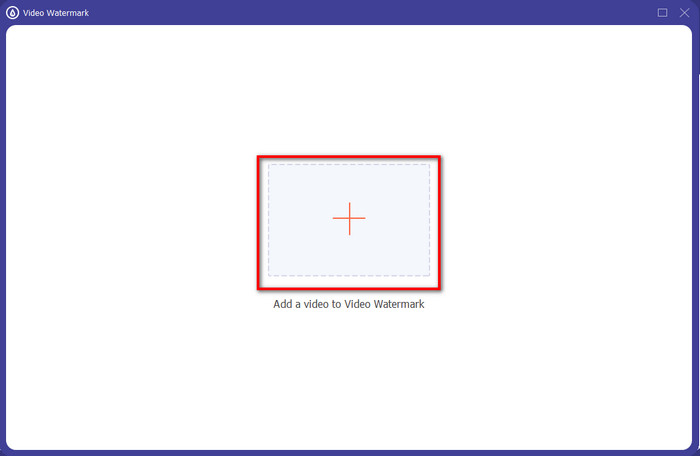
الخطوة 3. بعد أن تنقر على زر +، ستظهر لك نافذة ملفات على الشاشة؛ حدد الملف واضغط على Open إذا كان هذا هو ملف الفيديو.
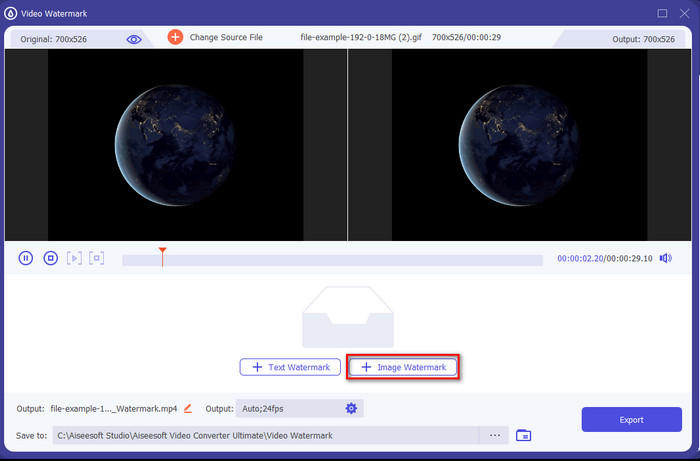
الخطوة 4. ستظهر نافذة جديدة، انقر على Image Watermark، ثم ستظهر مجددًا نافذة للملفات، لكن هذه المرة ستُدخل الصورة التي تريد إضافتها إلى الفيديو ثم اضغط على Open.
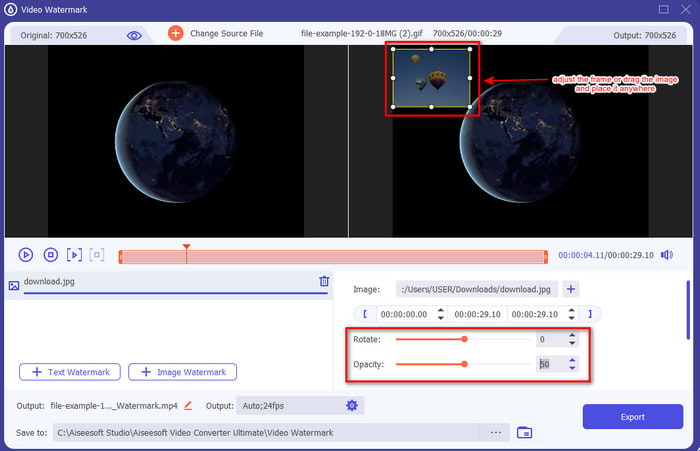
الخطوة 5. عدِّل حجم الصورة التي أدخلتها في الفيديو وموضعها عن طريق سحب الإطار الخاص بالصورة. يمكنك وضعها في أي مكان تريده عن طريق الضغط مع الاستمرار ثم سحب الصورة. بالإضافة إلى ذلك، يمكنك ضبط مستوى ظهور الصورة من خلال تعديل Opacity. كما يمكنك تدوير الصورة عن طريق سحب شريط التمرير الخاص بخيار Rotate.
الخطوة 6. إذا انتهيت من تعديل الصورة، فقد حان الوقت الآن للنقر على Export.
ذات صلة:
كيفية إضافة ترجمات إلى الفيديو
الجزء 2. كيفية تراكب الصور على مقاطع الفيديو على الإنترنت مجانًا
قاطع الفيديو عبر الإنترنت - إضافة صورة إلى الفيديو
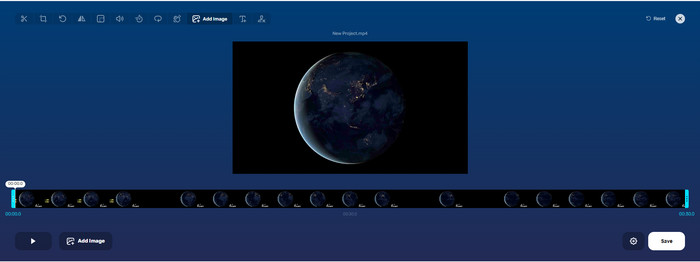
إذا كنت تريد تركيب الصور على الفيديو عبر الإنترنت، يمكنك استخدام أداة الويب Online Video Cutter – Add Image to a Video. توفر لك هذه الأداة عبر الإنترنت طريقة بسيطة وفعّالة لإضافة الصور إلى أي فيديو. على الرغم من أن الأداة ممتازة في الاستخدام، إلا أن رفع الفيديو قد يكون مزعجًا بعض الشيء لأنه يعتمد على اتصالك بالإنترنت. كذلك لا يمكنك إضافة صورتين هنا لأنه غير مدعوم. ولكن إذا أردت استخدام الأداة، يمكنك اتباع الخطوات أدناه.
الخطوة 1. افتح المتصفح وابحث عن أداة الويب في شريط البحث ثم افتحها.
الخطوة 2. انقر على Open File لرفع الفيديو، ثم انقر على Add Image لرفع الصورة التي تريد إدراجها.
الخطوة 3. اسحب الصورة لتغيير موضعها، ثم انقر على Save للترميز وحفظها على جهاز الكمبيوتر.
الايجابيات
- مجاني للاستخدام ، ولن تحتاج إلى تنزيله.
- وهو يدعم ميزات التحرير الأساسية للمستخدمين.
- لا تحتوي على علامة مائية على الإخراج النهائي.
سلبيات
- لا يمكن إضافة ما يصل إلى صورتين أو أكثر على الفيديو.
- يستغرق تحميل الصورة والفيديو وقتًا طويلاً للتحميل.
فليكسير
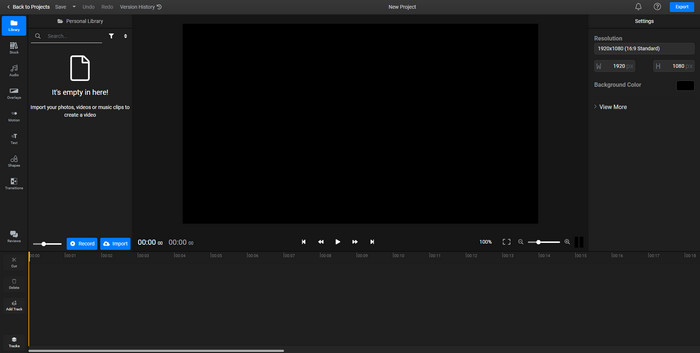
يمكنك استخدام Flixier لإضافة صورة إلى فيديو عبر الإنترنت مجانًا. كما يمكنك تعديل قالب الفيديو باستخدام هذه الأداة على الإنترنت، بما في ذلك إضافة الصور. توفر لك هذه الأداة ميزات تحرير مدمجة مميزة يمكنك استخدامها لتحسين مظهر الفيديو. ومع أن أداة الويب تقدم لك هذه الميزة الفريدة، إلا أنه عند التصدير سيكون هناك علامة مائية على النتيجة النهائية لأنها نسخة مجانية. ولكن يمكنك شراء النسخة المدفوعة لإزالة هذه العلامة المائية.
الخطوة 1. افتح محرك البحث، وابحث عن اسم الأداة، ثم انقر على Choose File.
الخطوة 2. انقر على Import لرفع الفيديو والصور، ثم اسحب الفيديو والصورة إلى المخطط الزمني Timeline، وتأكد من أن الصورة في المسار العلوي فوق الفيديو. غيِّر موضع الصورة عن طريق سحبها داخل نافذة الفيديو.
الخطوة 3. انقر على Export، ثم Export and Download لحفظه على قرص جهازك.
الايجابيات
- بدون تكلفة ويمكن الوصول إليه على الويب.
- يوفر ميزات تحرير أكثر من الأداة الأولى عبر الإنترنت.
- يدعم إضافة صور متعددة إلى الفيديو الخاص بك.
سلبيات
- يحتوي الإخراج النهائي على علامة مائية في النهاية لأنه مجاني.
- يحتاج إلى شراء إصدار VIP لإزالة العلامة المائية على إخراج الفيديو.
الجزء 3. أسئلة وأجوبة حول إضافة الصور إلى الفيديو
هل إضافة الصور إلى الفيديو تؤثر على الجودة؟
لن تؤثر جودة الفيديو على الصورة التي تضيفها. للتبسيط ، لا تحتوي إضافة الصور على جودة فيديو كبيرة ، حتى إذا قمت بإضافة العديد من الصور. ومع ذلك ، إذا قمت بتصدير الفيديو على المحرر الذي استخدمته وقمت بتعيينه على جودة منخفضة ، فتوقع إخراج الفيديو أدناه.
لماذا تصبح الصور التي أضيفها إلى الفيديو ضبابية؟
السبب الرئيسي وراء ذلك هو أن الصورة ضبابية بالفعل منذ البداية. لتجنب هذه المشكلة ، يجب عليك التحقق من الصورة أولاً والتأكد من أنها ليست ضبابية قبل استخدامها في الفيديو الخاص بك.
هل يمكنني إضافة انتقال للصورة على الفيديو؟
مع بعض المحررين ، من الممكن إضافة انتقال إلى صورتك. على الرغم من وجود العديد من الانتقالات المتحركة المختلفة ، إلا أن القص ، والتلاشي ، والمسح ، والإذابة هي الأكثر شيوعًا. على الرغم من أن هذه هي الأكثر شيوعًا ، إلا أنها لا تزال مثالية لإضافة انتقال إلى الصورة لجعل الفيديو أكثر احترافية وإثارة.
خاتمة
بعد قراءتك لهذه المقالة، سيصبح تعلّم كيفية إضافة الصور إلى الفيديو أسهل في الفهم إذا اطلعت على المقال كاملًا مع الأدوات المختلفة المتاحة أونلاين وأوفلاين. رغم أننا عرضنا مجموعات مختلفة من الأدوات، فإننا ما زلنا نوصي المستخدمين باستخدام الأداة النهائية للقيام بهذه المهمة. يوفّر Video Converter Ultimate واجهة سهلة الفهم لمساعدة المستخدمين على إنجاز العمل بكفاءة. ما زلت غير متأكد ما إذا كانت تناسبك؟ حسنًا، تحميل الأداة هو الطريقة الوحيدة لتتأكد من ملاءمتها لك.
-
 5 محولات مفيدة من OGV إلى WMV لتحويل ملفات OGV
 هناك 5 محولات مختلفة من OGV إلى WMV يمكنك استخدامها لتحويل ملفات OGV. تقدم هذه المقالة حقيقة قوية حول 5 محولات ogv المتاحة.
-
 تجول حول أفضل 2 برنامج محول من AMV إلى WMV [2022]
 هل تريد تحويل AMV إلى WMV؟ إذا كان الأمر كذلك ، يجب عليك قراءة هذه المقالة للحصول على فكرة عن ماهية AMV وكيفية تحويل الملف إلى تنسيق WMV.
-
 أكثر الأدوات فائدةً لتحويل SWF إلى WMV (متصل وغير متصل)
 هل تجد صعوبة في العثور على مشغل لملفات SWF الخاصة بك؟ لا داعي للقلق لأنه يمكنك فقط تحويله إلى تنسيق WMV للحصول على تجربة أفضل لاستهلاك الفيديو. اقرأ هذه المقالة لمعرفة المزيد عن عملية التحويل هذه.
