


 محول الفيديو النهائي
 مسجل الشاشة
 إصلاح الفيديو
 تنزيل آمن
ضغط الفيديو للرسائل النصية Android؟ الحلول الشاملة متاحة هنا
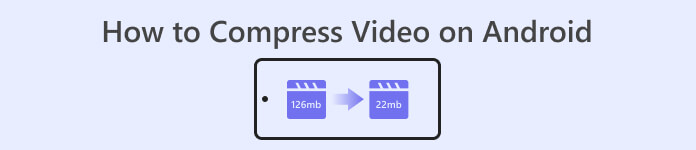
إذا كنت من مستخدمي أندرويد الذين يسجلون الفيديوهات كثيرًا، فربما لاحظت أنها تشغل مساحة كبيرة على جهازك، وهذا قد يكون مزعجًا لأنه يحد من كمية المحتوى الذي يمكنك تخزينه. إضافة إلى ذلك، فإن تخزين عدد كبير من مقاطع الفيديو على أندرويد قد يضر بأداء جهازك، فيجعله بطيئًا وغير قادر على العمل بكفاءة. لحسن الحظ، توجد طرق متعددة لكيفية ضغط الفيديو على أندرويد دون الإخلال بالجودة. بعض هذه الحلول مذكورة في هذه المقالة، ويمكنك قراءتها وتحليلها أدناه بينما نستعرض مميزاتها.
الجزء 1. كيفية ضغط مقطع فيديو على نظام Android
1. ضغط ضاغط حجم الفيديو
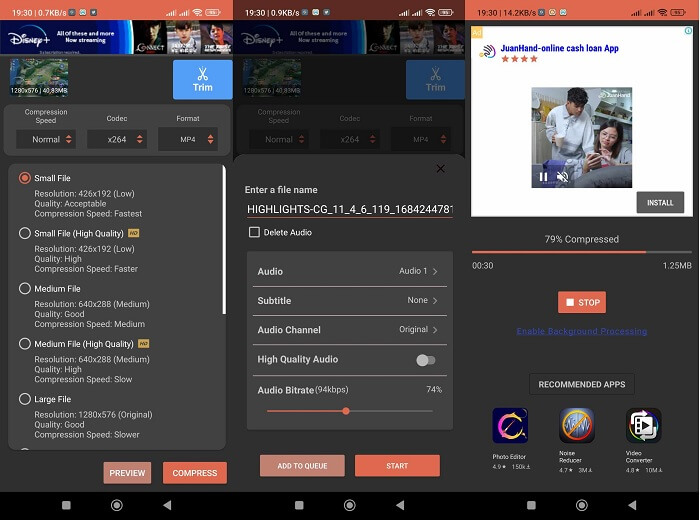
هل تبحث عن ضاغط فيديو مرغوب فيه على جهاز Android الخاص بك؟ Compress Video Size Compressor هي أداة من شأنها أن تدق جرسًا في ذهنك بلا شك. من اسمها، يمكن لأداة الفيديو هذه ضغط حجم الفيديو المناسب لجهاز Android الخاص بك. يمكن للمستخدمين استخدام مجموعة واسعة من حاويات الفيديو المتوافقة في مقاطع الفيديو الخاصة بهم. يمكنهم استخدام MP4، MKV، 3GP، MTS، MPG، WMV، M4V، VOB، FLV، MOV، MPEG، AVI، والمزيد. هذه الأداة فريدة من نوعها كأداة لضغط الفيديو لأنها تستطيع ضغط الفيديو يدويًا عن طريق إدخال العدد الدقيق لأحجام الملفات التي يحتاجها المستخدمون للفيديو الخاص بهم. هذه الميزة مناسبة للمستخدمين الذين يحتاجون إلى عدد محدد من أحجام ملفات الفيديو عند تخزين مقاطع الفيديو الخاصة بهم على Android. تحقق من الطريقة المذكورة أدناه لمعرفة كيفية تشغيل هذا التطبيق.
الميزات الرئيسية
◆ يأتي مع عملية ضغط دفعة واحدة.
◆ يمكن للمستخدمين اختيار دقة مخصصة للفيديو الخاص بهم.
◆ يمكنه حفظ الفيديو مباشرة على جهاز Android أو تطبيق المعرض.
دليل المستخدم:
الخطوة 1. انتقل إلى متجر Play على جهازك وابحث عن تطبيق Compress Video Size Compressor في شريط البحث الخاص بالتطبيق، ثم اضغط على أيقونة Install لتثبيته على جهازك.
الخطوة 2. شغّل التطبيق على هاتف أندرويد واضغط على زر Import لإضافة الفيديو الذي تحتاج إلى ضغطه.
الخطوة 3. بعد تحديد الفيديو، سيقوم التطبيق بتحليله وتقديم خيارات مختلفة لملفات الفيديو المضغوطة. اختر الملفات الصغيرة التي تحافظ على جودة فيديو مقبولة.
الخطوة 4. اضغط على compress واحفظ ملف الفيديو على جهازك. يمكنك أيضًا اختيار خيار يمكّنك من حذف الملف الأصلي الأكبر حجمًا.
الايجابيات
- يمكن إجراء ضغط عالي الجودة ومنخفض الجودة باستخدام هذا التطبيق.
- يأتي مزودًا بمشغل فيديو يحمل في ثناياه عوامل لتشغيل مقاطع الفيديو المضغوطة.
- يمكن للمستخدمين مشاركة مقاطع الفيديو مباشرة مع هذا التطبيق.
- لأنه يأتي مع برامج الترميز HEVC.
- تحتوي هذه الأداة على إعدادات ضغط الفيديو المحددة مسبقًا.
- يمكن للمستخدمين مقارنة الفيديو المضغوط بالملف الأصلي.
سلبيات
- عدد كبير جدًا من الإعلانات على واجهته.
- ستحتاج إلى الاستفادة من خططها المتميزة للاستمتاع بميزات الضغط المتقدمة.
2. ضاغط فيديو مجاني FVC
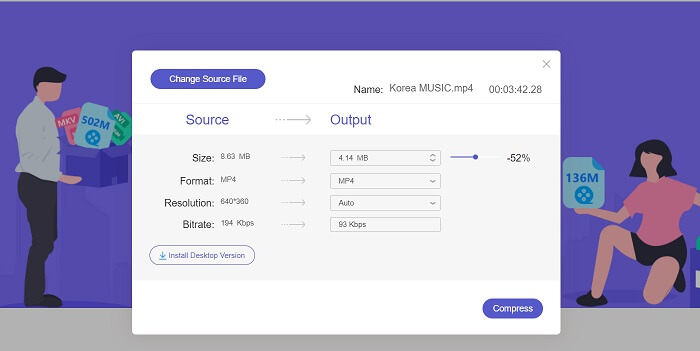
هل تحتاج إلى أداة موثوقة لضغط الفيديو من جهاز أندرويد؟ إن FVC Free Video Compressor أداة تستحق التجربة. هذا التطبيق المستند إلى الويب مرن بما يكفي للمستخدمين الذين يرغبون في تجنب تثبيت تطبيقات على أجهزتهم لضغط مقاطع الفيديو على أندرويد. إنه أداة موثوقة تُغنيك عن تثبيت التطبيقات على هاتفك لأنه يعمل من خلال متصفحات الويب على جهاز الكمبيوتر. يمكن لهذه الأداة ضبط معدل البت (bitrate) ومعدل العيّنة (sample rate) ومعدل الإطارات والصوت والدقة لتقليل حجم الملف أو ضغطه. كما أنها متوافقة مع العديد من حاويات الفيديو، بما في ذلك MP4 وMKV وAVI وMOV وغيرها. لا توجد قيود على واجهة الـ API الخاصة بها؛ يمكنك الوصول إلى التطبيق مجانًا. وما يميّز هذه الأداة عن التطبيقات المشابهة أن ملف الإخراج لا يحتوي على علامة مائية. لذا يمكنك استخدام هذه الأداة كطريقة بديلة عن التطبيقات الأخرى التي تضغط الفيديوهات على أندرويد.
الميزات الرئيسية
◆ يعمل على Chrome وFirefox وMozilla وOpera Mini ومتصفحات الويب الأخرى.
◆ يأتي مزودًا بشريط تمرير لتقليل ملفات الفيديو يدويًا.
◆ يأتي مزودًا بميزة ضغط الدفعات.
الخطوة 1. الوصول إلى الأداة عبر الإنترنت
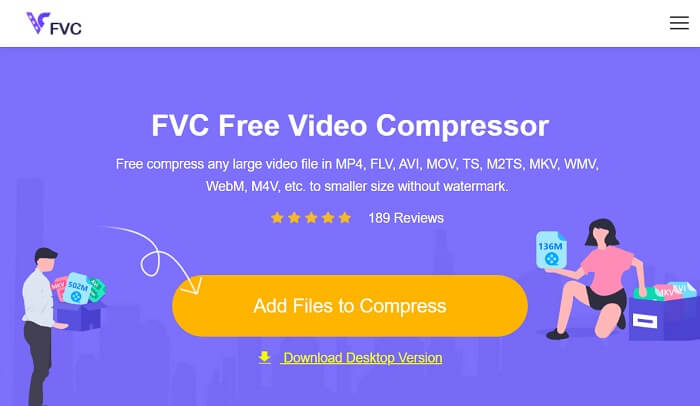
الخطوة الأولى لضغط ملفات الفيديو المأخوذة من جهاز Android هي الوصول إلى FVC Free Video Compressor. يمكنك البحث في التطبيق باستخدام Chrome أو Firefox أو Opera Mini أو متصفح مدمج. حدد موقع الصفحة الرئيسية للتطبيق من نتائج البحث وقم بالوصول إلى صفحتها الرئيسية.
الخطوة 2. استيراد الفيديو
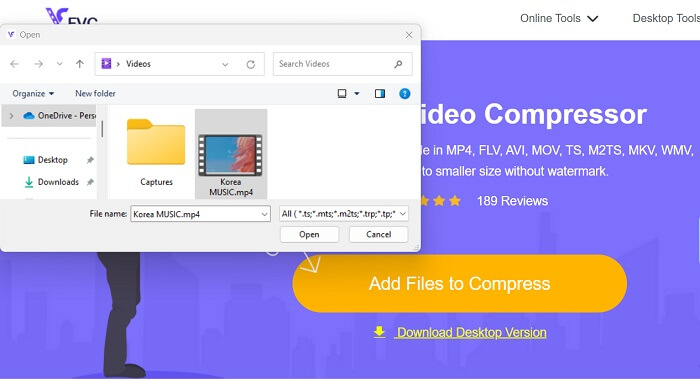
لإضافة ملف الفيديو الذي تحتاج إلى ضغطه، اضغط على Add Files to Convert، وسيتم فتح مجلدات جهازك. اختر ملف الفيديو الذي يجب ضغطه واضغط على Open لاستيراد ملفاتك.
الخطوة 3. تقليل حجم ملف الفيديو
بعد ذلك، ستظهر نافذة حوار على شاشتك. حرّك المزلاق (السلايدر) لتحديد النسبة الدقيقة التي تريد تقليلها من حجم ملفاتك. اضغط على زر Compress لتقليل حجم الملف. يمكنك التحقق من ملف الإخراج على جهاز الكمبيوتر والنقر المزدوج على الملف لتشغيله ومعاينة الفيديو المضغوط.
الايجابيات
- يمكنه ضغط مقاطع الفيديو بدقة 4K.
- يمكن للمستخدمين أيضًا تقليل حجم ملف مقاطع الفيديو ثلاثية الأبعاد.
- يؤمن التطبيق خصوصية ملفات الفيديو الخاصة بك.
- يمكنك ضغط الفيديو بدون علامة مائية على الفيديو الناتج.
- يأتي مع سرعة ضغط 30x.
- يمكنك بسهولة تغيير الملف المصدر دون إغلاق التطبيق.
سلبيات
- الاعتماد على سرعة الانترنت .
الجزء 2. ضغط فيديو Android على جهاز الكمبيوتر
هل تبحث عن أداة فعّالة لضغط ملفات الفيديو على جهازك؟ يمكنك دائمًا استخدام Video Converter Ultimate لتقليل حجم ملفات الفيديو وتعديلها على جهاز الكمبيوتر. هذا البرنامج متوافق مع كل من Mac وWindows، لذا يمكنك الحصول عليه على أي من هذين النظامين. إضافة إلى ذلك، فهو يدعم مجموعة واسعة من صيغ الفيديو، بما في ذلك MP4 وMOV وMKV وWebM وAVI وغيرها. يأتي البرنامج بمزلاق يتيح للمستخدمين ضغط نسبة معينة من حجم ملف الفيديو من دون قص مدة الفيديو. كما أن هذا التطبيق يمكنه معالجة فيديوهات بدقة 4K بسهولة. يستخدم تقنيات متقدمة لمعالجة فيديوهاتك وضغطها. قدرة هذه الأداة على تقليل حجم الملفات بدون حدود أو قيود تجعلها أداة ضغط فريدة. اطّلع على الدليل التفصيلي أدناه لمعرفة كيفية استخدام هذه الأداة.
الخطوة 1: تثبيت التطبيق
أول ما يجب على المستخدمين القيام به هو تنزيل برنامج Video Converter Ultimate على أجهزة الكمبيوتر أو الحواسيب المحمولة. ولتثبيت هذا التطبيق بسهولة، اضغط على أيقونة Free Download المعروضة أدناه.
تنزيل مجانيلنظام Windows 7 أو أحدثتنزيل آمن
تنزيل مجانيلنظام MacOS 10.7 أو أحدثتنزيل آمن
الخطوة 2: استيراد ملف الفيديو
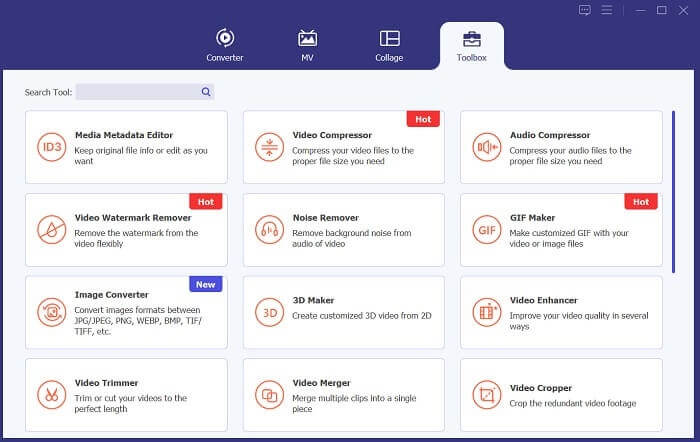
الخطوة التالية هي استيراد الفيديو إلى واجهة البرنامج. يمكنك القيام بذلك من خلال الدخول إلى واجهة الأداة والضغط على خيار Toolbox. اختر ميزة Video Compressor من القائمة ثم اضغط على أيقونة +.
الخطوة 3: ضغط الفيديو
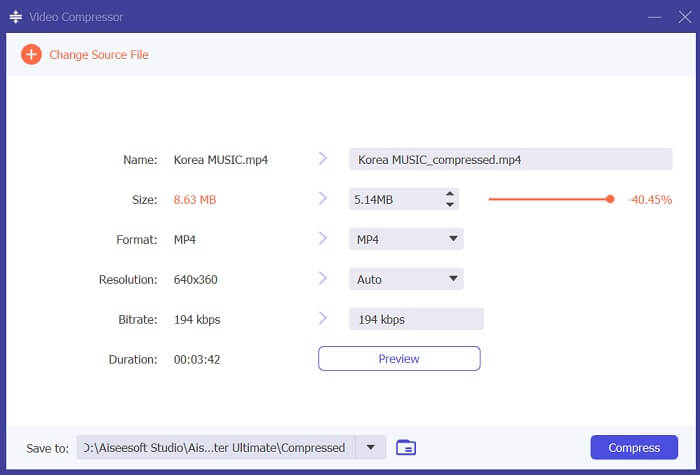
بعد ذلك ستتمكن من استعراض مجلدات جهاز الكمبيوتر. اختر الفيديو الذي تحتاج إلى تحويله واضغط على Open لاستيراده. ستظهر صفحة جديدة يمكنك فيها تقليل حجم الملف. حرّك المزلاق أو غيّر إعدادات الفيديو مثل الدقة (Resolutions) والصيغ (Formats) ومعدل البت (Bitrate). اضغط على خيار Compress لبدء عملية الضغط.
قراءة إضافية:
كيف تضغط الفيديو لتويتر؟ 4 طرق موثوقة
3 طرق ممتازة لقص الفيديو على أجهزة أندرويد
الجزء 3. الأسئلة الشائعة حول ضغط الفيديو لنظام Android
كيف أقوم بضغط مقطع فيديو على هاتف Samsung الخاص بي؟
لضغط مقطع فيديو على هاتف سامسونج الخاص بك، يمكنك استخدام تطبيق مدير الملفات الذي يدعم ضغط الملفات. أولاً، حدد موقع ملف الفيديو الذي تريد ضغطه في مساحة تخزين هاتفك. ثم، يرجى تحديد الملف واختيار ضغطه أو ضغطه. يمكنك أيضًا اختيار تنسيق الضغط ومستوى الضغط. بمجرد ضغط ملف الفيديو، يمكنك مشاركته أو تخزينه في مساحة تخزين هاتفك بحجم ملف أقل.
لماذا لا أستطيع إرسال مقطع فيديو كبير عبر البريد الإلكتروني؟
قد لا تتمكن من إرسال مقطع فيديو كبير عبر البريد الإلكتروني لعدة أسباب. أولاً، غالبًا ما يضع موفرو البريد الإلكتروني حدودًا لحجم الملفات المرفقة برسائل البريد الإلكتروني. تمنع هذه الميزة التحميل الزائد على خوادمهم وتضمن إمكانية تسليم رسائل البريد الإلكتروني بسرعة وكفاءة. بالإضافة إلى ذلك، قد يقوم بعض عملاء البريد الإلكتروني بتقييد أنواع ملفات الفيديو التي يمكن إرفاقها، مثل مقاطع الفيديو بتنسيقات معينة. في هذه الحالات، قد تحتاج إلى استخدام طريقة مختلفة لمشاركة الفيديو، مثل تحميله على خدمة مشاركة الملفات وإرسال الرابط إلى المستلم.
هل يؤدي ضغط الفيديو على نظام Android إلى تقليل جودته؟
يمكن أن يؤدي ضغط مقطع فيديو على Android إلى فقدان الجودة، خاصة إذا اخترت مستويات ضغط عالية. ومع ذلك، هناك طرق لتقليل فقدان الجودة، مثل اختيار إعدادات الضغط الصحيحة واستخدام تطبيق ضغط عالي الجودة.
خاتمة
في المجمل، إذا كنت من مستخدمي أندرويد الذين يسجلون الفيديوهات باستمرار، فربما لاحظت أنها تشغل مساحة كبيرة على جهازك. هذا الوضع قد يكون مزعجًا لأنه يحد من كمية المحتوى الذي يمكنك تخزينه وقد يبطئ أداء جهازك. إن فهم كيفية ضغط الفيديو على أندرويد يساعدك على الحفاظ على مساحة التخزين وتحسين أداء جهازك المحمول. باستخدام الأدوات والتقنيات المناسبة، مثل تلك المذكورة أعلاه، يمكنك تنفيذ هذه العملية دون التضحية بجودة فيديوهاتك.
-
 أسهل الطرق حول كيفية تسريع مقطع فيديو على أجهزة Android الخاصة بك [2023]
 هل تعلم أنه يمكنك تسريع مقطع فيديو على جهاز Android؟ لذا ، إذا كنت تريد معرفة كيفية تسريع مقطع فيديو على هاتف Android الخاص بك ، فاقرأ هذه المقالة.
-
 كيفية قص مقطع فيديو على Android لتجديد محتوى الفيديو الخاص بك
 لا تجعل الفيديو كبير الحجم يبطئك! تعرف على كيفية تغيير حجم مقاطع الفيديو على Android من خلال دليلنا التعليمي خطوة بخطوة.
-
 دليل حول كيفية إصلاح مقاطع الفيديو التي لا يتم تشغيلها على هواتف Android
 هل تريد معرفة أسباب عدم إمكانية تشغيل مقاطع الفيديو على جهاز Android الخاص بك؟ إذا كان الأمر كذلك، لإصلاح المشكلة بنفسك، يمكنك مواصلة القراءة لمعرفة المزيد.
